
Thủ thuật Android
 Admin
Điện thoại Android có Wi-Fi mà không vào mạng, Wi-Fi có dấu chấm than: kiểm tra Pixel, Galaxy
Admin
Admin
Điện thoại Android bắt được Wi-Fi ở nhà, ở công ty hay ở ga tàu mà không lướt web được, biểu tượng Wi-Fi có dấu chấm than, hoặc nhập mật khẩu mãi không vào? Mỗi trường hợp nằm ở một chỗ khác: điện thoại, router hay đường Internet. Bài này đi theo hướng dẫn của Google cho Pixel và của Samsung cho Galaxy, bắt đầu bằng cách khoanh vùng lỗi.
Áp dụng cho (kiểm 29/10/2026): Điện thoại Android, thao tác chi tiết cho Pixel và Galaxy. Google ghi một số bước chỉ có từ Android 8.1. Tên mục trên Galaxy theo trang Samsung Nhật (2026) và Samsung Việt Nam (2024), có thể khác tùy bản One UI và máy của nhà mạng. Lỗi Wi-Fi trên laptop Windows, Mac, iPad có bài riêng (link cuối bài).
Google khuyên sau mỗi bước mở thử một trang web để xem đã được chưa.
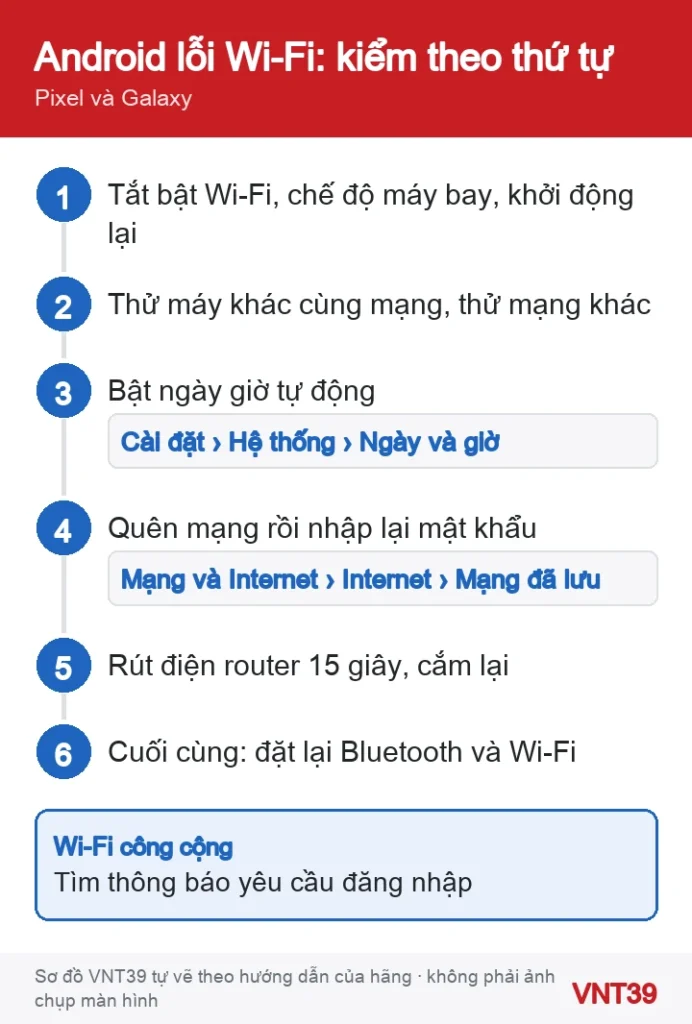
Google gợi ý ba phép thử: cho máy khác (laptop, điện thoại người nhà) vào cùng mạng; cho điện thoại của bạn vào một mạng khác; và xem điện thoại đã kết nối Wi-Fi nhưng vẫn không có Internet hay không.
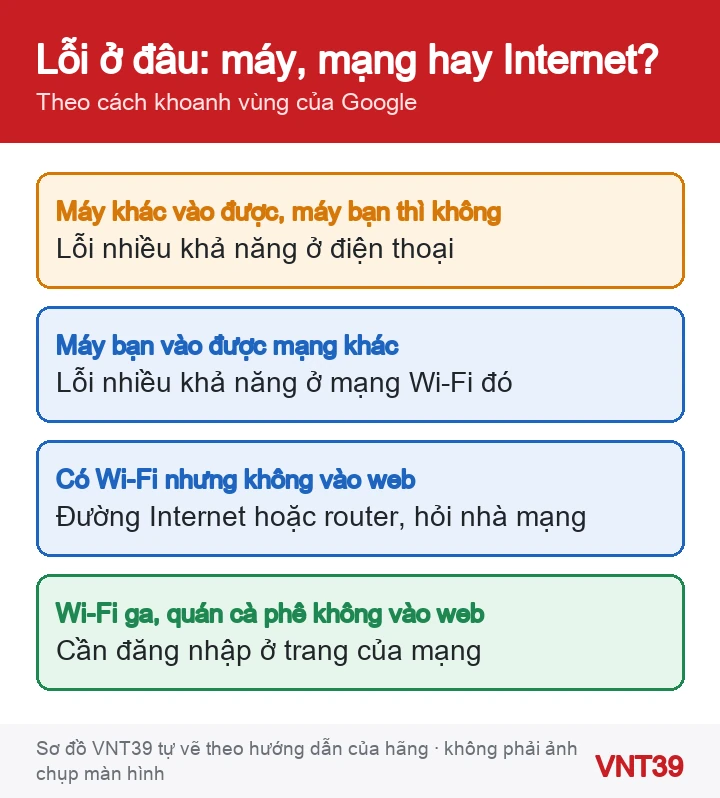
Pixel: Cài đặt › Hệ thống › Ngày và giờ (システム › 日付と時刻) › bật Tự động đặt giờ (日時を自動的に設定).
Nhận xét của VNT39: Ở Nhật, một số mạng miễn phí yêu cầu đăng ký (ví dụ bằng email) ngay trên trang đăng nhập đó; hãy đọc kỹ điều khoản trước khi đồng ý. Tránh nhập mật khẩu ngân hàng hay đăng nhập tài khoản quan trọng khi dùng Wi-Fi công cộng.
Google và Samsung gợi ý vào chế độ an toàn rồi kết nối lại Wi-Fi. Nếu ở chế độ này vào mạng được, nhiều khả năng một ứng dụng tải về gây lỗi; thoát chế độ an toàn và gỡ lần lượt ứng dụng mới cài. Cách vào và thoát xem bài chế độ an toàn cùng đợt. Nhớ tắt chế độ máy bay có thể tự bật khi vào chế độ an toàn.
Cảnh báo: bước này xóa mọi mật khẩu Wi-Fi đã lưu và các thiết bị Bluetooth đã ghép (tai nghe, xe, đồng hồ); bạn phải kết nối lại từng cái.
Nếu mọi máy khác cũng không vào mạng, hãy liên hệ nhà cung cấp Internet hoặc hãng router. Nếu chỉ điện thoại của bạn lỗi ở mọi mạng Wi-Fi, kể cả sau khi đặt lại, Samsung xếp khôi phục cài đặt gốc là bước cuối cùng và nhắc sao lưu toàn bộ trước vì không thể đảo ngược. Pixel có thể bật Tự động chuyển sang mạng di động (Mạng và Internet › Khả năng kết nối thích ứng) để tạm dùng 4G/5G khi Wi-Fi yếu, nhưng sẽ tốn dữ liệu di động hơn.
Chưa chắc. Google ghi dấu chấm than là có vấn đề kết nối; hãy khoanh vùng xem máy khác cùng mạng có vào được không trước khi nghĩ tới phần cứng.
Không. Bước đặt lại chỉ xóa mạng Wi-Fi, ghép nối Bluetooth (và trên một số máy Galaxy là cài đặt dữ liệu di động), không xóa ảnh hay ứng dụng.
Khi nào nên dừng lại: Nếu điện thoại không bật được Wi-Fi (công tắc tự tắt), không thấy bất kỳ mạng nào dù đứng cạnh router, hoặc lỗi bắt đầu sau khi máy bị rơi, vào nước, thay màn hình, có thể là lỗi ăng-ten hoặc bo mạch. Đừng tự tháo máy. Đăng ký sửa chữa để kiểm tra phần cứng.
Muốn đổi DNS khi mạng chậm: đổi DNS 1.1.1.1 trên Android. Kiểm tra dung lượng 4G/5G khi tạm dùng mạng di động: xem dữ liệu di động đã dùng trên Android. Laptop Windows lỗi Wi-Fi: sửa lỗi laptop không kết nối Wi-Fi. Cùng đợt: chế độ an toàn trên Android và Android không kết nối tai nghe Bluetooth.
Các bước trong bài theo trang hỗ trợ chính thức của hãng, kiểm lại ngày 29/10/2026. Tên menu có thể khác đôi chút tùy phiên bản và ngôn ngữ máy. Các đoạn «Nhận xét của VNT39» và «Khi nào nên dừng lại» là lời khuyên của cửa hàng. Sơ đồ trong bài do Mobile VNT 39 tự vẽ để minh họa thứ tự thao tác, không phải ảnh chụp màn hình.


 Sóng, SIM & mạng iPhone
 Thủ thuật Android
 Thủ thuật Windows
 Thủ thuật Windows
Bạn có thể bình luận ngay bằng họ tên và email. Đăng nhập là tùy chọn.
Chưa có bình luận nào. Hãy đặt câu hỏi đầu tiên.
VNT39 sử dụng cookie để website hoạt động ổn định, đo lường hiệu quả và cải thiện trải nghiệm mua sắm.
VNT39 sử dụng cookie để website hoạt động ổn định, đo lường hiệu quả và cải thiện trải nghiệm mua sắm.
Nhận khuyến mãi sửa chữa, linh kiện, iPhone/MacBook và PC Gaming mới nhất.
Đăng nhập để theo dõi đơn hàng hoặc tạo tài khoản mới bằng email và mã xác minh 6 số.
Tạo tài khoản bằng email. Chúng tôi sẽ gửi mã xác minh 6 số để hoàn tất.