Ảnh bìa minh họa: biểu tượng pin trên nền điện thoại Android
Thủ thuật Android

Điện thoại Android hao pin nhanh: tìm ứng dụng tốn pin và chỉnh đúng trên Pixel, Galaxy

Admin

Điện thoại Android mới sạc đầy buổi sáng mà chiều đã gần hết pin, hoặc để yên qua đêm vẫn tụt nhiều? Trước khi nghĩ tới thay pin, hãy xem ứng dụng nào đang tốn pin và cách nó chạy nền. Bài này theo hướng dẫn chính thức của Google cho Pixel và của Samsung cho Galaxy, kèm cách phân biệt hao pin do phần mềm với pin đã xuống cấp.

Áp dụng cho (kiểm 29/10/2026): Pixel: Google ghi một số bước chỉ có từ Android 14; Chẩn đoán pin có trên Pixel 6 trở lên. Galaxy: tên mục theo trang Samsung Nhật cập nhật 09/2026; Samsung ghi trên Android 14 đường dẫn là Cài đặt › Pin hoặc Cài đặt › Chăm sóc thiết bị › Pin. Máy hãng khác có menu tương tự nhưng tên có thể khác. Sạc chậm, không vào sạc là chủ đề khác (link cuối bài).
Dấu hiệu thường gặp

  • Pin tụt nhanh dù bạn ít dùng.
  • Để máy qua đêm, sáng ra mất nhiều phần trăm pin.
  • Pin tụt mạnh ngay sau khi cập nhật Android hoặc chuyển sang máy mới.
  • Máy ấm lên khi không làm gì.
  • Máy tắt đột ngột khi còn pin.

Nguyên nhân có thể

  • Vừa cập nhật phần mềm hoặc vừa thiết lập máy. Google cho biết sau cập nhật, pin Pixel tiêu hao hơn bình thường một chút là bình thường; máy mới hoặc vừa khôi phục có thể mất vài tuần để tối ưu đầy đủ.
  • Một ứng dụng chạy nền quá nhiều. Google ghi ứng dụng tải về dùng quá nhiều pin là nguyên nhân hay gặp.
  • Cài đặt màn hình: độ sáng cao, thời gian chờ màn hình dài, màn hình tự sáng trong túi.
  • Nhiệt độ: Samsung nhắc môi trường quá nóng hoặc quá lạnh ảnh hưởng đến pin.
  • Pin xuống cấp theo thời gian sử dụng.

Trước khi bắt đầu

  • Dùng máy như bình thường một hai ngày để danh sách mức dùng pin có số liệu.
  • Các bước xem và giới hạn chạy nền không xóa dữ liệu. Buộc dừng ứng dụng thiết yếu có thể làm máy chạy sai; gỡ ứng dụng sẽ xóa dữ liệu của ứng dụng đó.
  • Với LINE, ứng dụng nhắn tin, ứng dụng ví: giới hạn chạy nền quá mức có thể làm thông báo đến trễ. Hãy để chế độ «Đã tối ưu hoá» như Google khuyên.

Tự kiểm tra theo thứ tự

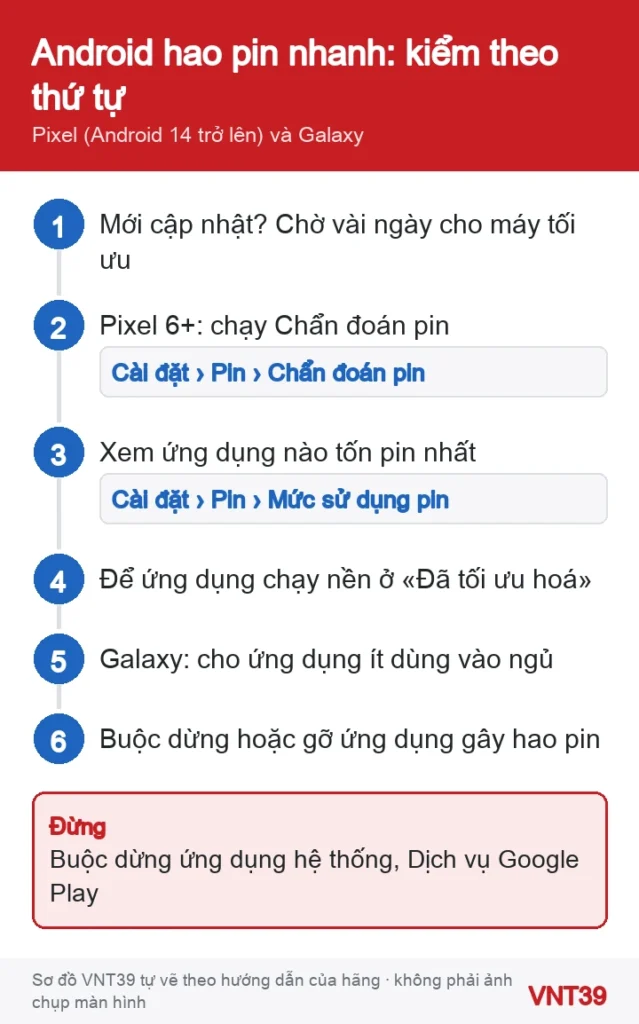
Sơ đồ thứ tự kiểm tra khi điện thoại Android hao pin nhanh
Sơ đồ kiểm tra Android hao pin nhanh. Sơ đồ thao tác do Mobile VNT 39 tự vẽ theo hướng dẫn chính thức của hãng (kiểm 29/10/2026); không phải ảnh chụp màn hình.

Bước 1: Cập nhật và khởi động lại

  1. Cập nhật Android (Pixel: Cài đặt › Hệ thống › Bản cập nhật phần mềm) và cập nhật ứng dụng trong Google Play (Hồ sơ › Quản lý các ứng dụng và thiết bị).
  2. Khởi động lại. Pixel 6 trở lên: giữ nút Nguồn + Tăng âm lượng › Khởi động lại; Pixel 5a trở xuống: giữ nút Nguồn khoảng 30 giây.
  3. Vừa cập nhật xong: theo Google, chờ vài ngày. Sau vài ngày vẫn hao bất thường mới làm tiếp.

Bước 2 (Pixel 6 trở lên): Chẩn đoán pin

Mở Cài đặt › Pin › Chẩn đoán pin › Pin tiêu hao quá nhanh (バッテリー › バッテリー診断 › バッテリーの消耗が早すぎる) và làm theo gợi ý trên màn hình.
Bước 3: Xem ứng dụng nào tốn pin

  1. Pixel: Cài đặt › Pin › Mức sử dụng pin (バッテリー使用量) › Xem theo ứng dụng (アプリ別に表示).
  2. Galaxy: 設定 › バッテリーとデバイスケア › バッテリー (máy tiếng Việt: Cài đặt › Chăm sóc pin và thiết bị › Pin). Mức dùng pin hiện ở đầu màn hình, cho biết cái gì đang làm hao pin.
  3. Ghi lại ứng dụng đứng đầu, nhất là ứng dụng bạn ít mở mà vẫn tốn pin.

Bước 4: Giới hạn ứng dụng chạy nền

  1. Pixel: trong danh sách ở bước 3, chạm ứng dụng › Cho phép sử dụng ở chế độ nền (バックグラウンドでの使用を許可). Google khuyên để Đã tối ưu hoá (最適化) cho mọi ứng dụng. Xem tất cả: Cài đặt › Ứng dụng › Mức sử dụng pin của ứng dụng.
  2. Giữ Pin thích ứng và tối ưu hóa pin luôn bật, như Google khuyên.
  3. Galaxy: Samsung hướng dẫn cho ứng dụng ít dùng vào trạng thái ngủ hoặc ngủ sâu (スリープ / ディープスリープ) trong phần Pin, để chúng không chạy nền. Ứng dụng cần báo tin ngay (LINE, ngân hàng) thì đừng cho ngủ sâu.
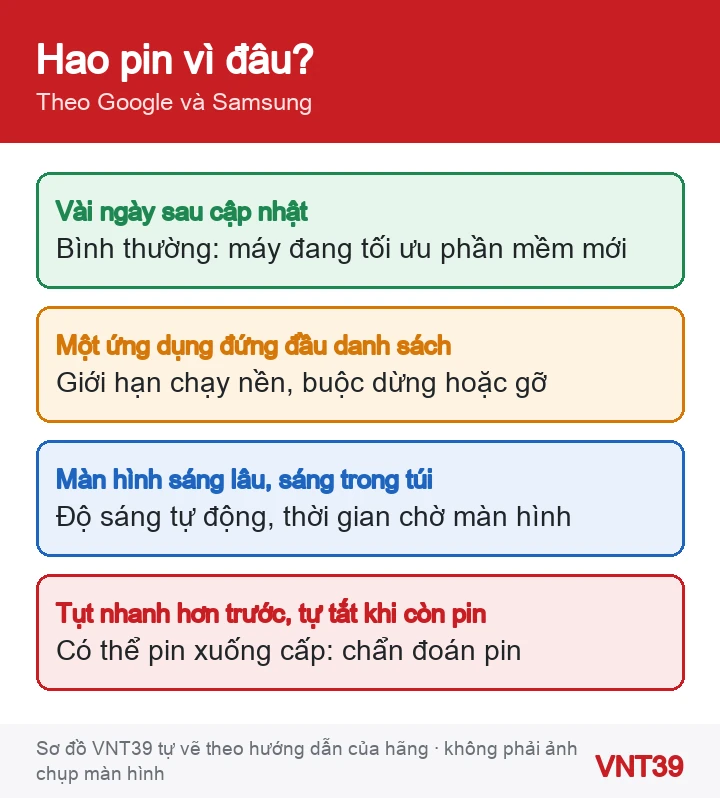
Sơ đồ phân biệt hao pin do phần mềm, do cài đặt và do pin xuống cấp trên Android
Sơ đồ hao pin do phần mềm hay do pin. Sơ đồ thao tác do Mobile VNT 39 tự vẽ theo hướng dẫn chính thức của hãng (kiểm 29/10/2026); không phải ảnh chụp màn hình.

Bước 5: Màn hình và chế độ tiết kiệm

  • Galaxy: bật 明るさ自動調整 (độ sáng tự động) trong Màn hình, rút ngắn 画面のタイムアウト (thời gian chờ màn hình; mặc định 30 giây), bật 誤操作を防止 để màn hình không tự sáng trong túi.
  • Galaxy: 省電力モード (chế độ tiết kiệm điện) giúp pin lâu hơn, nhưng Samsung lưu ý máy có thể chậm hơn và thông báo có thể đến trễ.
  • Pixel: Google có trang riêng về cách kéo dài thời lượng pin và chế độ tiết kiệm pin (Battery Saver).

Bước 6: Buộc dừng hoặc gỡ ứng dụng gây hao pin

  1. Pixel: Cài đặt › Ứng dụng › Xem tất cả ứng dụng › chọn ứng dụng › Buộc dừng › OK. Google lưu ý không buộc dừng hay gỡ được Dịch vụ Google Play, và buộc dừng ứng dụng thiết yếu làm máy chạy sai.
  2. Vẫn hao: gỡ ứng dụng đó (Gỡ cài đặt › OK). Sao lưu dữ liệu trong ứng dụng trước nếu cần.

Nếu vẫn chưa được

Samsung cho biết nếu pin tụt nhanh hơn trước hoặc máy tự tắt đột ngột, pin có thể đã xuống cấp; hãy chạy chẩn đoán thiết bị trong ứng dụng Samsung Members. Google xếp khôi phục cài đặt gốc vào bước nâng cao: thao tác này xóa toàn bộ dữ liệu trên máy, chỉ làm khi đã sao lưu, và không sửa được pin hỏng.

Câu hỏi thường gặp

Có nên tắt hết ứng dụng chạy nền để tiết kiệm pin?

Không. Google khuyên để «Đã tối ưu hoá» cho mọi ứng dụng và giữ Pin thích ứng bật. Chặn hẳn chạy nền dễ làm LINE, email, ứng dụng ngân hàng báo tin trễ.

Máy mới chuyển dữ liệu sang mà hao pin, có lỗi không?

Theo Google, máy mới thiết lập có thể mất vài tuần để tối ưu pin đầy đủ. Theo dõi thêm vài ngày trước khi kết luận.

Khi nào nên dừng lại: Dừng dùng và mang máy đi kiểm tra nếu máy nóng bất thường khi không làm gì, pin phồng làm lưng hoặc màn hình bị đẩy lên, máy tắt đột ngột dù còn nhiều pin, hoặc chẩn đoán báo lỗi pin. Đừng tiếp tục sạc máy pin phồng. Bạn có thể đăng ký sửa chữa để kiểm tra pin.

Muốn bảo vệ pin khi sạc qua đêm: giới hạn sạc 80% trên Pixel và Galaxy. Sạc chậm, không vào sạc: Android sạc chậm, không vào sạc. Giới hạn chạy nền làm thông báo trễ: Android không nhận thông báo LINE, Gmail. Cùng đợt: Android tự khởi động lại, chế độ an toàn.

Nguồn hướng dẫn

Các bước trong bài theo trang hỗ trợ chính thức của hãng, kiểm lại ngày 29/10/2026. Tên menu có thể khác đôi chút tùy phiên bản và ngôn ngữ máy. Các đoạn «Nhận xét của VNT39» và «Khi nào nên dừng lại» là lời khuyên của cửa hàng. Sơ đồ trong bài do Mobile VNT 39 tự vẽ để minh họa thứ tự thao tác, không phải ảnh chụp màn hình.

Đánh giá bài viết này

Bài viết liên quan

Bình luận & hỏi đáp (0)

    Chưa có bình luận nào. Hãy đặt câu hỏi đầu tiên.