

Tài khoản Google, Photos, Drive, Gmail
 Admin
OneDrive không đồng bộ hoặc báo đầy dung lượng trên Windows 11: xử lý mà không mất tệp
Admin
Admin
Biểu tượng đám mây OneDrive ở góc màn hình hiện dấu X đỏ, ký hiệu tạm dừng, hoặc Microsoft gửi email báo OneDrive đã đầy? Nếu máy đang sao lưu thư mục Màn hình nền, Tài liệu, Ảnh lên OneDrive, gói miễn phí 5 GB có thể đầy rất nhanh. Bài này giúp bạn đọc đúng biểu tượng, gỡ lỗi đồng bộ và giảm dung lượng mà không lỡ xóa mất tệp.
Áp dụng cho (kiểm 29/10/2026): Ứng dụng OneDrive trên Windows 11, tài khoản Microsoft cá nhân. Theo bảng của Microsoft, tài khoản miễn phí có 5 GB dung lượng đám mây, dùng chung cho tệp OneDrive và tệp đính kèm email Outlook.com. Tài khoản cơ quan, trường học do quản trị viên quản lý, cách xử lý khác. Trang Microsoft không nêu điều gì riêng cho Nhật. Nhãn tiếng Nhật: 「同期の一時停止」, 「同期の再開」.
Bấm vào đám mây OneDrive ở khu vực thông báo, góc phải thanh tác vụ. Không thấy thì bấm mũi tên hiện biểu tượng ẩn. Vẫn không có thì bấm Start, gõ OneDrive và mở ứng dụng.
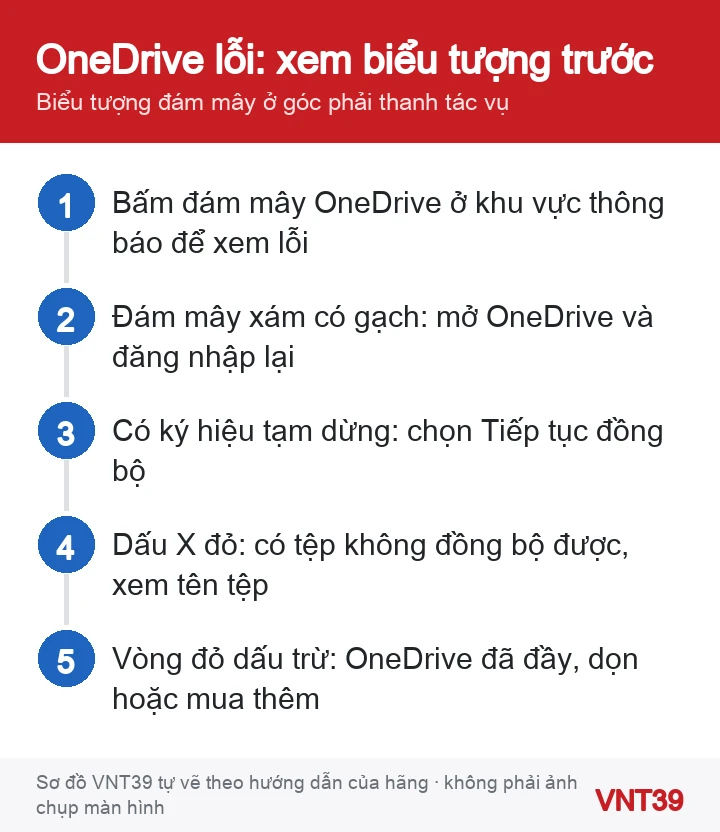
: / * ? < > " |. Rút ngắn tên thư mục nếu đường dẫn quá dài. OneDrive không đồng bộ tệp lớn hơn 250 GB.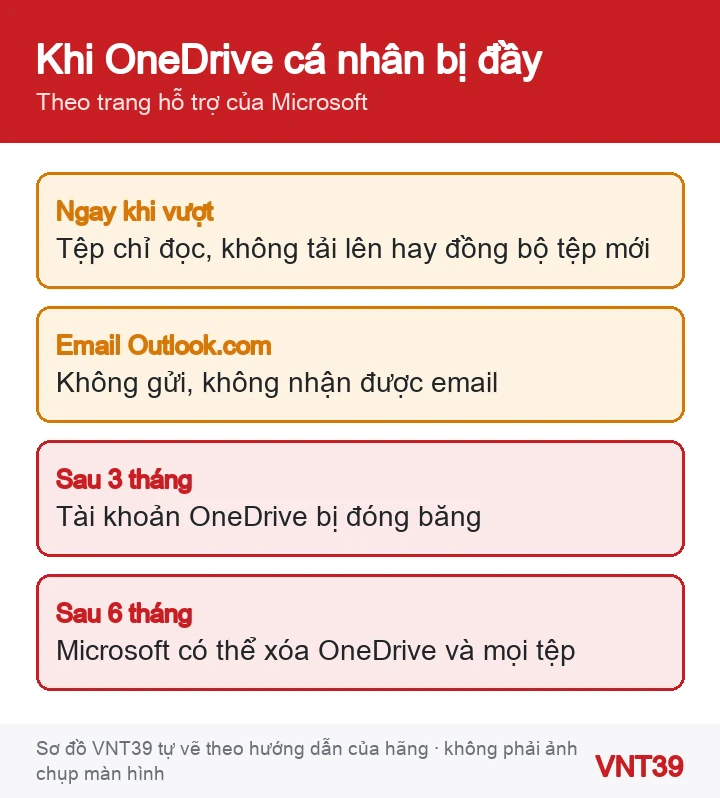
Nhận xét của VNT39: Trong lúc vượt dung lượng, tệp của bạn chỉ đọc nhưng vẫn tải xuống được. Vì vậy đừng hoảng mà xóa hàng loạt. Hãy tải bản sao về ổ cứng ngoài trước, sau đó mới dọn.
Cảnh báo: các bước dưới đây có thể làm tệp biến mất vĩnh viễn hoặc chỉ còn ở một bên. Hãy chắc bạn đã có bản sao tệp quan trọng trên ổ ngoài và nhớ mật khẩu tài khoản Microsoft.
Microsoft còn có cách «đặt lại OneDrive», nhưng cách đó dùng hộp thoại lệnh nên bài không hướng dẫn. Nếu ổ C của máy mới là thứ bị đầy (không phải OneDrive), chuột phải tệp OneDrive và chọn Giải phóng dung lượng (空き領域を増やす) để tệp chỉ nằm trên mạng. Biểu tượng vòng đỏ kiểu biển cấm nghĩa là tài khoản đã bị chặn; khi đó cần làm theo hướng dẫn của Microsoft về tài khoản bị đóng băng.
Không. Microsoft ghi rõ xóa trong thư mục OneDrive trên máy là xóa cả trên OneDrive. Tệp sẽ nằm trong Thùng rác OneDrive một thời gian, nhưng nếu muốn giữ thì nên chuyển ra ngoài thư mục OneDrive thay vì xóa.
Có, với Outlook.com. Theo Microsoft, khi vượt hạn mức, bạn không gửi hay nhận được email và thư đến bị trả lại cho người gửi.
Microsoft cho biết sau 3 tháng vẫn vượt, OneDrive bị đóng băng; sau 6 tháng, Microsoft có thể xóa OneDrive và mọi tệp, không khôi phục được.
Khi nào nên dừng lại: Nếu tệp quan trọng biến mất khỏi cả máy lẫn OneDrive, đừng thử thêm nhiều thao tác đồng bộ. Hãy xem ngay Thùng rác OneDrive trên web. Nếu laptop chạy rất chậm, ổ cứng kêu lạ hoặc báo lỗi ổ đĩa khi đồng bộ, có thể ổ cứng có vấn đề; hãy sao lưu những gì còn mở được và mang máy tới cửa hàng kiểm tra.
Nếu bạn dùng OneDrive để sao lưu trước khi sửa máy, xem cách sao lưu Windows 11 bằng Windows Backup; nếu ổ C đầy, xem cách giải phóng ổ C bằng Storage Sense. Cùng đợt có cách lấy lại file lỡ xóa trên Windows 11 và, cho người dùng iPhone, cách xử lý dung lượng iCloud đầy.
Cập nhật 30/10/2026: phần dưới đây được bổ sung theo hướng dẫn chính thức mới nhất.
Theo ghi chú phát hành ứng dụng đồng bộ OneDrive của Microsoft, OneDrive cần Windows 10 22H2 hoặc Windows 11 để nhận bản cập nhật. Sau ngày 15/08/2026, máy chạy Windows 10 bản cũ hơn sẽ giữ nguyên bản OneDrive đang cài và không nhận các bản phát hành mới. Trang «Tắt, vô hiệu hóa hoặc gỡ cài đặt OneDrive» cũng ghi hỗ trợ cho Windows 10 21H2 trở về trước đã kết thúc ngày 15/08/2026.
Nguồn của phần cập nhật: OneDrive Sync release notes (Microsoft Learn); Tắt, vô hiệu hóa hoặc gỡ cài đặt OneDrive (Microsoft Support, tiếng Việt).
Các bước trong bài theo trang hỗ trợ chính thức của hãng, kiểm lại ngày 29/10/2026. Tên menu có thể khác đôi chút tùy phiên bản và ngôn ngữ máy. Các đoạn «Nhận xét của VNT39» và «Khi nào nên dừng lại» là lời khuyên của cửa hàng. Sơ đồ trong bài do Mobile VNT 39 tự vẽ để minh họa thứ tự thao tác, không phải ảnh chụp màn hình.


 Tài khoản Google, Photos, Drive, Gmail
 Tài khoản Google, Photos, Drive, Gmail
 Tài khoản Google, Photos, Drive, Gmail
 Tài khoản Google, Photos, Drive, Gmail
Bạn có thể bình luận ngay bằng họ tên và email. Đăng nhập là tùy chọn.
Chưa có bình luận nào. Hãy đặt câu hỏi đầu tiên.
VNT39 sử dụng cookie để website hoạt động ổn định, đo lường hiệu quả và cải thiện trải nghiệm mua sắm.
VNT39 sử dụng cookie để website hoạt động ổn định, đo lường hiệu quả và cải thiện trải nghiệm mua sắm.
Nhận khuyến mãi sửa chữa, linh kiện, iPhone/MacBook và PC Gaming mới nhất.
Đăng nhập để theo dõi đơn hàng hoặc tạo tài khoản mới bằng email và mã xác minh 6 số.
Tạo tài khoản bằng email. Chúng tôi sẽ gửi mã xác minh 6 số để hoàn tất.