

Trả lời ngắn: Trước hết xem lỗi nằm ở đâu: đen cả ứng dụng Camera, chỉ đen một ống kính khi đổi mức zoom, hay chỉ lỗi trong một ứng dụng như LINE, Zoom. Sau đó làm lần lượt các bước không mất dữ liệu: đóng ứng dụng đang dùng camera, tháo ốp và phụ kiện nam châm, lau kính, khởi động lại, cập nhật iOS, kiểm quyền camera và Thời gian sử dụng. Nếu camera đen sau khi rơi, vào nước, kính ống kính nứt, có tiếng lạch cạch, hoặc vẫn đen sau khi cập nhật, khả năng cao là phần cứng: nên mang máy đi kiểm tra, đừng khôi phục máy nhiều lần.
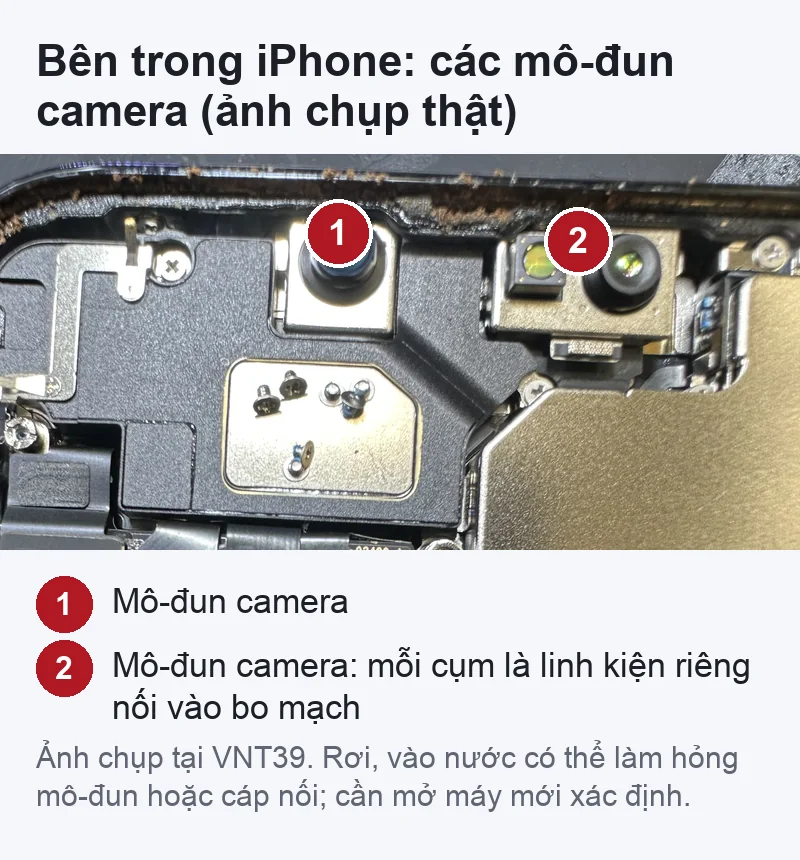
Các bước đối chiếu trang hỗ trợ của Apple (bản tiếng Việt, tiếng Anh, một số mục tiếng Nhật) ngày 18/11/2026, áp dụng cho iOS 26 và iOS 27; giao diện có thể khác theo phiên bản. Ảnh chụp thật tại cửa hàng ở Tokyo (đã che mã/số sê-ri) và hình minh họa do VNT39 vẽ, không phải ảnh chụp màn hình.
Biểu hiện: camera iPhone bị đen, không mở được, không chụp được
Khách thường tìm: «camera iPhone bị đen», «mở camera iPhone màn hình đen», «iPhone không chụp được ảnh», «camera iPhone bị đơ, không quay video được». Cùng là «camera lỗi» nhưng có mấy kiểu khác nhau, và mỗi kiểu dẫn tới hướng xử lý khác:
- Đen cả ứng dụng Camera: mở Camera chỉ thấy khung đen, nút chụp không phản hồi hoặc ảnh chụp ra đen.
- Đen một ống kính: ở 1× vẫn có hình, nhưng chuyển sang 0,5× hoặc 3×, 5× thì đen, hoặc ngược lại. Camera trước vẫn chạy, camera sau đen (hoặc ngược lại).
- Chỉ lỗi trong một ứng dụng: ứng dụng Camera của iPhone chạy bình thường, nhưng LINE, Zoom, ứng dụng ngân hàng hay ứng dụng quét mã báo không mở được camera.
- Ứng dụng Camera bị đơ: mở lên đứng hình, thoát ra vào lại vẫn vậy.
- Không thấy biểu tượng Camera trên Màn hình chính.
- Có hình nhưng mờ, rung, có tiếng lạch cạch ở cụm camera: xem phần riêng bên dưới.
Nguyên nhân có thể: phần mềm hay phần cứng
Phía phần mềm và cài đặt:
- Ứng dụng khác đang giữ camera. Một cuộc gọi video, ứng dụng quét mã hay ứng dụng chụp ảnh khác vẫn mở. Khi có ứng dụng đang dùng camera, iPhone hiện chấm màu lục ở góc trên màn hình.
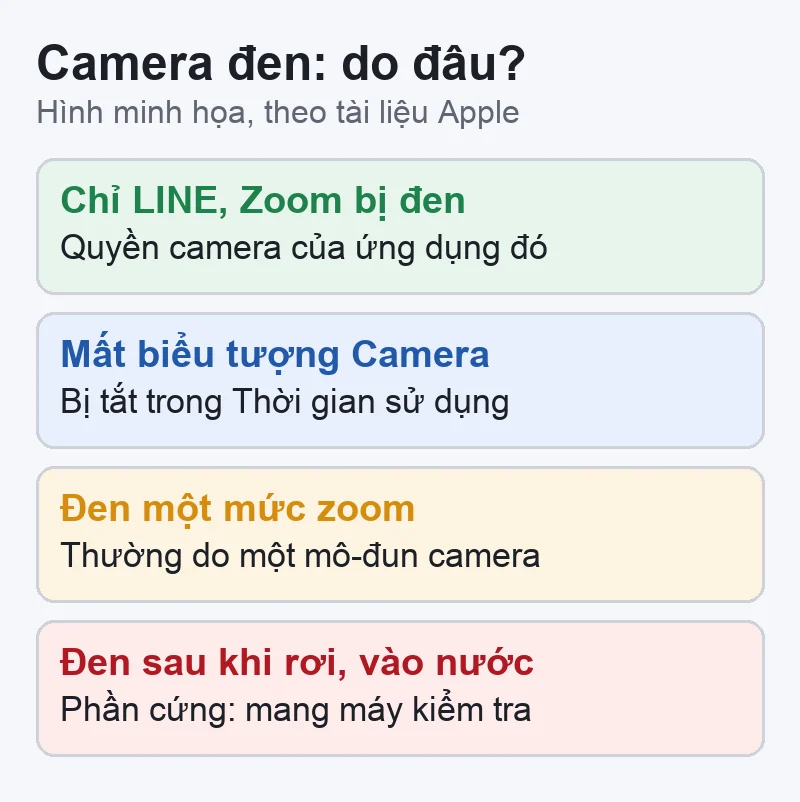
- Ứng dụng chưa được cấp quyền camera trong Quyền riêng tư & Bảo mật. Kiểu này chỉ ảnh hưởng ứng dụng đó, không làm đen ứng dụng Camera của Apple.
- Camera bị tắt bằng Thời gian sử dụng. Khi đó biểu tượng Camera biến khỏi Màn hình chính; theo Apple, ứng dụng chỉ bị ẩn, không bị xóa.
- Lỗi phần mềm tạm thời hoặc lỗi của bản iOS: Apple đưa khởi động lại và cập nhật iOS vào các bước đầu tiên.
- Phụ kiện: ốp, miếng dán, ống kính gắn ngoài che camera; phụ kiện có nam châm đặt gần camera. Apple khuyên tháo các thứ này trước khi thử.
Phía phần cứng:
- Rơi, va đập: có thể làm hỏng mô-đun camera hoặc cáp nối vào bo mạch.
- Vào nước: Apple ghi khả năng chống nước của iPhone không vĩnh viễn, giảm dần theo thời gian, và hư hỏng do chất lỏng không được bảo hành.
- Kính bảo vệ ống kính bị nứt: ảnh mờ, lóa, có vệt; bụi và hơi ẩm dễ lọt vào.
- Mô-đun camera hỏng, hoặc linh kiện camera đã thay mà chưa hoàn tất sửa chữa (trên một số đời mới, Apple ghi camera có thể không hoạt động nếu chưa hoàn tất).
- Rung động biên độ cao: Apple cảnh báo gắn iPhone lâu trên xe máy phân khối lớn có thể làm giảm hiệu năng hệ thống chống rung quang học (OIS) và lấy nét vòng kín, dẫn tới ảnh, video kém chất lượng.
| Bạn thấy | Nghiêng về | Làm gì trước |
|---|---|---|
| Chỉ LINE, Zoom hoặc một ứng dụng không mở được camera | Quyền hoặc ứng dụng đó | Kiểm quyền camera, cập nhật ứng dụng |
| Mất biểu tượng Camera | Thời gian sử dụng | Kiểm mục giới hạn |
| Đen cả ứng dụng Camera, máy không rơi, không ướt | Có thể phần mềm | Khởi động lại, cập nhật iOS |
| Chỉ một mức zoom bị đen | Thường là một mô-đun camera | Thử lại sau khởi động lại, rồi mang kiểm tra |
| Đen sau khi rơi hoặc vào nước | Phần cứng | Mang máy đi kiểm tra |
Kiểm nhanh: lỗi ở camera nào, ứng dụng nào
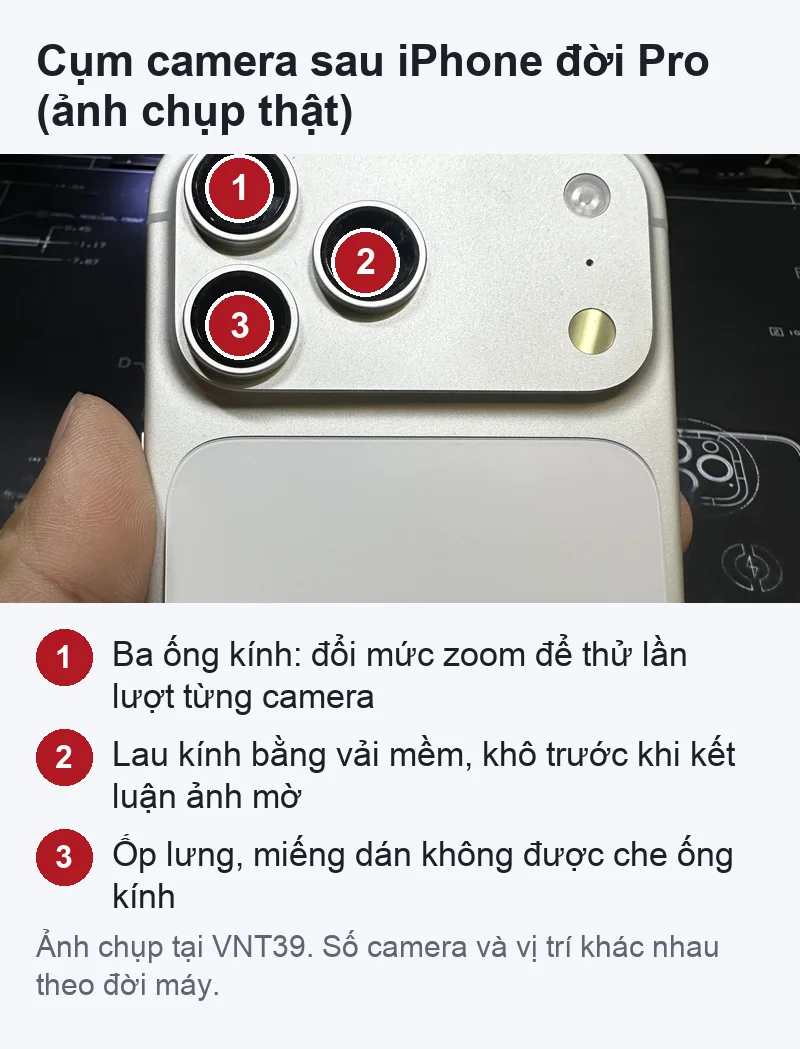
- Đóng các ứng dụng có thể đang dùng camera (gọi video, quét mã, ứng dụng chụp ảnh khác). Xem góc trên màn hình: nếu chấm lục vẫn sáng khi bạn không mở gì, mở Trung tâm điều khiển để xem ứng dụng nào vừa dùng camera.
- Tháo ốp lưng, miếng dán camera, ống kính gắn ngoài, giá đỡ nam châm.
- Lau kính trước và sau bằng vải sợi nhỏ (microfiber) khô, sạch.
- Mở ứng dụng Camera, bấm nút xoay để chuyển giữa camera trước và sau. Ghi lại camera nào có hình, camera nào đen.
- Ở camera sau, bấm lần lượt từng mức zoom (0,5×, 1×, 2×, 3× hoặc 5× tùy đời máy). Mức nào đen hoặc giật thì ghi lại.
- Chụp một tấm ảnh và quay vài giây video ở mỗi camera.
- Mở ứng dụng đang lỗi (LINE, Zoom…) để so: nếu Camera của iPhone chạy tốt mà ứng dụng kia lỗi, vấn đề nằm ở quyền hoặc ở ứng dụng đó.
Lưu ý: không phải mỗi nút zoom là một camera riêng; có mức zoom là cắt từ camera chính. Cách đếm số camera thật và thử từng ống kính đã có trong bài test camera iPhone trước khi mua.
Tự khắc phục: nhóm không mất dữ liệu

Làm theo thứ tự. Sau mỗi bước mở lại Camera để thử.
- Đóng hẳn ứng dụng Camera (và ứng dụng đang lỗi): vuốt lên từ cạnh dưới, dừng giữa màn hình, rồi vuốt ứng dụng lên để đóng. Mở lại.
- Khởi động lại iPhone. Tắt nguồn rồi bật lại.
- Cập nhật iOS: Cài đặt › Cài đặt chung › Cập nhật phần mềm. Cập nhật luôn ứng dụng đang lỗi trong App Store.
- Kiểm quyền camera của ứng dụng: Cài đặt › Quyền riêng tư & Bảo mật › Camera, bật cho ứng dụng cần dùng. Chi tiết từng trường hợp (ứng dụng không có trong danh sách, quyền ảnh, micro) ở bài ứng dụng không truy cập được ảnh, camera, micro trên iPhone.
- Kiểm Thời gian sử dụng (khi mất biểu tượng Camera, hoặc máy của con được cài giới hạn):
- iOS 27: Cài đặt › Thời gian sử dụng › Giới hạn nội dung & quyền riêng tư › Các tính năng khác › Camera, chọn cho phép. Máy để tiếng Nhật: スクリーンタイム › コンテンツとプライバシーの制限 › その他の機能 › カメラ.
- iOS 26: Cài đặt › Thời gian sử dụng › mục giới hạn › Ứng dụng & tính năng được phép, bật Camera.
- Bài cũ trên mạng ghi «Cài đặt chung › Giới hạn» là tên của iOS rất cũ; iOS hiện hành không còn mục này. Không thấy đúng tên thì gõ «Thời gian sử dụng» vào ô tìm kiếm của Cài đặt. Nếu máy do người nhà quản lý qua Chia sẻ trong gia đình, người quản lý phải đổi từ máy của họ.
- Chạy chẩn đoán của Apple khi camera vẫn đen (iPhone 14 trở lên, cần Wi-Fi): tắt máy, nhấn giữ nút sườn khi máy khởi động để vào Recovery Assistant, chọn Diagnostics Mode, chọn Mobile Resource Inspector rồi bắt đầu chẩn đoán. Công cụ này kiểm phiên bản phần mềm, sự có mặt của một số linh kiện và chức năng cơ bản của chúng. Nếu báo có vấn đề, Apple hướng dẫn mang máy đi sửa.
- Đặt lại tất cả cài đặt: Cài đặt › Cài đặt chung › Chuyển hoặc đặt lại iPhone › Đặt lại › Đặt lại tất cả cài đặt. Bước này không xóa ảnh, ứng dụng, dữ liệu, nhưng đưa mọi cài đặt về mặc định: mật khẩu Wi-Fi đã lưu, bàn phím, vị trí, quyền riêng tư, thẻ Apple Pay phải thiết lập lại. Đây không phải «khôi phục cài đặt gốc».
Cách biết đã đúng: mở Camera thấy hình ngay ở cả camera trước và sau, đổi qua mọi mức zoom đều có hình, chụp và quay lưu được vào Ảnh, và ứng dụng như LINE, Zoom mở được camera.
Có nguy cơ mất dữ liệu: khôi phục iPhone bằng máy tính
Chỉ cân nhắc khi đã làm hết nhóm trên, máy không rơi, không vào nước, và chẩn đoán (nếu chạy được) không báo lỗi linh kiện. «Xóa tất cả nội dung và cài đặt» hay khôi phục bằng máy tính đều xóa sạch dữ liệu trên máy, khác hẳn «Đặt lại tất cả cài đặt» ở trên.
- Sao lưu trước: sao lưu iCloud hoặc sao lưu bằng máy tính, kiểm bản sao lưu có ngày hôm nay. Kiểm cả ảnh đã lên iCloud chưa.
- Tắt Tìm iPhone (Cài đặt › tên của bạn › Tìm).
- Cắm iPhone vào máy tính: Finder trên Mac, ứng dụng Thiết bị Apple (Apple Devices) trên Windows. Chọn Tin cậy trên cả hai máy.
- Chọn iPhone, bấm Khôi phục iPhone. Máy được xóa và cài iOS mới nhất.
- Thử Camera trước khi khôi phục dữ liệu từ bản sao lưu. Còn đen thì gần như chắc là phần cứng; không cần khôi phục thêm lần nữa.
Ảnh mờ, rung, tiếng lạch cạch ở camera
Đây là nhóm lỗi khác với camera đen, chỉ tóm tắt:
- Ảnh mờ: lau kính, tháo phụ kiện nam châm và ống kính gắn ngoài trước (Apple ghi chúng có thể gây mờ khi chụp thiếu sáng).
- Camera rung, hình giật, có tiếng lạch cạch khi mở camera: thường liên quan cơ cấu chống rung, lấy nét. Nếu máy từng gắn lâu trên giá xe máy, đó là một nguyên nhân Apple đã cảnh báo.
- Camera 3× hoặc tele mờ, rung: xem bài iPhone 13 Pro Max camera 3× mờ, rung.
- Camera trước mờ: xem bài vì sao camera trước iPhone bị mờ.
Khi camera đen sau khi rơi, vào nước hoặc nứt kính
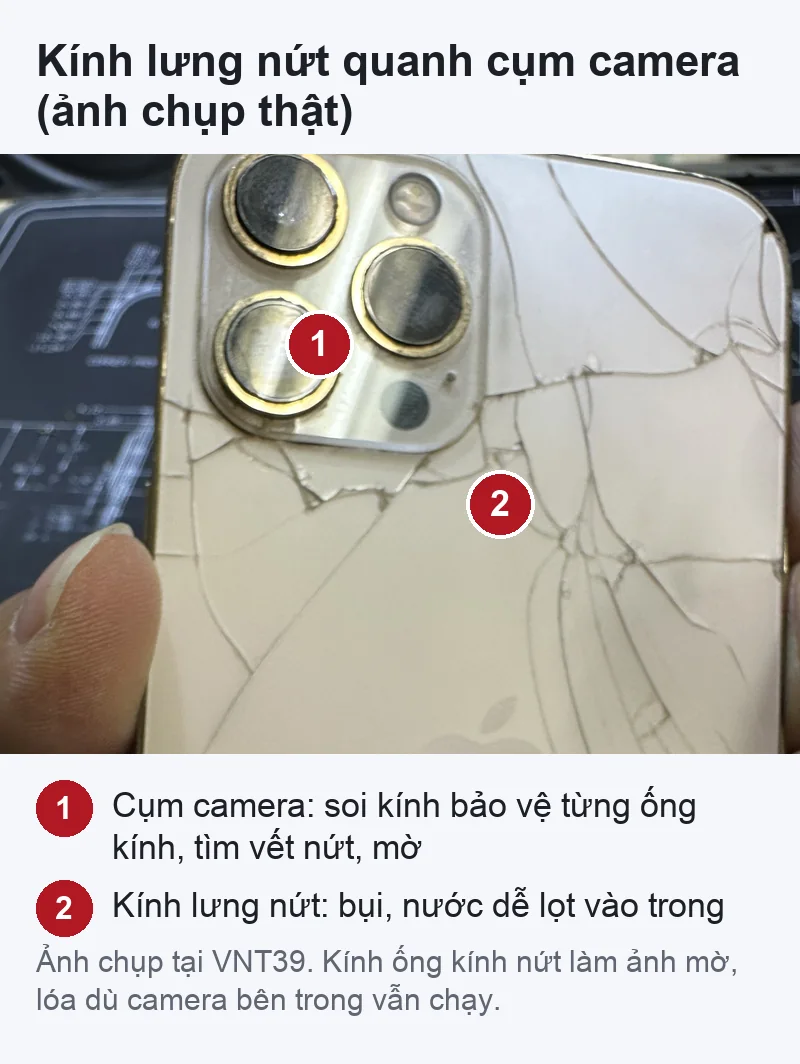
Nếu camera đen hoặc mờ ngay sau một lần rơi, ngấm nước, hay bạn thấy kính bảo vệ ống kính có vết nứt, đừng khởi động lại, khôi phục nhiều lần để «thử vận may». Các bước phần mềm không sửa được linh kiện bị hỏng.
- Kính ống kính nứt: soi từng ống kính dưới đèn. Vết nứt làm ảnh lóa, có vệt dù camera bên trong còn chạy; để lâu bụi và hơi ẩm lọt vào.
- Vào nước: theo Apple, lau khô, để máy ở nơi thoáng, úp cổng sạc xuống; không dùng máy sấy, không nhét tăm bông vào cổng; chờ ít nhất 5 giờ mới sạc. Camera vẫn đen hoặc có hơi nước bên trong ống kính sau khi khô thì nên mang đi kiểm tra.
- Kính lưng nứt quanh cụm camera: khả năng chống nước không còn được bảo đảm, nước và bụi dễ lọt vào cụm camera; nên tránh để máy ướt và đi kiểm tra sớm.
Dấu hiệu cần mang máy đi sửa
- Máy hiện thông báo liên quan đến camera, hoặc mục Cài đặt chung › Giới thiệu › Lịch sử linh kiện & dịch vụ có dòng camera đang chờ hoàn tất sửa chữa.
- Camera đen sau khi rơi hoặc vào nước.
- Kính ống kính nứt, vỡ; có bụi hoặc hơi nước bên trong ống kính.
- Có tiếng lạch cạch, hình rung liên tục khi máy để yên.
- Chỉ một mức zoom luôn đen dù đã khởi động lại, cập nhật iOS.
- Lỗi vẫn còn sau khi cập nhật iOS, đặt lại tất cả cài đặt, hoặc chẩn đoán Mobile Resource Inspector báo có vấn đề.
Khi mang máy đi, ghi lại: camera nào đen, mức zoom nào lỗi, lỗi từ khi nào, máy có rơi, ướt, từng thay linh kiện hay không. Thông tin này giúp kiểm nhanh hơn.
Giới hạn của việc tự kiểm
Các bước trên chỉ loại trừ nguyên nhân phần mềm và cài đặt. Camera có hình lại sau khi khởi động lại chưa chắc là đã hết hẳn; nếu lỗi lặp lại, vẫn có thể là mô-đun hoặc cáp. Ngược lại, camera đen chưa chắc là hỏng camera: cáp nối, bo mạch hay linh kiện từng thay đều có thể là nguyên nhân. Chỉ kiểm tra trực tiếp (mở máy, thử linh kiện) mới kết luận được. Bài này không hướng dẫn tự mở máy.
Đăng ký kiểm tra camera iPhone tại VNT39
Đã làm hết các bước không mất dữ liệu mà camera vẫn đen, hoặc máy có dấu hiệu phần cứng ở trên: đăng ký mang máy đến cửa hàng ở Tokyo để kiểm tra trước khi quyết định sửa. Hỏi nhanh qua Zalo 0707 833 982 (10–19h).
Bước tiếp theo: Đăng ký kiểm tra iPhone · Bảng giá sửa chữa · Liên hệ VNT39
Câu hỏi thường gặp
Đặt lại tất cả cài đặt có xóa ảnh không?
Không. Theo Apple, bước này chỉ đưa cài đặt về mặc định, không xóa dữ liệu hay ảnh. Thứ xóa dữ liệu là «Xóa tất cả nội dung và cài đặt» hoặc khôi phục bằng máy tính; hai thao tác này cần sao lưu trước.
Camera của iPhone chạy, nhưng LINE gọi video bị đen, phải sửa máy không?
Thường là không. Kiểm quyền camera của LINE trong Quyền riêng tư & Bảo mật, đóng ứng dụng khác đang dùng camera, cập nhật LINE. Camera của iPhone chạy tốt nghĩa là phần cứng vẫn hoạt động.
Chỉ mức 0,5× (hoặc 3×) bị đen, các mức khác bình thường?
Mỗi mức zoom có thể dùng một camera riêng. Một mức luôn đen sau khi đã khởi động lại và cập nhật iOS thường là dấu hiệu mô-đun camera đó có vấn đề; nên mang máy kiểm tra.
Có nên gắn iPhone lên giá xe máy để dẫn đường?
Apple khuyên không gắn iPhone trên xe máy phân khối lớn; với xe tay ga, xe máy điện nên dùng giá có giảm chấn và tránh dùng thường xuyên trong thời gian dài.
Nguồn đối chiếu (đọc ngày 18/11/2026): Apple: Nếu camera hoặc đèn flash trên iPhone hoặc iPad không hoạt động (bản tiếng Anh) · Apple: Chế độ chẩn đoán trên iPhone và iPad · Apple: Rung động, như từ động cơ xe máy công suất lớn, có thể ảnh hưởng camera iPhone · Apple: Chặn tính năng hoặc nội dung bằng Thời gian sử dụng (bản iOS 26, tiếng Nhật) · Apple: Kiểm soát quyền truy cập vào tính năng phần cứng · Apple: Đặt lại cài đặt iPhone · Apple: Khôi phục iPhone về cài đặt gốc bằng máy tính · Apple: Khả năng chống nước, tia nước bắn và bụi của iPhone · Apple: Trợ lý sửa chữa và linh kiện iPhone


Bài viết liên quan
 Lỗi sử dụng & Panic
Bàn phím iPhone bị lag, gõ chậm, gõ sai: cách xử lý theo Apple và khi nào nghi cảm ứng
 Lỗi thường gặp trên Mac
Handoff, clipboard chung iPhone Mac không hoạt động: cách xử lý theo Apple
 Lỗi sử dụng & Panic
Safari iPhone, iPad không tải được trang web, tự thoát: cách xử lý theo Apple
 Lỗi sử dụng & Panic
FaceTime không gọi được trên iPhone, iPad: cách xử lý từng bước theo Apple
Bình luận & hỏi đáp (0)
Bạn có thể bình luận ngay bằng họ tên và email. Đăng nhập là tùy chọn.
Chưa có bình luận nào. Hãy đặt câu hỏi đầu tiên.