

iPad dùng chưa hết buổi đã cạn pin, cắm sạc mãi không đầy, hay mép màn hình bị đội lên? Ba hiện tượng này có thể liên quan đến pin, nhưng cũng có thể do cách dùng, củ sạc, cáp hoặc nhiệt độ. Bài này giúp người dùng iPad ở Nhật tự kiểm vài bước an toàn trước khi quyết định sửa, và biết lúc nào nên liên hệ ngay.
iPad tụt pin nhanh: xem mức dùng pin trước
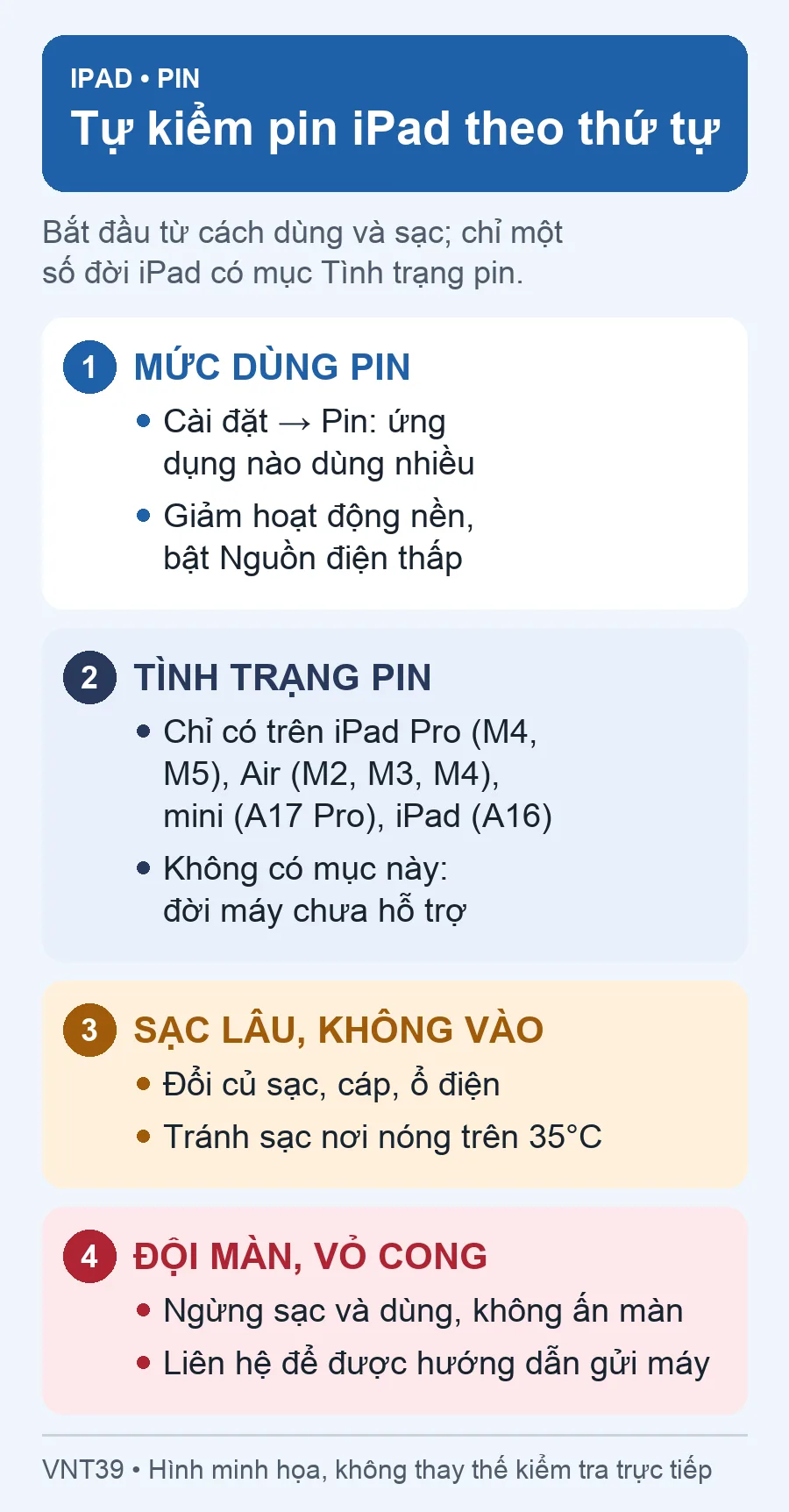
Vào Cài đặt → Pin (máy để tiếng Nhật: 「設定」→「バッテリー」) để xem mức pin trong ngày và những ứng dụng dùng nhiều pin nhất. Theo Apple, nếu một ứng dụng tốn nhiều pin khi chạy nền, có thể giảm bớt hoạt động của ứng dụng đó; khi cần dùng lâu hơn, bật Chế độ nguồn điện thấp trong Cài đặt → Pin (trên iPadOS mới nằm trong mục Power Mode). Chế độ này giảm một số hoạt động nền như làm mới ứng dụng trong nền và tự tắt khi pin sạc đến 80%. Màn hình sáng lâu, video, game hoặc chỗ sóng Wi‑Fi, di động yếu cũng làm pin tụt nhanh hơn; hãy so mức dùng pin với những ngày trước.
Nếu máy vừa cập nhật iPadOS hay khôi phục dữ liệu, máy có thể chạy một số tác vụ nền trong thời gian đầu. Hãy quan sát thêm vài ngày trước khi kết luận pin hỏng.
Xem Tình trạng pin trên iPad có hỗ trợ
Theo Apple, chỉ một số iPad có mục Cài đặt → Pin → Tình trạng pin: iPad Pro (M4, M5), iPad Air (M2, M3, M4), iPad mini (A17 Pro) và iPad (A16). Mục này cho biết tình trạng pin, ngày sản xuất, ngày dùng lần đầu và số chu kỳ sạc. Nếu iPad của bạn không có mục này, đó là đời máy chưa hỗ trợ; khi đó shop sẽ kiểm pin trực tiếp khi nhận máy.
Trên các máy có mục Tình trạng pin, Apple cũng cho phép bật giới hạn sạc ở 80% để giữ pin; khi bật, máy thỉnh thoảng vẫn sạc lên 100%. Thấy máy dừng ở 80% là do cài đặt này, không phải lỗi sạc.
iPad sạc lâu hoặc không vào sạc
- Đổi nguồn sạc: cắm củ sạc USB vào ổ điện đang hoạt động, tốt nhất là củ sạc đi kèm máy; thử củ sạc và cáp khác. Sạc từ cổng USB máy tính thường chậm hơn củ sạc tường.
- Xem nhiệt độ: Apple khuyên tránh dùng hoặc sạc iPad nơi nóng trên 35°C; khi quá lạnh, máy có thể tạm dừng sạc.
- Khởi động lại theo hướng dẫn của Apple cho iPad có hoặc không có nút Home.
- Nhìn cổng sạc: nếu có bụi bẩn hay dấu oxy hoá, đừng chọc bằng vật kim loại; khi liên hệ shop, cho biết củ sạc và cáp đang dùng.
Nếu đổi củ sạc, cáp và ổ điện mà máy vẫn sạc rất chậm hoặc không nhận sạc, lỗi có thể nằm ở cổng sạc, mạch sạc hay pin; cần kiểm tra máy để biết đúng phần hỏng trước khi thay.
Nghi pin iPad phồng: ưu tiên an toàn
Màn hình bị đội lên, hở khe ở mép, vỏ cong hoặc máy nóng, có mùi lạ là dấu hiệu cần dừng lại: ngừng sạc và sử dụng, không ấn màn hình xuống, không tự tháo máy. Liên hệ shop để được hướng dẫn cách gửi máy an toàn. Cách xử lý chung khi nghi pin phồng có trong bài pin iPhone bị phồng.
Khi nào nên liên hệ sửa?
- Đã xem mức dùng pin, giảm hoạt động nền và bật Chế độ nguồn điện thấp mà pin vẫn tụt bất thường, hoặc máy tắt khi còn pin.
- Mục Tình trạng pin không còn báo «Bình thường» (trên đời máy có hỗ trợ).
- Đổi củ sạc, cáp, ổ điện mà máy vẫn sạc rất chậm hoặc không vào sạc.
- Có dấu hiệu phồng, đội màn hình hoặc nóng bất thường.
Thay pin iPad tại VNT39 bảo hành 12 tháng theo chính sách bảo hành. Giá phụ thuộc đúng đời iPad; xem tại trang dịch vụ thay pin iPad và bảng giá sửa iPad. Shop kiểm tra máy rồi mới báo phương án; nếu lỗi do cổng sạc hay phần khác, thay pin chưa chắc đã hết. Khách ở ngoài Tokyo liên hệ để được hướng dẫn gửi máy hoặc hẹn lịch.
Trong form, chọn đúng đời iPad và mô tả triệu chứng. Đời máy ghi ở Cài đặt → Cài đặt chung → Giới thiệu.
Câu hỏi thường gặp
iPad của tôi không có mục Tình trạng pin, có phải lỗi?
Không. Theo Apple, mục này chỉ có trên một số đời iPad. Đời khác cần kiểm pin trực tiếp.
Có nên để iPad cắm sạc qua đêm?
Apple cho biết để iPad cắm sạc qua đêm là an toàn; khi tiện, rút sạc sau khi đầy. Tránh sạc ở nơi nóng.
Sạc lâu có chắc do pin chai?
Chưa chắc. Củ sạc, cáp, cổng sạc và nhiệt độ đều ảnh hưởng tốc độ sạc; nên thử đổi trước.
Nguồn đối chiếu: Apple: khi pin iPhone, iPad tụt nhanh; Apple: xem tình trạng pin iPad; Apple: sạc và giữ pin iPad; Apple: khi iPad không sạc.


Bình luận & hỏi đáp (0)
Bạn có thể bình luận ngay bằng họ tên và email. Đăng nhập là tùy chọn.
Chưa có bình luận nào. Hãy đặt câu hỏi đầu tiên.