Camera laptop không hoạt động trên Windows 11 khi họp Zoom, Teams: kiểm tra theo thứ tự
Admin
Vào họp Zoom hay Teams, gọi video với gia đình ở Việt Nam mà khung hình đen, xám hoặc chỉ có biểu tượng camera gạch chéo? Phần lớn trường hợp không phải camera hỏng, mà do nắp che, phím tắt riêng tư hoặc quyền camera trong Windows 11 bị tắt. Bài này đi theo thứ tự kiểm tra của Microsoft, từ việc nhìn bằng mắt tới cài đặt trong máy.
Áp dụng cho (kiểm 29/10/2026): Laptop và PC chạy Windows 11 (trang Microsoft ghi áp dụng Windows 11 và Windows 10). Chế độ Camera cơ bản chỉ có từ Windows 11 bản 24H2 trở lên. Vị trí phím hay công tắc camera khác nhau tùy hãng laptop; ví dụ Microsoft nêu một số laptop Lenovo có chế độ riêng tư camera trong ứng dụng Lenovo Vantage. Tên menu tiếng Nhật: 設定 › プライバシーとセキュリティ › カメラ.
Dấu hiệu thường gặp
Zoom, Teams hoặc trình duyệt báo không tìm thấy camera.
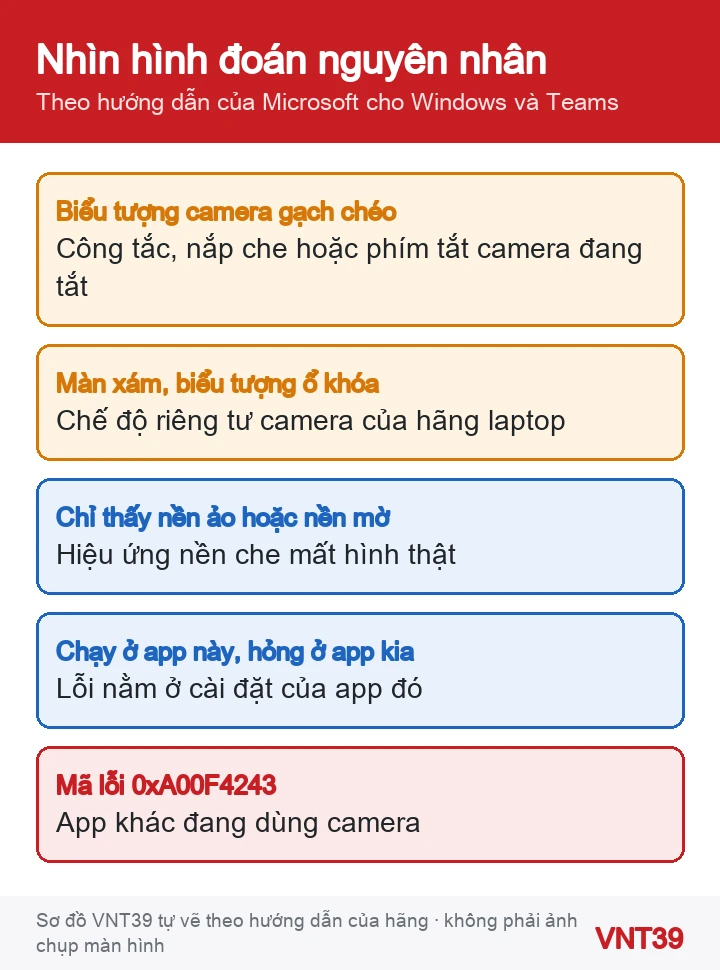
Khung hình đen, xám, có biểu tượng ổ khóa hoặc hình camera gạch chéo.
Chỉ thấy nền ảo hoặc nền bị làm mờ, không thấy mặt.
Camera chạy được trong app Camera của Windows nhưng không chạy trong app họp.
Lỗi xuất hiện ngay sau khi cập nhật Windows.
Nguyên nhân có thể
Nắp che, công tắc trượt hoặc phím tắt camera đang ở vị trí tắt.
Quyền camera trong Windows bị tắt. Microsoft cho biết ở các bản Windows 11 mới, sau khi cập nhật, một số app có thể không còn quyền camera mặc định.
Một app khác đang giữ camera (ví dụ cửa sổ họp cũ chưa tắt hẳn).
App họp đang chọn nhầm camera, ví dụ camera ảo.
Phần mềm diệt virus hoặc tường lửa chặn camera.
Driver camera thiếu hoặc lỗi sau khi cập nhật.
Trước khi bắt đầu
Lưu bài đang làm, vì có bước khởi động lại máy.
Nếu bạn sắp vào họp, hãy thử camera trước bằng app Camera của Windows (Start › Camera) để biết lỗi nằm ở máy hay ở app.
Không bước nào trong bài xóa dữ liệu của bạn.
Tự kiểm tra theo thứ tự
Microsoft khuyên trên Windows 11 nên chạy trước trình khắc phục sự cố camera trong app Nhận trợ giúp (問い合わせ). Nếu chưa được, làm lần lượt các bước dưới đây.
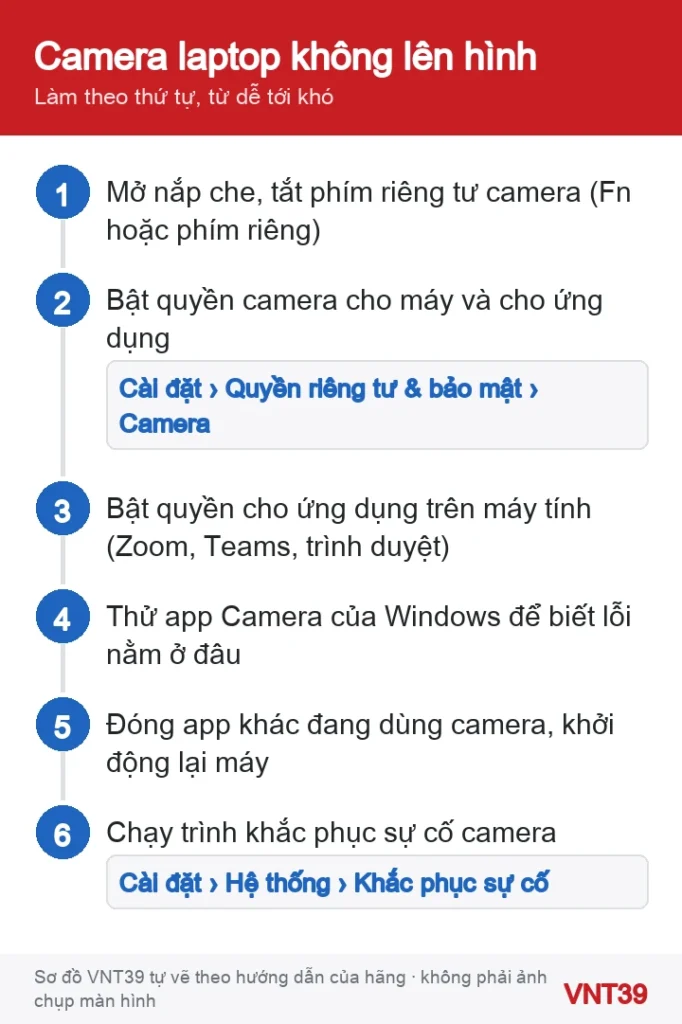
Sơ đồ kiểm tra camera laptop Windows 11. Sơ đồ thao tác do Mobile VNT 39 tự vẽ theo hướng dẫn chính thức của hãng (kiểm 29/10/2026); không phải ảnh chụp màn hình.
Bước 1: Nhìn quanh camera và bàn phím
Xem camera có nắp trượt nhỏ che ống kính không, đẩy sang vị trí mở.
Tìm công tắc trượt ở cạnh laptop, nút camera riêng trên bàn phím, hoặc phím có hình camera dùng cùng phím Fn. Bật lại nếu đang tắt.
Với camera rời qua USB, cắm chắc dây, thử cổng USB khác, hoặc thử camera đó trên máy khác.
Bước 2: Bật quyền camera trong Windows
Mở Cài đặt › Quyền riêng tư & bảo mật › Camera (設定 › プライバシーとセキュリティ › カメラ).
Bật Truy cập camera (カメラへのアクセス). Nếu công tắc này tắt và bị mờ, cần người có quyền quản trị trên máy bật giúp.
Bật Cho phép ứng dụng truy nhập vào camera của bạn (アプリがカメラにアクセスできるようにする), rồi bật cho từng app trong danh sách. Danh sách này chỉ có app cài từ Microsoft Store.
Bật Cho phép các ứng dụng trên máy tính truy cập vào camera của bạn (デスクトップ アプリがカメラにアクセスできるようにする). Microsoft ghi trình duyệt như Edge và các app họp như Teams là ứng dụng trên máy tính, cần bật mục này; không bật tắt riêng từng app được.
Bước 3: Thử app Camera và đóng app khác
Mở Start › Camera. Nếu được hỏi cho phép dùng camera, chọn Có.
Camera lên hình ở đây mà không lên ở Zoom hay Teams: lỗi nằm ở app họp, xem bước 4.
Đóng mọi app có thể đang dùng camera. Mã lỗi 0xA00F4243 có nghĩa là app hoặc tiến trình khác đang dùng camera.
Khởi động lại thật sự: Start › Nguồn › Khởi động lại. Microsoft lưu ý đánh thức máy từ chế độ ngủ không giống khởi động lại.
Sơ đồ dấu hiệu và nguyên nhân lỗi camera. Sơ đồ thao tác do Mobile VNT 39 tự vẽ theo hướng dẫn chính thức của hãng (kiểm 29/10/2026); không phải ảnh chụp màn hình.
Bước 4: Kiểm tra trong Zoom hoặc Teams
Zoom: trong cuộc họp, bấm mũi tên cạnh nút Start Video / Stop Video, chọn Video Settings, rồi chọn camera khác trong danh sách.
Teams: mở phần cài đặt video hoặc màn hình trước khi vào họp, xem camera đang chọn. Nếu là camera ảo, chọn lại camera tích hợp.
Chỉ thấy nền ảo hoặc nền mờ: tắt hiệu ứng nền để xem camera thật đang hiện gì.
Dùng Teams trên trình duyệt: bấm biểu tượng quyền trang cạnh địa chỉ web, đặt Camera thành cho phép, rồi tải lại trang.
Bước 5: Cập nhật và chạy trình khắc phục sự cố
Mở Cài đặt › Windows Update › Kiểm tra bản cập nhật. Trong Tùy chọn nâng cao › Bản cập nhật tùy chọn, xem có bản cập nhật driver camera không.
Mở Cài đặt › Hệ thống › Khắc phục sự cố, chọn mục trình khắc phục sự cố khác (その他のトラブルシューティング ツール), tìm Camera và bấm Chạy.
Windows 11 bản 24H2 trở lên: vào Cài đặt › Bluetooth & thiết bị › Camera, chọn camera, mở Tùy chọn camera nâng cao và bật Camera cơ bản (基本カメラ). Chế độ này tắt tăng tốc phần cứng và plugin của hãng camera. Khi bật, hiệu ứng Windows Studio sẽ không chạy.
Nếu vẫn chưa được
Ở trang Cài đặt › Bluetooth & thiết bị › Camera, nếu camera nằm trong danh sách camera đã tắt, chọn Bật (cần quyền quản trị).
Nếu dùng phần mềm diệt virus, xem trên trang của hãng phần mềm cách cho phép camera. Không nên tắt bảo vệ khi chưa hiểu rõ.
Một số laptop Lenovo: mở Lenovo Vantage, tìm cài đặt riêng tư camera và tắt chế độ riêng tư.
Microsoft còn hướng dẫn quay lại hoặc gỡ driver trong Trình quản lý thiết bị. Đây là bước kỹ thuật hơn; nếu không chắc, hãy hỏi hãng laptop hoặc cửa hàng thay vì tự gỡ.
Câu hỏi thường gặp
Camera chạy ở app Camera nhưng Zoom vẫn đen, sao vậy?
Theo Microsoft, khi camera chạy ở một app mà không chạy ở app khác thì vấn đề nằm ở cài đặt của app đó. Hãy kiểm tra Zoom có chọn đúng camera và đã bật quyền cho ứng dụng trên máy tính chưa.
Tắt quyền camera thì Windows Hello nhận diện khuôn mặt còn chạy không?
Microsoft cho biết nếu bạn dùng Windows Hello để đăng nhập, máy vẫn đăng nhập được kể cả khi tắt quyền truy cập camera.
Khi nào nên dừng lại: Nếu không app nào thấy camera, Windows báo không phát hiện camera (mã 0xA00F4244) dù đã bật mọi công tắc, hoặc lỗi xuất hiện sau khi laptop bị rơi, bị đè màn hình, vào nước, thì có thể dây cáp hay camera bên trong có vấn đề. Đừng tự tháo viền màn hình. Hãy mang laptop tới cửa hàng để kiểm tra phần cứng.
Các bước trong bài theo trang hỗ trợ chính thức của hãng, kiểm lại ngày 29/10/2026. Tên menu có thể khác đôi chút tùy phiên bản và ngôn ngữ máy. Các đoạn «Nhận xét của VNT39» và «Khi nào nên dừng lại» là lời khuyên của cửa hàng. Sơ đồ trong bài do Mobile VNT 39 tự vẽ để minh họa thứ tự thao tác, không phải ảnh chụp màn hình.


 Admin
Admin


 Card đồ họa (GPU)
 Thủ thuật Windows
 Thủ thuật Windows
 Thủ thuật Windows