
Ảnh bìa minh họa: biểu tượng tấm khiên bảo vệ
Ứng dụng dùng chung

Kiểm đúng tài khoản Google Photos, Drive trước khi xóa ảnh hay đổi điện thoại

Admin

Điện thoại của bạn đăng nhập hai, ba Tài khoản Google (Gmail cá nhân, tài khoản trường, tài khoản công việc), và bạn sắp xóa ảnh trên máy hoặc đổi điện thoại? Trước khi xóa, hãy biết chắc ảnh đang lên tài khoản nào, ở chất lượng nào, và tệp Drive nào thật sự thuộc về bạn. Bài này là danh sách kiểm tra, không có bước xóa nào cho tới phần cuối.

Áp dụng cho (kiểm 29/10/2026): Google Photos và Google Drive trên Android, iPhone và trình duyệt, theo trang trợ giúp Google Photos, Drive, Tài khoản Google (trang không ghi ngày, đọc 29/10/2026). Trên Android, mục cài đặt tên là «Cài đặt Photos»; trên iPhone là «Cài đặt Google Photos». Mỗi lúc Google Photos chỉ sao lưu vào một Tài khoản Google. Tài khoản trường, công ty do quản trị viên quản lý; ví dụ tính năng chuyển nội dung khỏi tài khoản trường chỉ có khi trường bật.
Dấu hiệu thường gặp

  • Máy đăng nhập nhiều Tài khoản Google, bạn không nhớ ảnh lên tài khoản nào.
  • Máy mới đăng nhập Google Photos nhưng thiếu ảnh của máy cũ.
  • Ảnh trên mây trông nhỏ hơn hoặc nhẹ hơn ảnh trên máy.
  • Tệp trong Drive từng mở được nay biến mất hoặc báo cần quyền truy cập.
  • Sắp tốt nghiệp, chuyển trường, nghỉ việc, và nhiều ảnh, tài liệu nằm trong tài khoản do trường hay công ty cấp.

Nguyên nhân có thể

  • Ứng dụng Google Photos hiện mọi ảnh trên máy bất kể bạn đăng nhập tài khoản nào. Google nói thấy ảnh không có nghĩa ảnh đã được sao lưu.
  • Tài khoản sao lưu khác tài khoản bạn đang xem.
  • Ảnh được sao lưu ở mức tiết kiệm dung lượng, nên bản trên mây không phải tệp gốc.
  • Tệp Drive do người khác sở hữu: chủ tệp xóa hoặc ngừng chia sẻ là bạn mất quyền xem.
  • Đổi Tài khoản sao lưu không mang ảnh cũ theo. Google hướng dẫn: muốn chuyển hết ảnh sang tài khoản khác thì tải xuống rồi tải lên tài khoản mới.

Trước khi bắt đầu

  • Chuẩn bị máy tính hoặc trình duyệt để mở photos.google.com và drive.google.com.
  • Nhớ mật khẩu của từng tài khoản. Tài khoản cũ không vào được thì xử lý việc đó trước.
  • Trong lúc kiểm: không đổi Tài khoản sao lưu, không đăng xuất, không xóa ảnh.

Bước 1: Google Photos đang sao lưu vào tài khoản nào

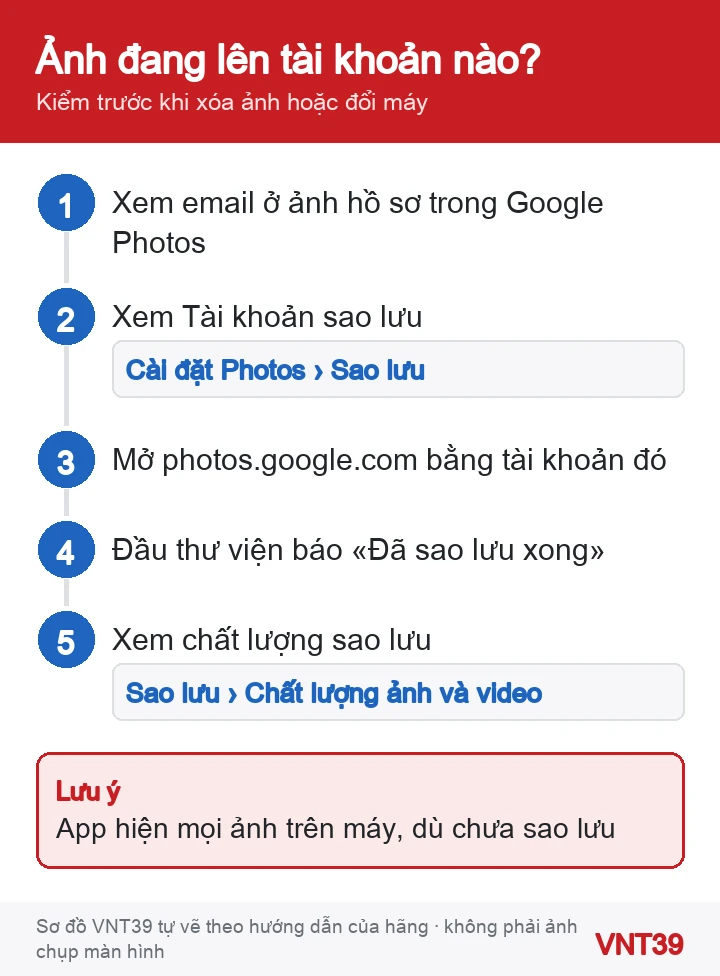
Sơ đồ 5 bước kiểm tài khoản và trạng thái sao lưu Google Photos trước khi xóa ảnh hoặc đổi máy
Kiểm tài khoản Google Photos trước khi xóa ảnh. Sơ đồ thao tác do Mobile VNT 39 tự vẽ theo hướng dẫn chính thức của hãng (kiểm 29/10/2026); không phải ảnh chụp màn hình.
  1. Mở Google Photos, chạm ảnh hồ sơ ở góc trên bên phải. Email ở đầu danh sách là tài khoản bạn đang xem.
  2. Vào Cài đặt Photos › Sao lưu (Android) hoặc Cài đặt Google Photos › Sao lưu (iPhone) và đọc dòng Tài khoản sao lưu (バックアップ アカウント). Google khuyên tài khoản này phải khớp với tài khoản bạn đang xem.
  3. Trên máy tính, mở photos.google.com và đăng nhập tài khoản sao lưu. Theo Google, ảnh gần đây hiện ở đây nghĩa là đã sao lưu vào chính tài khoản đó. Đổi sang các tài khoản còn lại và xem tiếp.
  4. Trong ứng dụng, xem dòng trạng thái ở đầu thư viện: «Đã sao lưu xong» (バックアップが完了しました). Còn số mục đang chờ thì chưa xong.
  5. Kiểm tra vài ảnh quan trọng: mở ảnh, chạm Tuỳ chọn khác › Giới thiệu rồi kéo tới «Chi tiết» (その他 › 概要 › 詳細). Ảnh đã sao lưu có dòng Đã sao lưu kèm dung lượng.

Nhận xét của VNT39: Ghi lại tài khoản nào giữ ảnh, tài khoản nào giữ tài liệu. Đừng xóa máy chỉ vì thấy ảnh trong Google Photos; hãy tìm thấy ảnh trên photos.google.com bằng máy khác trước.
Bước 2: Ảnh được sao lưu ở chất lượng nào

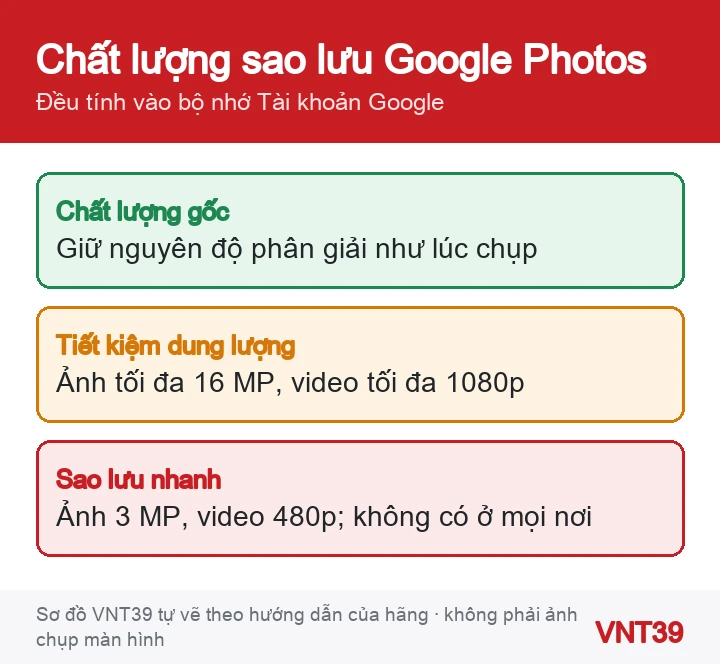
Sơ đồ so sánh ba mức chất lượng sao lưu của Google Photos: gốc, tiết kiệm dung lượng, sao lưu nhanh
Ba mức chất lượng sao lưu Google Photos. Sơ đồ thao tác do Mobile VNT 39 tự vẽ theo hướng dẫn chính thức của hãng (kiểm 29/10/2026); không phải ảnh chụp màn hình.
  1. Vào Cài đặt Photos › Sao lưu › Chất lượng ảnh và video (写真と動画の画質) để xem mức đang dùng. Theo Google, đổi mức trên một máy không ảnh hưởng máy khác, và khi hết bộ nhớ thì không đổi được.
  2. Chất lượng gốc giữ nguyên độ phân giải. Chất lượng tiết kiệm dung lượng nén ảnh: ảnh trên 16 MP thu về 16 MP, có thể đổi sang .jpg; video trên 1080p về 1080p. Cả hai đều tính vào bộ nhớ, trừ ảnh sao lưu ở «Chất lượng cao» trước ngày 01/06/2021.
  3. Mức Sao lưu nhanh chỉ giữ ảnh 3 MP và video 480p. Google cho biết không thấy mức này trong cài đặt nghĩa là nó không có ở nước bạn.

Nếu ảnh của bạn đang ở mức tiết kiệm dung lượng mà bạn cần tệp gốc (in khổ lớn, nộp hồ sơ, giữ kỷ niệm), hãy chép bản trên máy ra máy tính trước khi xóa máy.

Bước 3: Google Drive – tệp nào là của bạn

  1. Trong ứng dụng Drive, cạnh tệp quan trọng chạm Thêm › Quản lý quyền truy cập (アクセスを管理) để xem ai là chủ sở hữu.
  2. Tệp do người khác sở hữu: theo Google, bạn không xóa được tệp đó, còn khi chủ sở hữu xóa, người được chia sẻ chỉ còn xem hoặc tạo bản sao cho tới lúc chủ xóa vĩnh viễn. Muốn giữ lâu dài, với tệp Google Tài liệu, Trang tính hãy tạo bản sao (Make a copy); với tệp khác hãy tải xuống.
  3. Nếu định chuyển dữ liệu sang tài khoản cá nhân, tài khoản đó phải còn đủ bộ nhớ; Google nêu rõ điều này cho việc chuyển từ tài khoản trường ở bước sau.

Bước 4: Tài khoản trường – chuyển sang tài khoản cá nhân

Google có trang Chuyển nội dung của bạn (コンテンツの移行) để sao chép dữ liệu từ tài khoản do trường cấp sang Tài khoản Google cá nhân, ví dụ khi tốt nghiệp hoặc chuyển trường. Tính năng chỉ có khi trường đã bật.

  1. Đăng nhập tài khoản trường và mở trang Chuyển nội dung của bạn. Báo lỗi hoặc không thấy trang: hỏi quản trị viên của trường.
  2. Nhập email Tài khoản Google cá nhân, chọn Nhận mã. Mở Gmail cá nhân, trong thư xác nhận chọn Nhận mã xác nhận. Mã hết hạn sau 24 giờ.
  3. Quay lại trang của tài khoản trường, nhập mã, chọn Xác nhận, chọn nội dung rồi Bắt đầu chuyển. Google nói thường mất vài giờ, có thể tới một tuần.
  4. Chỉ những gì bạn sở hữu được sao chép: thư Gmail (trừ danh bạ, trò chuyện, việc cần làm), tài liệu bạn sở hữu trong Drive, ảnh và album bạn sở hữu trong Photos. Ảnh trong Thùng rác, Kho lưu trữ, Thư mục bảo mật không được sao chép. Tệp người khác chia sẻ, hãy tạo bản sao của riêng bạn trước.

Tài khoản không do trường cấp (ví dụ tài khoản công ty): Google hướng dẫn tải dữ liệu xuống bằng Google Takeout; hãy hỏi bộ phận quản trị trước.

Bước cuối, có rủi ro: đổi tài khoản, đăng xuất, xóa ảnh

Cảnh báo: chỉ làm sau khi Bước 1–4 đã xong. Đăng xuất hay xóa máy khi ảnh chưa lên đúng tài khoản có thể làm mất bản duy nhất.

  1. Đổi Tài khoản sao lưu (Android: Sao lưu › phần «Tài khoản và bộ nhớ» › chạm ảnh hồ sơ › chọn tài khoản): ảnh mới sẽ lên tài khoản mới, ảnh cũ vẫn nằm ở tài khoản cũ.
  2. Xóa ảnh trên máy để lấy chỗ: dùng Giải phóng dung lượng sau khi kiểm như bài hướng dẫn riêng, không xóa tay hàng loạt.
  3. Đặt lại hay giao máy cũ: chỉ làm khi đã kiểm cả ảnh, tài liệu và bản sao lưu thiết bị trên máy mới.

Câu hỏi thường gặp

Máy mới đăng nhập tài khoản khác, ảnh cũ có mất không?

Không mất. Google nói ảnh có thể «như biến mất» chỉ vì bạn đang ở tài khoản khác. Chuyển sang đúng tài khoản đã sao lưu để xem.

Một máy sao lưu cùng lúc vào hai tài khoản được không?

Không. Theo Google, mỗi lúc chỉ sao lưu vào một Tài khoản Google. Đổi tài khoản thì ảnh cũ vẫn ở tài khoản trước.

Khi nào nên dừng lại: Nếu không đăng nhập được tài khoản cũ, đừng tạo tài khoản mới rồi xóa máy ngay; hãy khôi phục tài khoản trước. Nếu ảnh gốc chỉ còn trong một máy cũ bị vỡ màn hình, không mở khóa được hay không lên nguồn, đừng tự tháo máy, hãy đăng ký kiểm tra máy để xem còn chép dữ liệu ra được không.

Chưa tìm thấy ảnh, xem Google Photos mất ảnh hoặc không sao lưu. Đổi máy Android, đọc sao lưu Android và chuyển sang máy mới; không vào được tài khoản, xem khôi phục tài khoản Google. Ảnh có trên mây mà máy không có, đọc tải ảnh Google Photos về điện thoại; ảnh app chat chưa lên mây, xem sao lưu ảnh LINE, WhatsApp vào Google Photos.

Nguồn hướng dẫn

Các bước trong bài theo trang hỗ trợ chính thức của hãng, kiểm lại ngày 29/10/2026. Tên menu có thể khác đôi chút tùy phiên bản và ngôn ngữ máy. Các đoạn «Nhận xét của VNT39» và «Khi nào nên dừng lại» là lời khuyên của cửa hàng. Sơ đồ trong bài do Mobile VNT 39 tự vẽ để minh họa thứ tự thao tác, không phải ảnh chụp màn hình.

Đánh giá bài viết này

Bài viết liên quan

Bình luận & hỏi đáp (0)

    Chưa có bình luận nào. Hãy đặt câu hỏi đầu tiên.