

PDF, giấy tờ, tin học văn phòng
 Admin
Điền và ký đơn PDF trên iPhone, iPad bằng Xem trước, Đánh dấu rồi gửi lại: chữ ký vẽ khác chữ ký số
Admin
Admin
Nhận đơn PDF qua email, phải điền rồi ký gửi lại mà không có máy in hay máy tính? Trên iPhone và iPad, ứng dụng Xem trước và công cụ Đánh dấu làm được cả hai việc. Bài này chỉ cách điền, ký, lưu và gửi lại, đồng thời nói rõ chữ ký vẽ bằng ngón tay khác chữ ký điện tử ở điểm nào.
Áp dụng cho (kiểm 29/10/2026): iPhone chạy iOS 26 hoặc iOS 27 (ứng dụng Xem trước) và iPad chạy iPadOS có ứng dụng Xem trước, theo Hướng dẫn sử dụng iPhone, iPad bản mới nhất. Gợi ý Tự động điền hiện ngay trên bàn phím khi gõ là tính năng từ iOS 27. Trên iPad có thể ký bằng Apple Pencil với kiểu iPad tương thích; trên iPhone Duo dùng được Apple Pencil (USB-C). Máy tiếng Nhật: プレビュー, マークアップ, 署名を追加. Cách làm trên Mac có ở bài ký PDF trên Mac.
Đây là cách đầy đủ nhất trên iOS 26 và iOS 27. Làm theo thứ tự: bản sao, điền, ký, lưu, gửi.
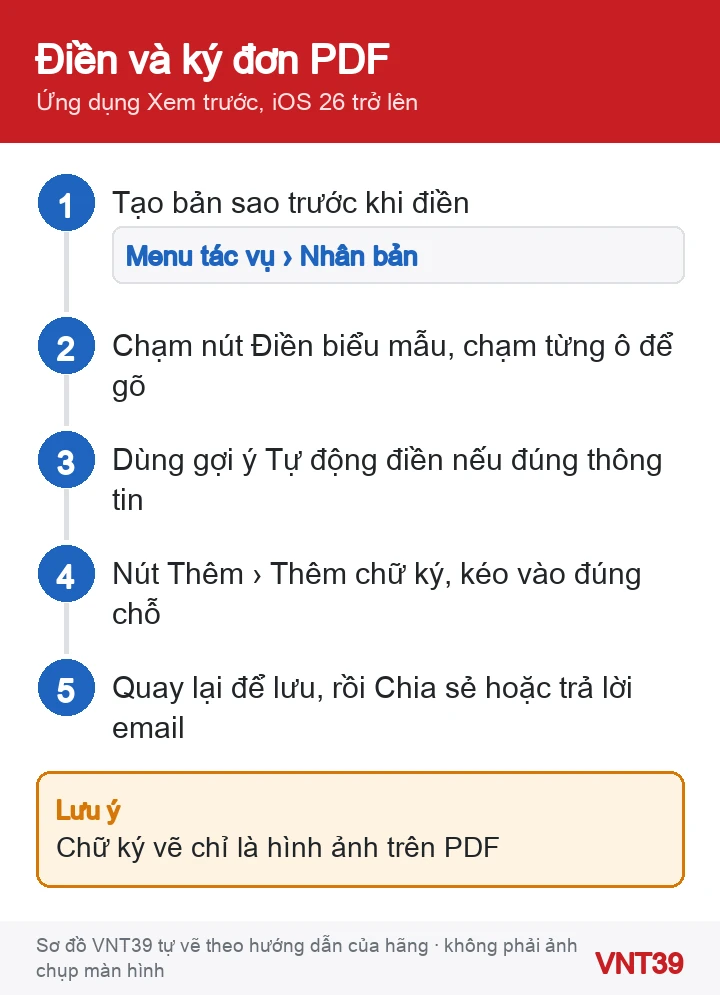
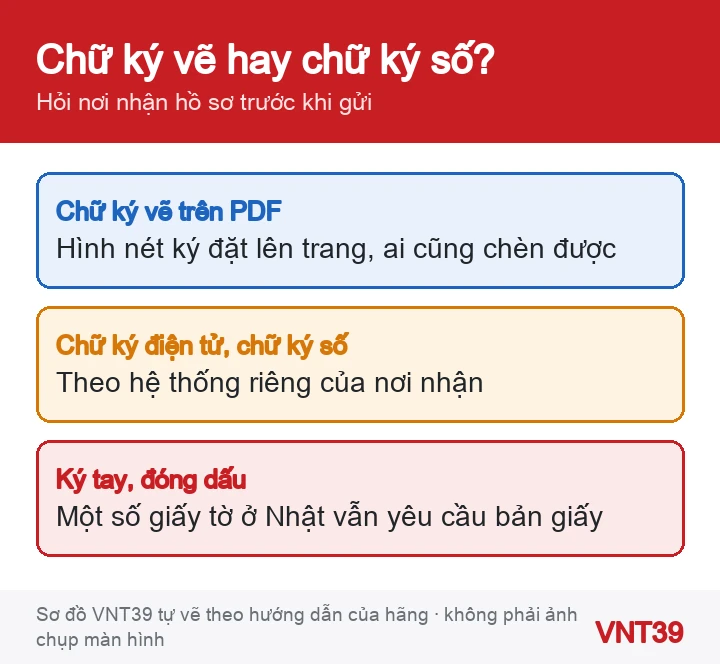
Nhận xét của VNT39: Chữ ký vẽ trong Xem trước hay Đánh dấu chỉ là hình nét ký đặt lên trang PDF. Apple chỉ hướng dẫn cách thêm, không nói về giá trị pháp lý. Chữ ký điện tử hay chữ ký số (電子署名) thường đi theo hệ thống riêng của nơi nhận. Ở Nhật, một số giấy tờ vẫn cần ký tay hoặc đóng dấu (印鑑). Hãy hỏi nơi nhận hồ sơ chấp nhận loại nào trước khi gửi; bài này không phải tư vấn pháp lý.
Cảnh báo: chữ ký bị xóa sẽ không còn để chèn lần sau. Làm khi muốn bỏ chữ ký cũ, ví dụ trước khi bán hoặc cho mượn máy.
Với việc điền chữ và chèn chữ ký vẽ như trong bài, Xem trước và Đánh dấu có sẵn là đủ. Nếu nơi nhận yêu cầu chữ ký số qua hệ thống riêng, hãy làm theo hướng dẫn của chính nơi đó.
Hướng dẫn về Xem trước trên iPhone chỉ có cho iOS 26 và iOS 27. Với máy cũ hơn, mở PDF trong Tệp hoặc Ghi chú và dùng nút Đánh dấu để thêm chữ và chữ ký.
Theo Apple, từ Thẻ của tôi trong Danh bạ và các nguồn đã lưu khác. Bạn có thể chọn «Chọn liên hệ khác» để điền thông tin của người thân.
Khi nào nên dừng lại: Nếu màn hình cảm ứng không nhận nét ký ở một vùng, tự chạm loạn, hoặc màn hình nứt, đó không còn là chuyện ứng dụng. Hãy sao lưu và xem dịch vụ thay màn hình iPhone hoặc sửa iPad.
Bài liên quan: ký PDF trên máy tính xem điền và ký PDF trên Mac bằng Xem trước; file Word, Excel trên iPad xem sửa Word, Excel bằng Pages, Numbers. Cùng đợt: quét nhiều trang thành một PDF trên iPhone và chuyển ảnh, PDF giữa Ảnh, Tệp, iCloud Drive.
Các bước trong bài theo trang hỗ trợ chính thức của hãng, kiểm lại ngày 29/10/2026. Tên menu có thể khác đôi chút tùy phiên bản và ngôn ngữ máy. Các đoạn «Nhận xét của VNT39» và «Khi nào nên dừng lại» là lời khuyên của cửa hàng. Sơ đồ trong bài do Mobile VNT 39 tự vẽ để minh họa thứ tự thao tác, không phải ảnh chụp màn hình.


 Thủ thuật iPhone
 Thủ thuật iPhone
 Dữ liệu & chia sẻ trên iPhone
 Dữ liệu & chia sẻ trên iPhone
Bạn có thể bình luận ngay bằng họ tên và email. Đăng nhập là tùy chọn.
Chưa có bình luận nào. Hãy đặt câu hỏi đầu tiên.
VNT39 sử dụng cookie để website hoạt động ổn định, đo lường hiệu quả và cải thiện trải nghiệm mua sắm.
VNT39 sử dụng cookie để website hoạt động ổn định, đo lường hiệu quả và cải thiện trải nghiệm mua sắm.
Nhận khuyến mãi sửa chữa, linh kiện, iPhone/MacBook và PC Gaming mới nhất.
Đăng nhập để theo dõi đơn hàng hoặc tạo tài khoản mới bằng email và mã xác minh 6 số.
Tạo tài khoản bằng email. Chúng tôi sẽ gửi mã xác minh 6 số để hoàn tất.