Ảnh bìa minh họa: biểu tượng cuộc gọi trên nền laptop Windows
Sửa lỗi Windows

Micro laptop Windows 11 không nhận, họp Zoom, Teams người khác không nghe thấy: kiểm tra gì

Admin

Vào họp Zoom, Teams hay gọi video về Việt Nam mà người bên kia không nghe thấy bạn nói? Micro trong laptop ít khi hỏng đột ngột. Thường là micro đang tắt tiếng, Windows chọn nhầm thiết bị thu âm, hoặc quyền micro bị tắt sau một bản cập nhật. Bài này đi theo thứ tự kiểm tra của Microsoft, từ chỗ dễ nhất.

Áp dụng cho (kiểm 29/10/2026): Laptop Windows 11; trang Microsoft áp dụng cả Windows 10 (đường dẫn Windows 10 ghi riêng ở cuối bài). Micro tích hợp, micro trên tai nghe có dây, tai nghe Bluetooth và micro trong webcam USB. Microsoft lưu ý: nếu micro nằm trong webcam, app có thể cần cả quyền Camera. Máy để tiếng Nhật: 設定 › システム › サウンド và 設定 › プライバシー & セキュリティ › マイク.

Dấu hiệu thường gặp

  • Người khác trong cuộc họp không nghe thấy bạn, dù bạn nghe họ bình thường.
  • Zoom hoặc Teams báo không tìm thấy micro.
  • Biểu tượng micro trong app không nhúc nhích khi bạn nói.
  • Tiếng thu được rất nhỏ, phải nói to mới nghe.
  • Lỗi bắt đầu sau khi cập nhật Windows hoặc sau khi đổi tai nghe.

Nguyên nhân có thể

  • Nút tắt tiếng trên tai nghe, phím micro trên bàn phím hoặc nút Mute trong app đang bật.
  • Windows hoặc app đang dùng micro khác, ví dụ micro của tai nghe Bluetooth đã tắt hay webcam đã rút.
  • Quyền micro bị tắt. Microsoft cho biết sau khi cập nhật Windows 11, có thể cần cho phép lại app dùng micro.
  • Âm lượng đầu vào quá thấp.
  • Driver âm thanh thiếu hoặc lỗi, làm Windows không thấy micro.
  • Hỏng phần cứng micro, jack tai nghe hoặc cáp bên trong (ít gặp hơn).

Trước khi bắt đầu

  • Thử trước giờ họp, không thử khi đang trong cuộc họp quan trọng.
  • Rút tai nghe ra để thử riêng micro trong máy, sau đó mới thử với tai nghe.
  • Không bước nào xóa dữ liệu. Bước gỡ và cài lại driver để cuối; cần có mạng để Windows tải lại driver.

Tự kiểm tra theo thứ tự

Làm lần lượt. Sau mỗi bước, nói thử vào micro ở mục kiểm tra của Windows (bước 2) để biết đã được chưa.
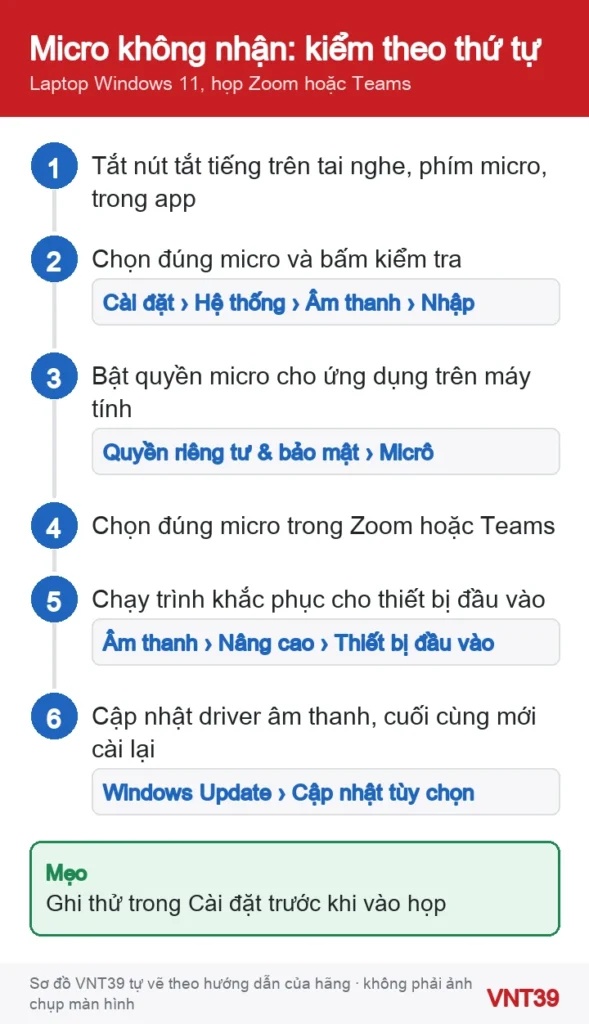
Sơ đồ thứ tự kiểm tra micro laptop Windows 11 khi người khác không nghe thấy bạn
Sơ đồ kiểm tra micro laptop Windows 11. Sơ đồ thao tác do Mobile VNT 39 tự vẽ theo hướng dẫn chính thức của hãng (kiểm 29/10/2026); không phải ảnh chụp màn hình.

Bước 1: Tắt mọi chế độ tắt tiếng

  1. Tai nghe có nút tắt tiếng (Mute) thì bảo đảm nút đó đang tắt, theo hướng dẫn của Microsoft.
  2. Nếu bàn phím laptop có phím in hình micrô gạch chéo, bấm thử một lần. Vị trí và cách bật tùy hãng, xem hướng dẫn sử dụng của máy.
  3. Trong Zoom hoặc Teams, xem nút micro không bị gạch.

Bước 2: Chọn đúng micro và ghi thử

  1. Mở Cài đặt › Hệ thống › Âm thanh (設定 › システム › サウンド).
  2. Ở phần Nhập (入力), mục Chọn thiết bị để nói hoặc ghi âm (話す/録音するためのデバイスを選択する), chọn micro bạn muốn dùng.
  3. Bấm dấu > cạnh micro đó, chọn Bắt đầu kiểm tra (テストの開始), nói vài câu, bấm Dừng kiểm tra rồi Phát để nghe lại.
  4. Tiếng nhỏ thì kéo thanh Âm lượng đầu vào lên rồi thử lại.

Bước 3: Bật quyền micro

  1. Mở Cài đặt › Quyền riêng tư & bảo mật › Micrô (プライバシー & セキュリティ › マイク).
  2. Bật Truy nhập micrô (マイクへのアクセス).
  3. Bật Cho phép các ứng dụng truy nhập micrô của bạn, rồi bật cho từng app trong danh sách. Microsoft ghi danh sách này không có ứng dụng máy tính để bàn.
  4. Bật Cho phép các ứng dụng trên máy tính truy nhập micrô của bạn (デスクトップ アプリからマイクにアクセスできるようにする). Zoom bản cài trên máy cần mục này. Microsoft lưu ý không tắt riêng từng ứng dụng máy tính được.
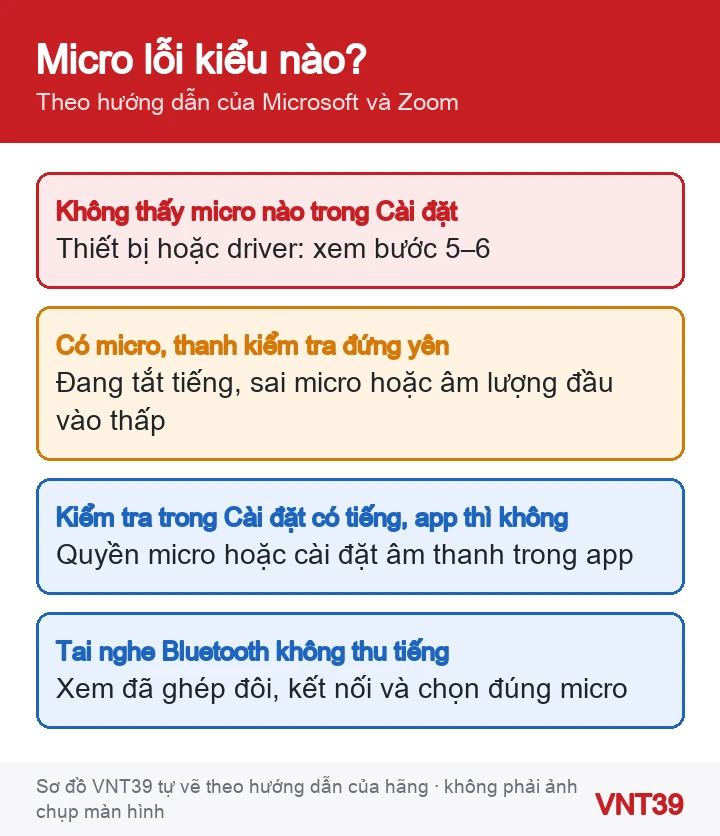
Sơ đồ các trường hợp lỗi micro: không có thiết bị, có mà không có tiếng, chỉ lỗi trong một app
Sơ đồ các trường hợp lỗi micro laptop. Sơ đồ thao tác do Mobile VNT 39 tự vẽ theo hướng dẫn chính thức của hãng (kiểm 29/10/2026); không phải ảnh chụp màn hình.

Bước 4: Chọn micro trong Zoom hoặc Teams

  • Zoom: trong cuộc họp, bấm mũi tên hướng lên cạnh nút Mute để đổi micro. Ngoài cuộc họp, vào Settings › Audio, chọn micro ở mục Microphone và chỉnh Input Volume. Zoom cũng gợi ý rút và cắm lại thiết bị nếu Zoom không thấy micro.
  • Trên Windows, Zoom gợi ý có thể thử tắt tùy chọn «Signal processing by Windows audio device drivers» trong phần âm thanh nâng cao của Zoom.
  • Teams và các app khác: mở phần cài đặt thiết bị âm thanh trước khi vào họp, xem đúng micro chưa.

Bước 5: Tai nghe Bluetooth và trình khắc phục sự cố

  1. Tai nghe Bluetooth: bảo đảm đã ghép đôi và đang kết nối, rồi chọn đúng micro của tai nghe ở bước 2.
  2. Mở Cài đặt › Hệ thống › Âm thanh, cuộn xuống Nâng cao (詳細設定), ở mục khắc phục sự cố âm thanh thông thường chọn Thiết bị đầu vào (入力デバイス) và làm theo hướng dẫn.

Bước 6 (cuối cùng): Cập nhật hoặc cài lại driver âm thanh

  1. Mở Cài đặt › Windows Update › Tùy chọn nâng cao (詳細オプション), bật Nhận bản cập nhật cho các sản phẩm khác của Microsoft, rồi vào Tùy chọn bổ sung › Cập nhật tùy chọn (オプションの更新プログラム). Có driver âm thanh thì cài. Bạn cũng có thể xem trang hỗ trợ của hãng laptop theo đúng model.
  2. Nếu Windows vẫn không thấy micro, Microsoft hướng dẫn: mở Trình quản lý Thiết bị (デバイス マネージャー), mở rộng Bộ điều khiển âm thanh, video và trò chơi, chuột phải thiết bị âm thanh › Gỡ cài đặt thiết bị, đánh dấu ô thử xóa trình điều khiển, rồi khởi động lại để Windows tự cài lại.

Nhận xét của VNT39: Gỡ thiết bị âm thanh làm máy mất cả tiếng loa cho tới khi Windows cài lại driver. Làm khi có mạng ổn định và không có cuộc họp. Nếu không quen Trình quản lý Thiết bị, hãy dừng ở bước cập nhật và hỏi cửa hàng.

Nếu vẫn chưa được

Thử một tai nghe có micro khác. Nếu tai nghe khác dùng được mà micro trong máy vẫn im ở mọi app, lỗi có thể nằm ở phần cứng. Nếu micro chạy ở mục kiểm tra của Windows nhưng không chạy trong một app, hãy xem lại quyền và cài đặt âm thanh của app đó. Trên Windows 10, đường dẫn là Settings › Privacy › Microphone và Settings › System › Sound › Input (mục Test your microphone).

Câu hỏi thường gặp

Micro chạy ở mục kiểm tra của Windows mà Zoom vẫn không nghe?

Lỗi khi đó thường nằm ở Zoom: chọn sai micro hoặc chưa có quyền. Kiểm tra mục Microphone trong Zoom Settings › Audio và mục «Cho phép các ứng dụng trên máy tính truy nhập micrô» trong Windows.

Đã bật hết quyền mà micro webcam USB vẫn không thu?

Microsoft lưu ý micro nằm trong camera thì app có thể cần cả quyền Camera. Bật thêm Cài đặt › Quyền riêng tư & bảo mật › Camera và thử cổng USB khác.

Khi nào nên dừng lại: Dừng tự làm nếu Windows không thấy micro nào dù đã cài lại driver, jack tai nghe lỏng hoặc chập chờn, hay lỗi xảy ra sau khi máy bị đổ nước, bị rơi. Đó có thể là lỗi micro, jack hoặc mạch âm thanh. Bạn có thể gửi laptop tới cửa hàng để kiểm tra phần cứng trước khi quyết định sửa.

Camera cũng không lên hình thì xem camera laptop không hoạt động khi họp Zoom, Teams. Loa không ra tiếng, biểu tượng loa có dấu X đỏ thì đọc loa có dấu X đỏ, máy không có âm thanh. Tai nghe Bluetooth không hiện thì xem Bluetooth bị mất trong Cài đặt. Cùng đợt có bài Windows Hello khuôn mặt, vân tay không dùng được.

Nguồn hướng dẫn

Các bước trong bài theo trang hỗ trợ chính thức của hãng, kiểm lại ngày 29/10/2026. Tên menu có thể khác đôi chút tùy phiên bản và ngôn ngữ máy. Các đoạn «Nhận xét của VNT39» và «Khi nào nên dừng lại» là lời khuyên của cửa hàng. Sơ đồ trong bài do Mobile VNT 39 tự vẽ để minh họa thứ tự thao tác, không phải ảnh chụp màn hình.

Đánh giá bài viết này

Bài viết liên quan

Bình luận & hỏi đáp (0)

    Chưa có bình luận nào. Hãy đặt câu hỏi đầu tiên.