Gửi ảnh, file qua Bluetooth từ Android sang laptop Windows: báo đang chờ kết nối, chưa hoàn tất
Admin
Muốn gửi vài tấm ảnh, một file PDF từ điện thoại Android sang laptop mà không có cáp, bấm gửi qua Bluetooth thì điện thoại báo thất bại, còn laptop không hiện gì? Windows nhận tệp Bluetooth bằng một cửa sổ riêng, và cửa sổ đó phải được mở trước khi điện thoại gửi. Bài này đi theo hướng dẫn của Microsoft và Samsung: ghép nối, mở cửa sổ nhận, gửi từ điện thoại, rồi xử lý từng thông báo lỗi.
Áp dụng cho (kiểm 30/10/2026): Laptop Windows 11, theo trang Microsoft «Gửi và nhận tệp qua Bluetooth trong Windows» (nội dung cập nhật 17/03/2026; trang có mục riêng cho Windows 10, nhưng Microsoft ghi Windows 10 đã hết hỗ trợ từ 14/10/2025). Phía điện thoại: bước ghép nối theo Trợ giúp Android của Google, bước gửi theo hướng dẫn của Samsung cho máy Galaxy; máy hãng khác tên nút có thể khác. Máy tiếng Nhật: 設定 › Bluetooth & デバイス › デバイス › Bluetooth 経由でファイルを送受信する. Bài không áp dụng cho iPhone. Samsung ghi Bluetooth có thể chậm và không ổn định, nên chỉ hợp với vài ảnh, vài tài liệu.
Dấu hiệu thường gặp
Điện thoại báo gửi thất bại, hoặc laptop đứng mãi ở «Đang chờ kết nối».
Laptop báo «Chuyển tệp Bluetooth chưa hoàn tất» (Bluetooth ファイル転送が完了していません).
Laptop báo «Truyền tệp bị vô hiệu hóa bởi chính sách».
Trong Cài đặt không có mục «Gửi hoặc nhận tệp qua Bluetooth».
Gửi xong nhưng không biết file nằm ở thư mục nào trên laptop.
Nguyên nhân có thể
Laptop chưa ở chế độ nhận: chưa chọn «Nhận tệp» trước khi điện thoại bấm gửi.
Hai máy chưa ghép nối, hoặc ghép nối cũ bị lỗi.
Điện thoại ở xa laptop hoặc pin sắp hết.
Chính sách chia sẻ tệp trên laptop bị hạn chế.
Trình điều khiển Bluetooth cũ, hoặc bộ điều hợp Bluetooth gặp lỗi sau khi cập nhật Windows.
Trước khi bắt đầu
Giữ nguyên tệp gốc trên điện thoại cho tới khi mở được bản đã chép trên laptop.
Bật Bluetooth trên cả hai máy, để điện thoại gần laptop. Pin yếu thì cắm sạc trước.
Nhiều ảnh hoặc video dài: dùng cáp USB hoặc Quick Share (bài liên quan cuối trang).
Các bước dưới đây không xóa dữ liệu. Riêng bước cuối (xóa điện thoại khỏi danh sách Bluetooth) làm mất ghép nối, bạn phải ghép lại.
Tự kiểm tra theo thứ tự
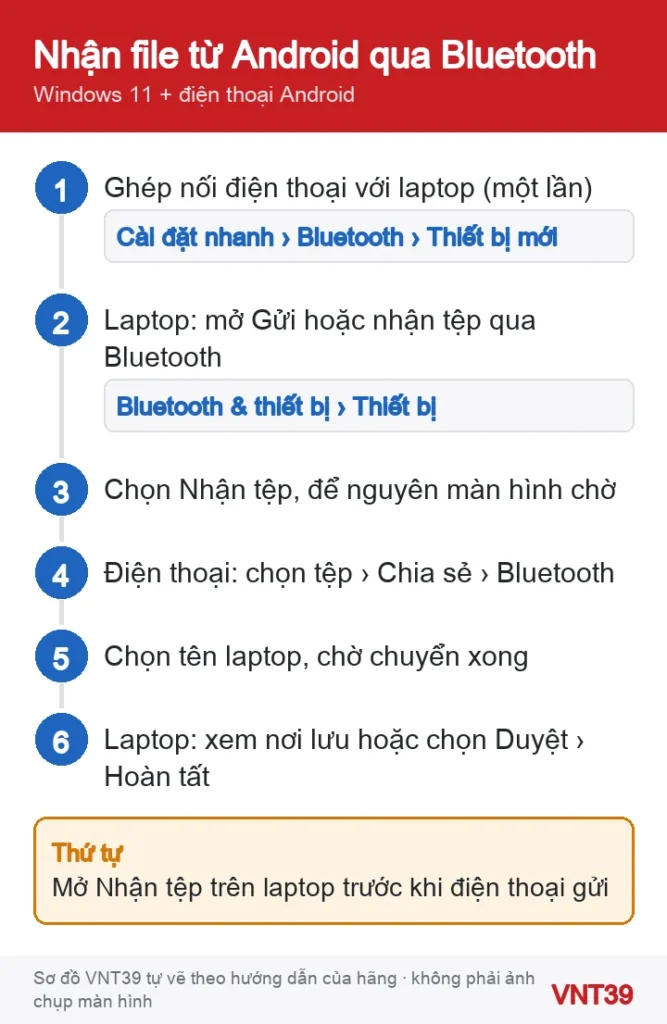
Làm lần lượt từ Bước 1. Ba bước đầu là cách gửi đúng thứ tự.
Nhận file từ Android qua Bluetooth trên Windows 11. Sơ đồ thao tác do Mobile VNT 39 tự vẽ theo hướng dẫn chính thức của hãng (kiểm 30/10/2026); không phải ảnh chụp màn hình.
Bước 1: Ghép nối điện thoại với laptop (làm một lần)
Bật Bluetooth trên laptop: mở Cài đặt › Bluetooth & thiết bị (設定 › Bluetooth & デバイス), bật công tắc Bluetooth. Hoặc chọn biểu tượng Mạng, Âm thanh hay Pin cạnh đồng hồ và chạm ô Bluetooth.
Trên điện thoại, vuốt từ đầu màn hình xuống, chạm và giữ ô Bluetooth. Máy Pixel: chạm Ghép nối thiết bị mới. Máy Galaxy: tìm tên laptop trong danh sách thiết bị khả dụng.
Chạm tên laptop, chọn ghép nối và làm theo hướng dẫn trên màn hình. Samsung lưu ý có thể phải xác nhận yêu cầu ghép nối trên laptop.
Hoặc ghép từ laptop: trong Cài đặt nhanh, chọn mũi tên Quản lý thiết bị Bluetooth (Bluetooth デバイスの管理), chọn điện thoại ở mục Thiết bị mới (新しいデバイス), rồi chọn Xong (完了).
Bước 2: Mở cửa sổ nhận tệp trên laptop trước
Mở Cài đặt › Bluetooth & thiết bị › Thiết bị (設定 › Bluetooth & デバイス › デバイス).
Kéo xuống phần Cài đặt liên quan, chọn Gửi hoặc nhận tệp qua Bluetooth (Bluetooth 経由でファイルを送受信する). Cửa sổ Truyền tệp Bluetooth mở ra.
Chọn Nhận tệp (ファイルの受信). Màn hình chuyển sang «Đang chờ kết nối». Để nguyên cửa sổ này, đừng đóng.
Cách nhanh: chuột phải biểu tượng Bluetooth trên thanh tác vụ, chọn Nhận tệp (ファイルを受信する).
Chọn tên laptop trong danh sách thiết bị. Laptop chuyển sang trang «Tệp đang được nhận» và hiện tiến độ.
Khi xong, laptop hiện trang Lưu tệp đã nhận (受信したファイルを保存する). Đọc đường dẫn trong ô vị trí để biết file sẽ nằm đâu, hoặc chọn Duyệt (参照) để chọn thư mục khác.
Chọn Hoàn tất (完了), rồi mở thư mục đó để kiểm tra file.
Nhận xét của VNT39: Hãy chọn một thư mục dễ nhớ như Tài liệu hay Màn hình nền ở trang Lưu tệp đã nhận trước khi bấm Hoàn tất, đỡ phải đi tìm sau.
Chiều ngược lại: gửi từ laptop sang điện thoại
Bật Bluetooth trên điện thoại, mở khóa màn hình. Trên laptop, mở cửa sổ Truyền tệp Bluetooth như Bước 2, chọn Gửi tệp (ファイルの送信).
Chọn điện thoại, chọn Tiếp theo (次へ); ô Sử dụng xác thực (認証を使用する) không bị mờ nghĩa là hai máy có thể chưa ghép nối. Chọn Duyệt, chọn tệp, Tiếp theo.
Khi thấy «Chuyển tệp thành công», chọn Kết thúc.
Xử lý các thông báo lỗi
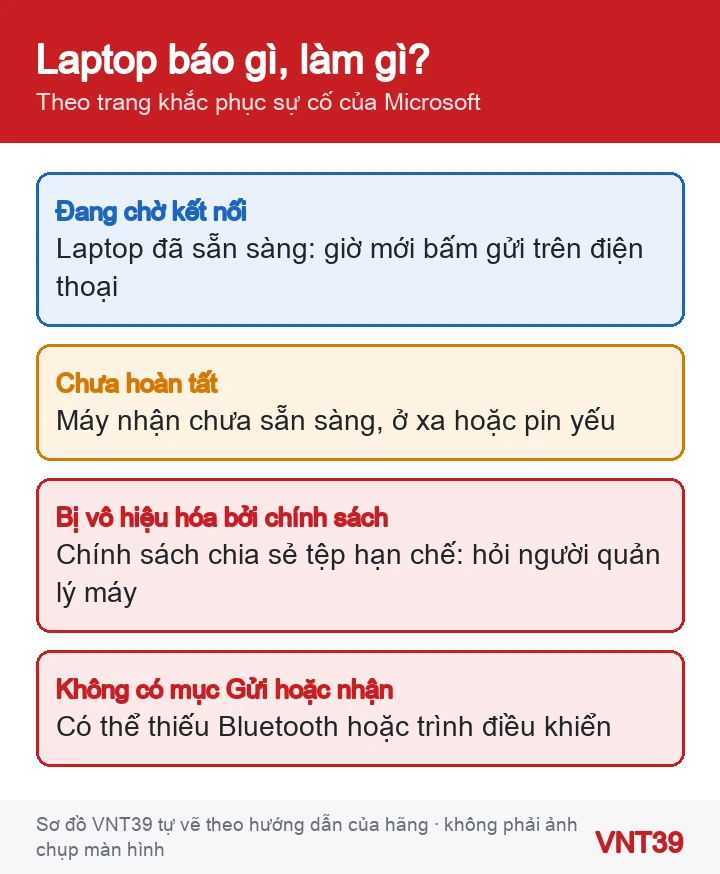
Các thông báo khi truyền tệp Bluetooth trên Windows. Sơ đồ thao tác do Mobile VNT 39 tự vẽ theo hướng dẫn chính thức của hãng (kiểm 30/10/2026); không phải ảnh chụp màn hình.
Đứng mãi ở «Đang chờ kết nối»: xem điện thoại đã chọn đúng tên laptop chưa; đóng cửa sổ, mở lại Nhận tệp, rồi gửi lại.
Chạy trình khắc phục sự cố Bluetooth tự động trong ứng dụng Nhận trợ giúp. Microsoft khuyên làm bước này đầu tiên trên Windows 11.
Kiểm tra Bluetooth trên laptop vẫn bật, điện thoại ở chế độ ghép nối và đặt gần laptop.
Báo «Chuyển tệp Bluetooth chưa hoàn tất»: máy nhận chưa sẵn sàng. Gửi từ điện thoại thì mở lại Nhận tệp trên laptop trước; gửi từ laptop thì kiểm tra điện thoại.
Báo «Truyền tệp bị vô hiệu hóa bởi chính sách»: chính sách chia sẻ tệp trên máy đang chặn. Với laptop công ty, trường học, hãy hỏi người quản lý máy, đừng tự đổi cài đặt.
Cập nhật Windows ở Cài đặt › Windows Update, chọn kiểm tra bản cập nhật, sau đó khởi động lại laptop.
Cảnh báo trước bước cuối: xóa điện thoại khỏi danh sách Bluetooth làm mất ghép nối hiện tại. Nếu laptop dùng Liên kết điện thoại để gọi điện qua Bluetooth, phần đó cũng phải ghép lại. Khi đã chấp nhận: vào Cài đặt › Bluetooth & thiết bị, tìm điện thoại, chọn Tùy chọn khác (…) › Xóa thiết bị (デバイスを取り外す), rồi chọn Thêm thiết bị (デバイスの追加) và ghép lại như Bước 1.
Trang Microsoft còn hai bước nâng cao (đổi mức mã hóa chia sẻ tệp, cài lại bộ điều hợp Bluetooth). Bài không hướng dẫn vì chúng đổi cài đặt bảo mật và trình điều khiển.
Kết quả bạn sẽ thấy
Điện thoại gửi sang: laptop hiện trang Lưu tệp đã nhận, file nằm ở thư mục bạn chọn.
Laptop gửi sang: laptop hiện «Chuyển tệp thành công».
Câu hỏi thường gặp
File nhận qua Bluetooth nằm ở đâu trên laptop?
Ở thư mục hiện trên trang Lưu tệp đã nhận. Trang Microsoft không ghi tên thư mục mặc định, nên hãy đọc đường dẫn trước khi bấm Hoàn tất. Lỡ bấm rồi thì tìm theo tên tệp trong File Explorer.
Gửi video dài qua Bluetooth được không?
Samsung ghi Bluetooth có thể chậm, không ổn định và gợi ý dùng cáp USB hoặc Liên kết với Windows khi trục trặc.
Khi nào nên dừng lại: Nếu Bluetooth biến mất khỏi Cài đặt của laptop, công tắc không bật được dù đã cập nhật và khởi động lại, hoặc laptop từng bị rơi, vào nước, có thể là lỗi mô-đun Wi-Fi và Bluetooth chứ không phải cài đặt. Đừng tự tháo máy; hãy sao lưu dữ liệu rồi xem dịch vụ sửa laptop.
Các bước trong bài theo trang hỗ trợ chính thức của hãng, kiểm lại ngày 30/10/2026. Tên menu có thể khác đôi chút tùy phiên bản và ngôn ngữ máy. Các đoạn «Nhận xét của VNT39» và «Khi nào nên dừng lại» là lời khuyên của cửa hàng. Sơ đồ trong bài do Mobile VNT 39 tự vẽ để minh họa thứ tự thao tác, không phải ảnh chụp màn hình.

 Admin
Admin


 Card đồ họa (GPU)
 Thủ thuật Android
 Thủ thuật Android
 Thủ thuật Windows