

Lỗi sử dụng & Panic
 Admin
Safari iPhone, iPad không tải được trang web, tự thoát: cách xử lý theo Apple
Admin
Admin
Trả lời ngắn: Safari không tải được trang web hoặc tự thoát trên iPhone, iPad thì làm theo thứ tự của Apple: (1) thử mạng khác, tải một trang như apple.com bằng dữ liệu di động hoặc Wi-Fi khác, và kiểm tra VPN nếu đang bật; (2) tắt máy rồi bật lại; (3) vào Cài đặt › Ứng dụng › Safari, chạm Xóa lịch sử và dữ liệu trang web, rồi chạm Xóa lịch sử để xác nhận; (4) vào Cài đặt › Ứng dụng › Safari › Nâng cao và bật JavaScript nếu đang tắt; (5) nếu chỉ một trang lỗi, kiểm tra «Chuyển tiếp bảo mật» trong Cài đặt iCloud, nếu vẫn không được thì liên hệ nhà phát triển trang web. Bước 3 sẽ xóa lịch sử duyệt web và có thể đăng xuất bạn khỏi một số trang.
Các bước đối chiếu trang hỗ trợ của Apple «Nếu Safari không tải trang web hoặc thoát trên iPhone, iPad hoặc iPod touch» (bản tiếng Việt và bản tiếng Anh, đọc ngày 19/11/2026). Bản tiếng Anh ghi ngày đăng 30/03/2026; bản tiếng Việt ghi ngày đăng 02/04/2026. Trang không nêu số phiên bản iOS cho từng bước. Hình trong bài là hình minh họa do VNT39 vẽ, không phải ảnh chụp màn hình. Điều nào là gợi ý của VNT39 (không phải Apple nói) đều được ghi rõ.
Người Việt ở Nhật hay gõ «Safari không tải được trang», «Safari bị thoát», «Safari không vào được web». Nghe giống nhau nhưng có mấy tình huống khác nhau:
Trang Apple gộp hai lỗi đầu và lỗi tự thoát vào cùng một danh sách bước chung, không tách riêng. Hãy xác định mình thuộc tình huống nào để theo dõi sau mỗi bước xem biểu hiện có đổi không.
Trang Apple không liệt kê «nguyên nhân» thành danh sách riêng mà đưa các bước theo thứ tự. Bảng dưới đây gom các bước đó theo nhóm để bạn thấy ý của Apple:
| Nhóm | Ví dụ theo các bước Apple | Bước loại trừ |
|---|---|---|
| Mạng | Kết nối hiện tại không tải được; VPN có thể khiến một số trang bị chặn | Thử mạng khác, kiểm tra VPN |
| Trạng thái thiết bị | Máy cần được tắt rồi bật lại | Khởi động lại |
| Dữ liệu Safari | Lịch sử và dữ liệu trang web đã lưu | Xóa lịch sử và dữ liệu trang web |
| Cài đặt Safari | JavaScript đang tắt | Cài đặt, Ứng dụng, Safari, Nâng cao |
| Dịch vụ iCloud | Chuyển tiếp bảo mật có thể liên quan khi chỉ một trang lỗi | Tạm tắt trong Cài đặt iCloud |
| Phía trang web | Lỗi nằm ở trang chứ không ở máy bạn | Liên hệ nhà phát triển trang web |
Về phần cứng: trang Apple này không nhắc pin, bộ nhớ, ăng-ten hay linh kiện nào. Phần «Dấu hiệu nên mang máy đi kiểm» ở cuối bài là gợi ý khoanh vùng của VNT39, không phải kết luận của Apple.

Làm từ nhẹ đến nặng và thử lại Safari sau mỗi bước. Bước 1, 2, 4 và 5 chỉ là đổi mạng, bật tắt hoặc kiểm tra cài đặt, nên thuộc nhóm không mất dữ liệu. Bước 3 là nhóm cần cẩn thận: xóa lịch sử và dữ liệu trang web, xem phần bước 3 ngay bên dưới.
Bài này không có ảnh chụp màn hình thật; hình dưới là sơ đồ thứ tự các bước, không phải giao diện iOS.
Apple hướng dẫn thử tải một trang web bằng dữ liệu di động. Nếu máy không có dữ liệu di động, hãy kết nối sang một mạng Wi-Fi khác rồi thử lại. Nếu bạn đang dùng VPN, hãy kiểm tra cài đặt VPN vì VPN có thể khiến một số trang web bị chặn.
Cách biết đã làm đúng: trang apple.com tải được trên mạng mới. Nếu tải được trên mạng này mà không tải được trên mạng kia, lỗi nhiều khả năng nằm ở mạng hoặc cấu hình mạng chứ không ở Safari; đây là suy luận của VNT39, Apple không kết luận như vậy. Nếu VPN do công ty hoặc trường học cài, tắt hay xóa có thể ảnh hưởng quyền truy cập của bạn, hãy hỏi người quản lý trước (gợi ý của VNT39).
Một gợi ý khác của VNT39 (Apple không nêu trong trang này): nếu nghi ngờ do máy chủ tên miền của nhà mạng, có thể xem bài đổi DNS 1.1.1.1 trên Android và iPhone. Đây chỉ là một cách thử, không bảo đảm khắc phục được.
Apple hướng dẫn tắt thiết bị rồi bật lại. Trang có liên kết riêng cho iPhone, iPad và iPod touch, vì cách tắt máy khác nhau tùy đời máy (có nút Home hay không). VNT39 chưa đọc các bài riêng đó nên không mô tả thao tác bấm nút; nếu chưa chắc, dùng ô tìm kiếm trong Cài đặt hoặc trang hỗ trợ Apple để xem cách tắt máy đúng đời của bạn.
Cách biết đã làm đúng: máy tắt hẳn rồi bật lên lại, mở Safari và thử tải trang lần nữa. Đây là bước không mất dữ liệu.

Sao lưu trước (gợi ý của VNT39): bước này xóa lịch sử và dữ liệu trang web của Safari. Nếu bạn hay vào trang bằng cách chọn từ lịch sử, hãy ghi lại địa chỉ các trang quan trọng. Nếu dùng nhiều trang cần đăng nhập, hãy chắc bạn nhớ tài khoản và mật khẩu hoặc có chúng ở nơi an toàn, vì xóa dữ liệu trang web có thể đăng xuất bạn khỏi một số trang. Đây là gợi ý của VNT39; trang Apple chỉ nêu thao tác xóa, không kèm cảnh báo này.
Theo trang Apple (bản tiếng Việt):
Bản tiếng Anh ghi cùng các bước: Settings, Apps, Safari, «Clear History and Website Data», rồi xác nhận «Clear History». Nếu giao diện máy bạn khác (bản iOS cũ hơn có thể không có mục «Ứng dụng» trong Cài đặt), hãy dùng ô tìm kiếm trong Cài đặt với từ «Safari». Trang Apple không nêu trước bản iOS nào có đường dẫn nào, nên VNT39 không khẳng định chi tiết này. Máy đặt tiếng Nhật sẽ hiển thị tên mục bằng tiếng Nhật; VNT39 chưa đối chiếu bản tiếng Nhật của trang nên không ghi tên mục tiếng Nhật.
Về mật khẩu tự điền: trang Apple không nói bước này có xóa mật khẩu đã lưu hay không. Gợi ý của VNT39: đừng tự ý xóa mật khẩu tự điền hay dữ liệu khác nếu chưa chắc; chỉ làm đúng thao tác trong trang Apple và quan sát kết quả. Nếu bạn đồng bộ Safari qua iCloud, hãy nhớ máy khác dùng chung tài khoản có thể bị ảnh hưởng; trang Apple không nêu điều này, đây là điều VNT39 chưa xác minh.
Cách biết đã làm đúng: sau khi xác nhận, thử lại trang vừa lỗi. Nếu trang mở được, nhiều khả năng dữ liệu đã lưu của trang là vấn đề (suy luận của VNT39). Nếu vẫn không, sang bước 4.

Theo trang Apple:
Trang Apple không giải thích JavaScript là gì. Theo hiểu biết chung của VNT39, đây là phần giúp nhiều trang web chạy đầy đủ chức năng; nếu tắt, một số trang có thể hiển thị thiếu hoặc không phản hồi. Phần giải thích này là của VNT39, không phải lời Apple.
Cách biết đã làm đúng: công tắc JavaScript ở trạng thái bật, và trang vừa lỗi mở được hoặc chức năng đã chạy. Nếu công tắc vốn đã bật sẵn, bạn không cần làm gì thêm ở bước này.
Trang Apple có phần «Nhận thêm trợ giúp» gồm hai ý:
Hiểu đơn giản: khi các trang khác vào bình thường và chỉ một trang lỗi, vấn đề có thể nằm ở chính trang đó, và Apple khuyên liên hệ nhà phát triển trang. Nếu là trang cửa hàng, ngân hàng hay dịch vụ bạn đang dùng, hãy xem trang thông báo bảo trì hoặc kênh hỗ trợ của họ (gợi ý của VNT39). Nếu bạn tạm tắt Chuyển tiếp bảo mật để thử, hãy nhớ bật lại sau khi xong nếu bạn muốn dùng tính năng đó (gợi ý của VNT39).
Tiêu đề và câu mở đầu của trang Apple nhắc đến cả hai lỗi: không tải được trang web và Safari thoát đột ngột. Tuy vậy, trang chỉ đưa một danh sách bước chung (đổi mạng, khởi động lại, xóa dữ liệu trang web, bật JavaScript, nhận thêm trợ giúp). Trang không có bước riêng cho lỗi thoát đột ngột, không nhắc cập nhật phần mềm, không nhắc tiện ích hay trình chặn nội dung. VNT39 vì vậy không viết các bước đó như thể là của Apple.
Nếu bạn gặp lỗi thoát đột ngột, cứ đi hết danh sách bước ở trên theo thứ tự, rồi sang phần khoanh vùng bên dưới.
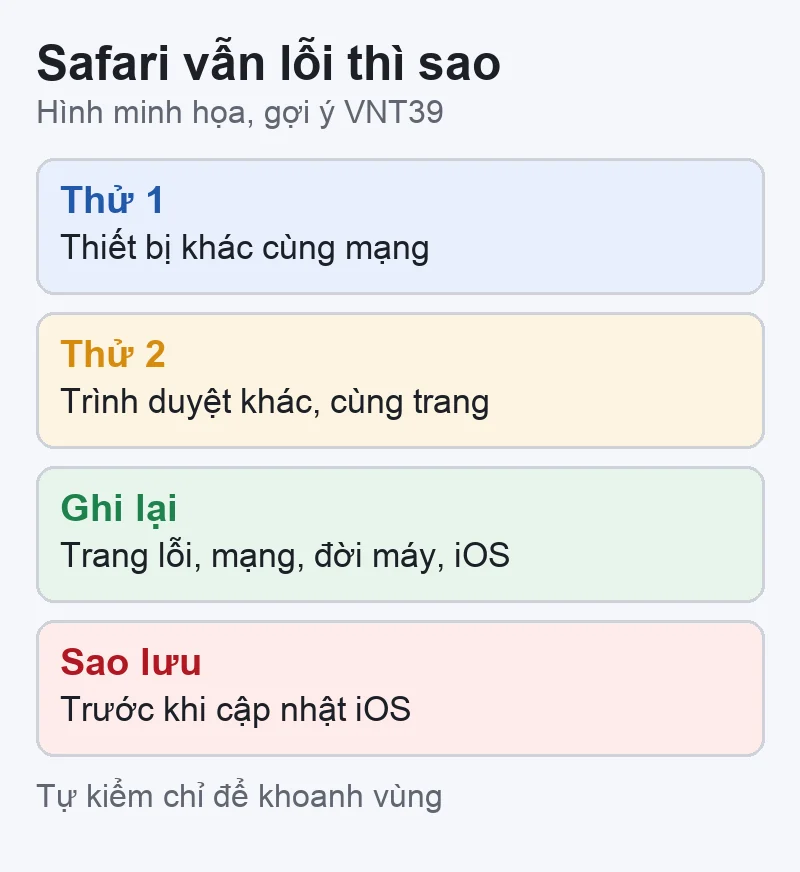
Gợi ý của VNT39 để khoanh vùng, không phải Apple nói:
Các việc trên chỉ giúp khoanh vùng, không bảo đảm Safari chạy lại.
Phần này là gợi ý của VNT39, không phải nội dung của Apple:
Tự kiểm có giới hạn: Safari chạy lại vài ngày chưa chắc là đã hết lỗi tận gốc, và Safari lỗi chưa chắc do phần cứng. Nếu cần kiểm tra, VNT39 ở Tokyo có thể xem giúp máy; VNT39 không hứa sửa được trước khi kiểm. Liên hệ qua Zalo 0707 833 982, 10–19h.
Bước tiếp theo: Đăng ký kiểm tra iPhone · Đăng ký kiểm tra iPad · Liên hệ VNT39
Trang Apple chỉ mô tả đây là xóa lịch sử và dữ liệu trang web của Safari, không nói đến ảnh hay tài liệu. VNT39 không có căn cứ để khẳng định nó chạm vào ảnh, nhưng bước này có thể đăng xuất bạn khỏi một số trang (gợi ý của VNT39), nên hãy nhớ tài khoản trước khi làm.
Theo Apple, kiểm tra Chuyển tiếp bảo mật có đang bật không và có thể tạm tắt trong Cài đặt iCloud; nếu vẫn không được, liên hệ nhà phát triển trang web. Cũng nên thử mạng khác như bước 1.
Apple ghi đường dẫn Cài đặt, Ứng dụng, Safari. Nếu máy bạn có giao diện khác, hãy dùng ô tìm kiếm trong Cài đặt với từ «Safari». Trang Apple không nói rõ phiên bản iOS nào dùng đường dẫn nào.
Trang Apple đưa cùng một danh sách bước chung như khi trang không tải được và không có bước riêng cho lỗi thoát đột ngột. Nếu làm hết mà vẫn lỗi, xem phần «Dấu hiệu nên mang máy đi kiểm».
Nguồn đối chiếu (đọc ngày 19/11/2026): Apple (tiếng Việt): nếu Safari không tải trang web hoặc thoát trên iPhone, iPad hoặc iPod touch · Apple (English): If Safari isn’t loading websites or quits on your iPhone, iPad, or iPod touch.


 Lỗi thường gặp trên Mac
 Lỗi sử dụng & Panic
 Lỗi sử dụng & Panic
 Lỗi sử dụng & Panic
Bạn có thể bình luận ngay bằng họ tên và email. Đăng nhập là tùy chọn.
Chưa có bình luận nào. Hãy đặt câu hỏi đầu tiên.
VNT39 sử dụng cookie để website hoạt động ổn định, đo lường hiệu quả và cải thiện trải nghiệm mua sắm.
VNT39 sử dụng cookie để website hoạt động ổn định, đo lường hiệu quả và cải thiện trải nghiệm mua sắm.
Nhận khuyến mãi sửa chữa, linh kiện, iPhone/MacBook và PC Gaming mới nhất.
Đăng nhập để theo dõi đơn hàng hoặc tạo tài khoản mới bằng email và mã xác minh 6 số.
Tạo tài khoản bằng email. Chúng tôi sẽ gửi mã xác minh 6 số để hoàn tất.