

Phần cứng, pin, sửa laptop và PC
 Admin
GPU sag: card đồ họa bị xệ, giá đỡ có cần không và độ an toàn khe PCIe, cáp nguồn
Admin
Admin
Trả lời ngắn: GPU sag là hiện tượng card đồ họa võng dần ở đầu xa vì chỉ được giữ ở khe PCIe và vít bracket phía sau. HP nêu tình trạng nặng có thể ảnh hưởng kết nối PCIe nhưng hỏng ngay là «không chắc», còn các hãng như ASUS và Corsair đều có hướng giảm tải: dùng giá đỡ (holder) kèm card hoặc mua riêng, hoặc lắp dọc bằng cáp riser nếu case hỗ trợ. Việc cần kiểm trước: card có võng rõ không, vít bracket còn chắc không, và cáp nguồn card có bị kéo hoặc uốn sát đầu cắm không. Bài này không hứa giá đỡ «chữa» được mọi chuyện: nếu máy mất hình, tắt đột ngột, đầu cáp nóng hay có mùi khét thì hãy dừng dùng và mang đi kiểm.
Bài đối chiếu các trang hỗ trợ của ASUS (FAQ 1054765, 1049038, 1047391, 1055091 và trang ROG Strix Graphics Card Holder), bài của Corsair về GPU sag và về uốn cáp 12V-2×6, bài của HP về GPU sag, và trang cáp 12VHPWR/12V-2×6 của Seasonic, đọc ngày 22/11/2026. Trang Gigabyte và ZOTAC trả lỗi 403 khi đọc nên không trích dẫn; chưa thấy trang NVIDIA hay PCI-SIG nêu ngưỡng trọng lượng hay ngưỡng độ võng chính thức, nên bài không đưa con số «an toàn» nào ngoài những gì các trang trên ghi và gắn tên nguồn. Hình trong bài là hình minh họa do VNT39 vẽ, không phải ảnh thiết bị thật và không phải số đo. Phần ghi «Kinh nghiệm VNT39» hoặc «Gợi ý của VNT39» là nhận định thực hành của cửa hàng, không phải lời của hãng.
An toàn trước khi làm: tắt máy, gạt công tắc sau nguồn (PSU) về OFF và rút dây điện AC trước khi mở case, tháo card hay lắp giá đỡ; chạm vào kim loại vỏ case để xả tĩnh điện. ASUS dặn đeo găng khi thao tác để tránh cạnh sắc và xử lý kính cường lực nhẹ tay. Không mở vỏ nguồn, không «jump nguồn», không đo trong nguồn. Không dùng lực ép khi cắm hoặc rút card: ASUS nhấn vào chốt khe PCIe, nhấc card thẳng lên, không kéo mạnh. Bài không hướng dẫn khò hàn, sửa mạch trên card hay mainboard.
Mục lục
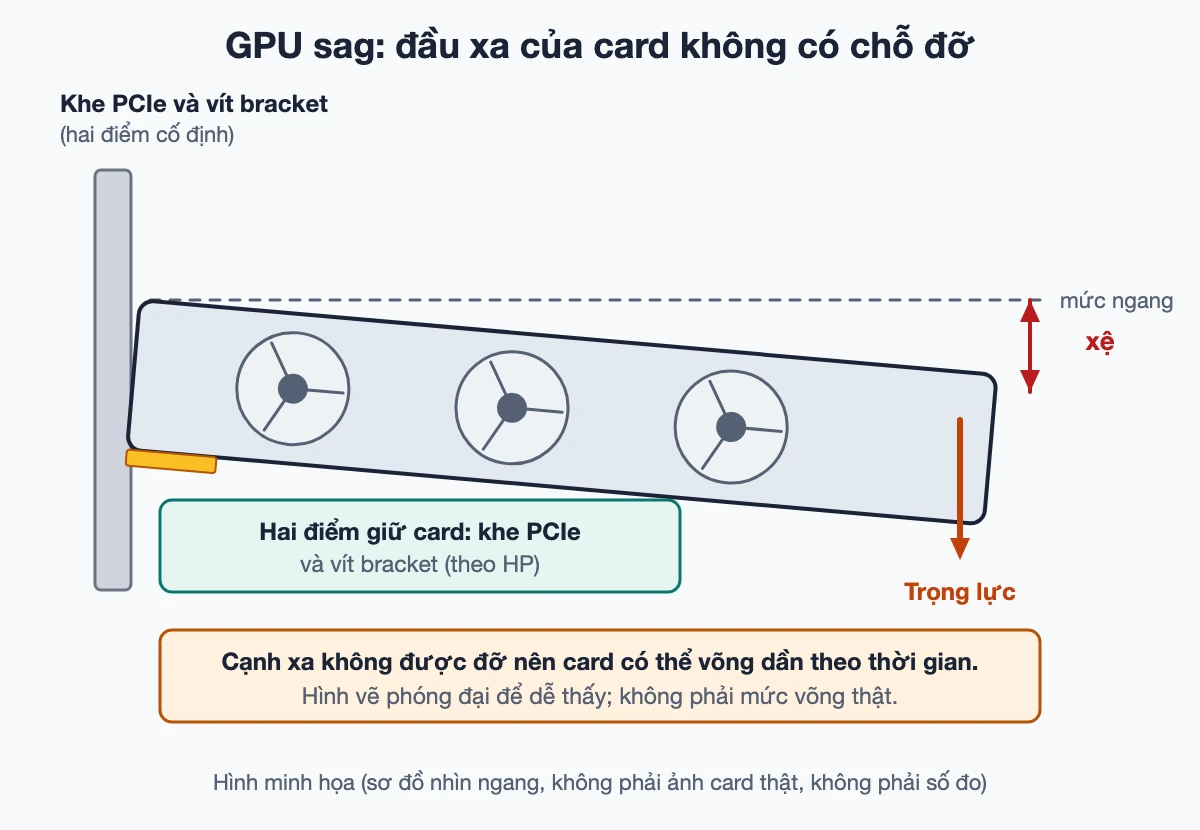
HP mô tả GPU sag là hiện tượng card đồ họa «từ từ xệ xuống» ở phần mép xa, do đầu đó không có gì đỡ. Bài của HP giải thích: phần lớn card chỉ được giữ ở hai nơi là khe PCIe và bracket phía sau (vít bắt vào case). Corsair viết tương tự: card võng dần theo thời gian vì kích thước, trọng lượng của card kết hợp với khe cắm trên mainboard.
ASUS nói rõ lý do họ có giá đỡ: card đồ họa ngày càng to và nặng nên cần thêm điểm gia cường, giúp card không võng hay cong dưới trọng lượng của chính nó. Trên trang hỗ trợ cho RTX 4000 và RTX 5000, ASUS nhắc thêm rằng các card này nặng, nên dùng holder để tăng độ giữ. Trong hình, bạn thấy sơ đồ nhìn ngang của một card: hai điểm giữ ở bên trái, phần còn lại «treo» trong không khí. Hình vẽ phóng đại góc võng cho dễ thấy, không đại diện cho một card cụ thể.
Một điểm cần nhớ: card ngày nay không còn là «tấm bo mỏng». Bộ tản nhiệt lớn, nhiều quạt khiến khối lượng dồn về phía đầu xa. Đó là lý do sag phổ biến với card lớn hơn là card nhỏ. Corsair cũng nhắc rằng một số mainboard có khe PCIe gia cường để chắc chắn hơn nhưng khe đó «không phải lúc nào cũng ngăn card võng».
Đây là chỗ nhiều bài trên mạng phóng đại, nên bài này chỉ nêu điều các trang đã đọc ghi:
Điều các trang này không nêu: ngưỡng trọng lượng card hay độ võng mà ở đó card chắc chắn hỏng. Vì vậy bài không đưa số «an toàn» chung. Với bạn, kết luận thực tế là: võng nhẹ chưa chắc là chuyện gấp, nhưng nếu card võng rõ, đầu cáp bị kéo, hoặc đã có biểu hiện mất hình chập chờn, hãy thêm điểm đỡ và kiểm lại việc lắp card. Trường hợp sau là giả thuyết cần kiểm, không phải kết luận: mất hình có thể do nhiều nguyên nhân, xem bài các lỗi card màn hình rời PC thường gặp.
Việc này làm bằng mắt, không cần mở nguồn và không cần phần mềm. Tắt máy, rút AC, mở tấm bên của case rồi:
Giới hạn: nhìn bằng mắt cho biết card có võng, không cho biết khe PCIe hay mối hàn có bị ảnh hưởng. Nếu card đã võng lâu và máy có biểu hiện bất thường, cần nhờ kiểm thực tế.
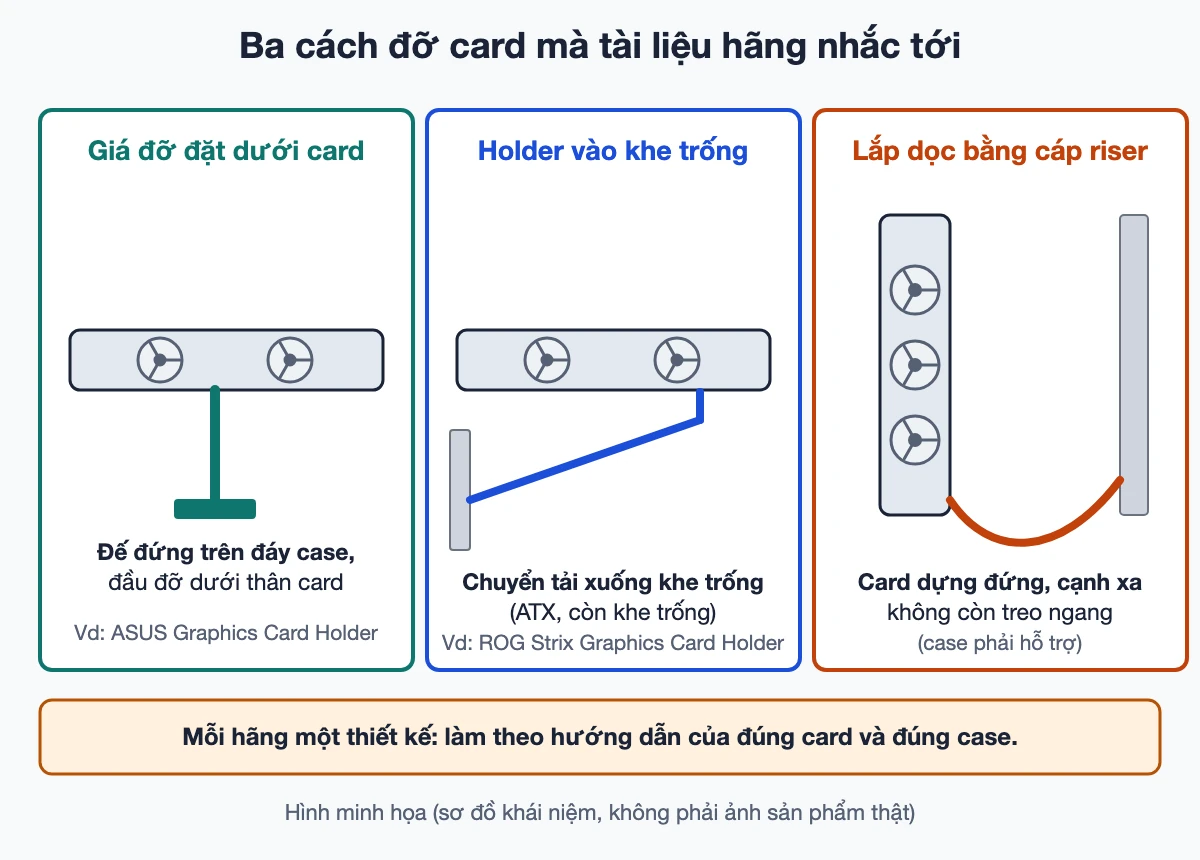
Các trang đã đọc nhắc tới ba hướng. Hãy chọn theo case và card của bạn, đừng chọn theo quảng cáo.
Về bảo hành: HP nói giá đỡ thường không điện tử và thường không ảnh hưởng bảo hành nhưng tùy chính sách; hãy xem tài liệu của hãng card và case. Corsair có nhắc phương án tự chế giá đỡ (in 3D hay vật liệu khác), nhưng VNT39 không khuyên chống đỡ tạm bằng vật lạ trong case vì dễ chạm quạt, cáp hay làm card bị đẩy lệch.
Nếu bạn đang chọn card mới, kích thước và trọng lượng cũng là một tiêu chí: bài chọn card đồ họa PC gaming NVIDIA RTX 50 bàn về VRAM, công suất, nguồn. ASUS khuyên kiểm kích thước card (mục Dimensions trong Tech Specs) và độ dài tối đa card của case trước khi mua hoặc lắp.
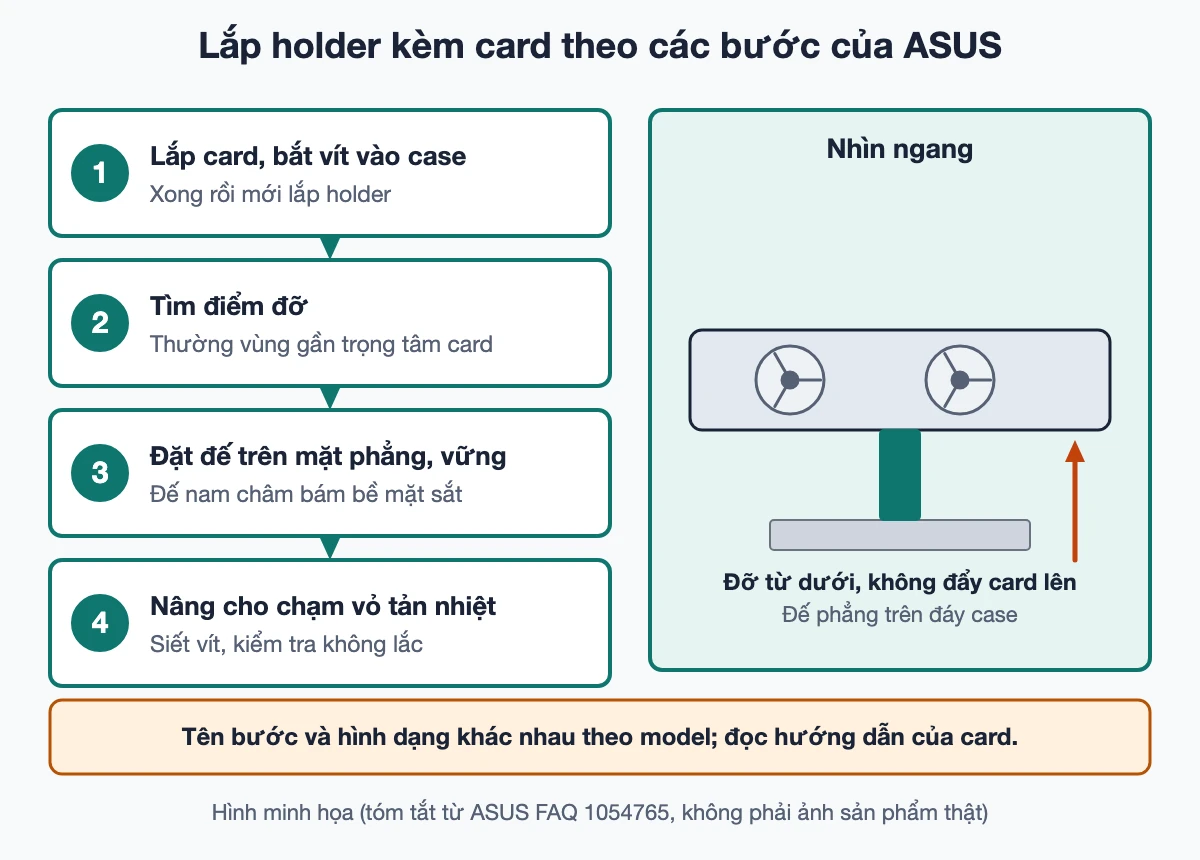
Dưới đây là tóm tắt FAQ 1054765 của ASUS cho loại holder có đế nam châm. Holder của hãng khác hoặc model khác có thể khác; hãy ưu tiên hướng dẫn trong hộp.
Ghi chú an toàn đi kèm: HP nhắc giá đỡ nên đỡ trọng lượng chứ không nâng card lên, siết các vít bracket đều, kiểm giá đỡ không chạm quạt đang quay hoặc cáp. Sau khi bật máy, hãy kiểm quạt vẫn quay tự do và theo dõi nhiệt độ như bình thường. Cụ thể về nhiệt độ: bài này không đưa ngưỡng; xem bài PC gaming đen màn khi chơi game, quạt vẫn chạy nếu máy có biểu hiện mất hình.
ASUS còn ghi trang hướng dẫn của họ có thể khác hình và bước theo từng sản phẩm. Bài này cũng vậy: nếu holder của bạn không có đế nam châm hoặc cần khe trống, hãy đọc tài liệu của model đó.

Card nặng võng sẽ kéo lên cả đầu cấp nguồn. HP liệt kê «căng nhẹ ở đầu nguồn của card» trong số mối lo dài hạn. Với card dùng đầu 12VHPWR/12V-2×6, các hãng PSU nhấn mạnh việc cắm và đi cáp đúng:
Bài chi tiết về loại đầu cắm này nằm ở cáp nguồn GPU 12VHPWR/12V-2×6: cắm đúng cách để tránh nóng. Khi lắp giá đỡ cho card, đừng để cáp bị kéo xuống hoặc tạo lực lệch lên đầu cắm.
Về khe PCIe: bạn không tự kiểm được bên trong khe. Nếu card đã võng lâu rồi và gần đây máy mất hình hay nhận card chập chờn, đừng thử đi thử lại bằng cách ép card; tắt máy, rút nguồn, tháo card ra và lắp lại đúng cách, hoặc nhờ cửa hàng kiểm. Việc kiểm khe và mối hàn mainboard là phần việc của kỹ thuật viên, không phải việc tự làm tại nhà.
ASUS nêu rõ trong hướng dẫn lắp card: với card nặng, khi vận chuyển nên tháo card ra để đi riêng, xử lý case nhẹ tay, hoặc thêm giá đỡ. Nếu bạn mang PC đi xa hoặc gửi chuyển phát, hãy cân nhắc tháo card, bọc và cố định riêng, không để card chịu va đập cả khối nặng ở một đầu. Khi nhận máy, kiểm card còn cắm khít khe và bắt vít chắc. Tương tự khi bạn mang máy đến cửa hàng ở Tokyo: nếu card nặng, hãy nói rõ khi gửi và mang theo giá đỡ hay phụ kiện đi kèm.
Gợi ý của VNT39: trước khi vận chuyển, chụp ảnh bên trong case để so sánh khi nhận lại; đây chỉ là mẹo cá nhân, không phải khuyến nghị của hãng.
Hãy tạm dừng dùng máy và nhờ kiểm khi:
Khi mang máy, hãy nói bạn đã làm gì (đã thêm giá đỡ chưa, loại cáp nào, đã tháo card chưa) và mô tả biểu hiện. VNT39 không hứa trước kết quả: phải kiểm thực tế mới biết khe, card hay cáp cần xử lý. Sag không tự là bằng chứng card hỏng, và card hoạt động bình thường cũng không có nghĩa khe PCIe không chịu tải lâu dài; việc kiểm là để biết rõ tình trạng.
Liên hệ nhờ kiểm tại Tokyo: Zalo 0707 833 982, 10–19h.
Bước tiếp theo: Đăng ký kiểm máy · Bảng giá sửa chữa · Liên hệ VNT39
Các trang đã đọc không nêu ngưỡng chắc chắn. HP nói hỏng ngay là không chắc nhưng sag lâu dài có thể căng khe PCIe và đầu nguồn. Cách an toàn là thêm điểm đỡ nếu card võng rõ và kiểm lại việc lắp card, cáp.
ASUS khuyên dùng holder cho card RTX 4000/5000 vì card nặng, và Corsair, HP cũng đề cập giá đỡ. Việc có cần hay không còn tùy card, case và cách đặt máy; bài này không đưa ngưỡng chung. Hãy xem card của bạn có holder trong hộp không trước khi mua thêm.
Corsair nêu lắp dọc bằng riser giúp giảm căng khe và hết cảnh card treo ngang, nhưng cần case hỗ trợ và riser tương thích. Bài không bảo đảm kết quả cho từng bộ máy.
HP nói giá đỡ thường không ảnh hưởng bảo hành nhưng tùy hãng. Hãy đọc điều khoản bảo hành của card và case, hoặc hỏi hãng, trước khi gắn thêm phụ kiện.
Corsair và Seasonic dặn không uốn sát đầu cắm và không uốn sau khi đã cắm. Corsair nêu chừa khoảng 40 mm cáp thẳng; nếu case chật, cân nhắc lắp dọc, đầu nối góc hoặc cáp 90 độ. Xem bài riêng về cáp 12V-2×6.
Nguồn đối chiếu (đọc ngày 22/11/2026): ASUS: How to install the holder included with the Graphics Card (FAQ 1054765) · ASUS: Tips for install RTX4000 and RTX5000 series graphic card (FAQ 1049038) · ASUS: How to install the graphics card on motherboard (FAQ 1047391) · ASUS: Assembly Instructions for Graphics Card (FAQ 1055091) · ASUS ROG: Strix Graphics Card Holder · Corsair: How do I avoid GPU sag · Corsair: Is bending a 12V-2×6 cable bad · Seasonic: RTX 4xxx and 12VHPWR / 12V-2×6 cable guidance · HP: Prevent GPU sag in OMEN gaming PCs (bài của hãng, không kèm số liệu thử). Trang Gigabyte (FAQ 4301, 4313) và ZOTAC trả lỗi 403 nên không dùng; chưa thấy tài liệu NVIDIA hay PCI-SIG nêu ngưỡng trọng lượng card. Nhận định thực hành là Kinh nghiệm hoặc Gợi ý của VNT39, không có trong các trang trên.


 Phần cứng, pin, sửa laptop và PC
 Phần cứng, pin, sửa laptop và PC
 Phần cứng, pin, sửa laptop và PC
 Phần cứng, pin, sửa laptop và PC
Bạn có thể bình luận ngay bằng họ tên và email. Đăng nhập là tùy chọn.
Chưa có bình luận nào. Hãy đặt câu hỏi đầu tiên.
VNT39 sử dụng cookie để website hoạt động ổn định, đo lường hiệu quả và cải thiện trải nghiệm mua sắm.
VNT39 sử dụng cookie để website hoạt động ổn định, đo lường hiệu quả và cải thiện trải nghiệm mua sắm.
Nhận khuyến mãi sửa chữa, linh kiện, iPhone/MacBook và PC Gaming mới nhất.
Đăng nhập để theo dõi đơn hàng hoặc tạo tài khoản mới bằng email và mã xác minh 6 số.
Tạo tài khoản bằng email. Chúng tôi sẽ gửi mã xác minh 6 số để hoàn tất.