

Sửa chữa điện thoại
 Admin
Cứu dữ liệu điện thoại, iPhone ở Nhật: chết main, treo táo, vỡ màn hình, bị vô hiệu hóa
Admin
Admin
Trả lời ngắn: Muốn cứu dữ liệu điện thoại, iPhone ở Nhật, việc đầu tiên là kiểm tra từ thiết bị khác xem đã có bản sao trên iCloud, Google hay máy tính chưa. Nếu dữ liệu chỉ nằm trong máy, hãy dừng mọi thao tác xóa: không khôi phục (Restore), không đoán mật mã liên tục, không sạc máy đang ướt. Theo tài liệu bảo mật của Apple, bộ nhớ iPhone được mã hóa gắn với đúng chiếc máy, chuyển sang máy khác thì không đọc được. Vì vậy máy chết main hay không lên nguồn phải được kiểm trên chính máy đó, và không ai nói trước được kết quả khi chưa kiểm. Bảng giá VNT39 đọc ngày 26/11/2026 chưa có dòng giá cứu dữ liệu cho iPhone hay điện thoại Android, nên bạn cần liên hệ để được báo giá.
Bài đối chiếu tài liệu Apple Platform Security (bản tiếng Anh ghi tháng 8/2026), trang sửa iPhone, trang iCloud và Điều khoản sửa chữa của Apple Nhật, trang trợ giúp sao lưu Android của Google, cùng bảng giá, chính sách bảo hành và trang dịch vụ sửa chữa của VNT39, đọc ngày 26/11/2026. Hình trong bài là hình minh họa do VNT39 vẽ, không phải ảnh bo mạch thật hay giao diện điện thoại. Phần ghi «Gợi ý của VNT39» là nhận định thực hành của cửa hàng. Bài không hứa lấy được dữ liệu và không hướng dẫn tự tháo máy.
Mục lục
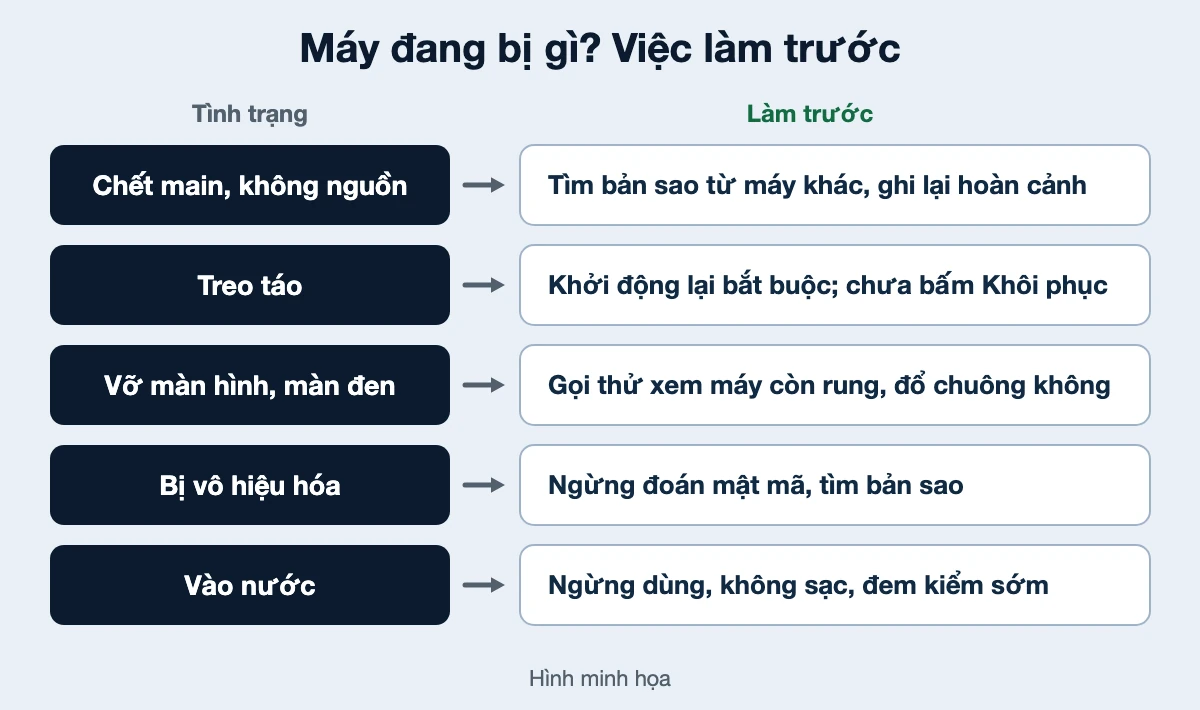
«Cứu dữ liệu» không phải một thao tác duy nhất. Lấy ảnh từ máy chỉ vỡ màn hình khác hẳn lấy ảnh từ máy chết nguồn, và cả hai khác với máy còn chạy tốt nhưng bạn quên mật mã. Hãy tìm dòng gần với máy mình nhất.
| Tình trạng | Làm trước | Đừng làm |
|---|---|---|
| Chết main, không lên nguồn | Tìm bản sao từ máy khác, ghi lại hoàn cảnh hỏng | Sạc, bật thử liên tục khi máy nóng hoặc từng ướt |
| Treo logo (treo táo) | Khởi động lại bắt buộc, đọc kỹ lựa chọn trên máy tính | Bấm Khôi phục khi chưa có bản sao |
| Vỡ màn hình, màn đen | Xem máy còn rung, đổ chuông không | Bấm mò trên màn loạn cảm ứng, nhất là ở màn nhập mật mã |
| Bị vô hiệu hóa, quên mật mã | Ngừng thử, tìm bản sao | Đoán tiếp để cầu may |
| Vào nước | Ngừng dùng, rút sạc, đem kiểm sớm | Sạc, sấy nóng |
Hãy ghi ra giấy ba điều: máy hỏng từ khi nào, ngay trước đó có chuyện gì (rơi, ướt, nóng, cập nhật, vừa sửa nơi khác), và bạn đã thử những gì. Thông tin này giúp người kiểm máy tránh lặp lại thao tác rủi ro. Cũng nên liệt kê dữ liệu cần nhất theo thứ tự, ví dụ ảnh gia đình, danh bạ, tin nhắn công việc, ứng dụng xác thực.
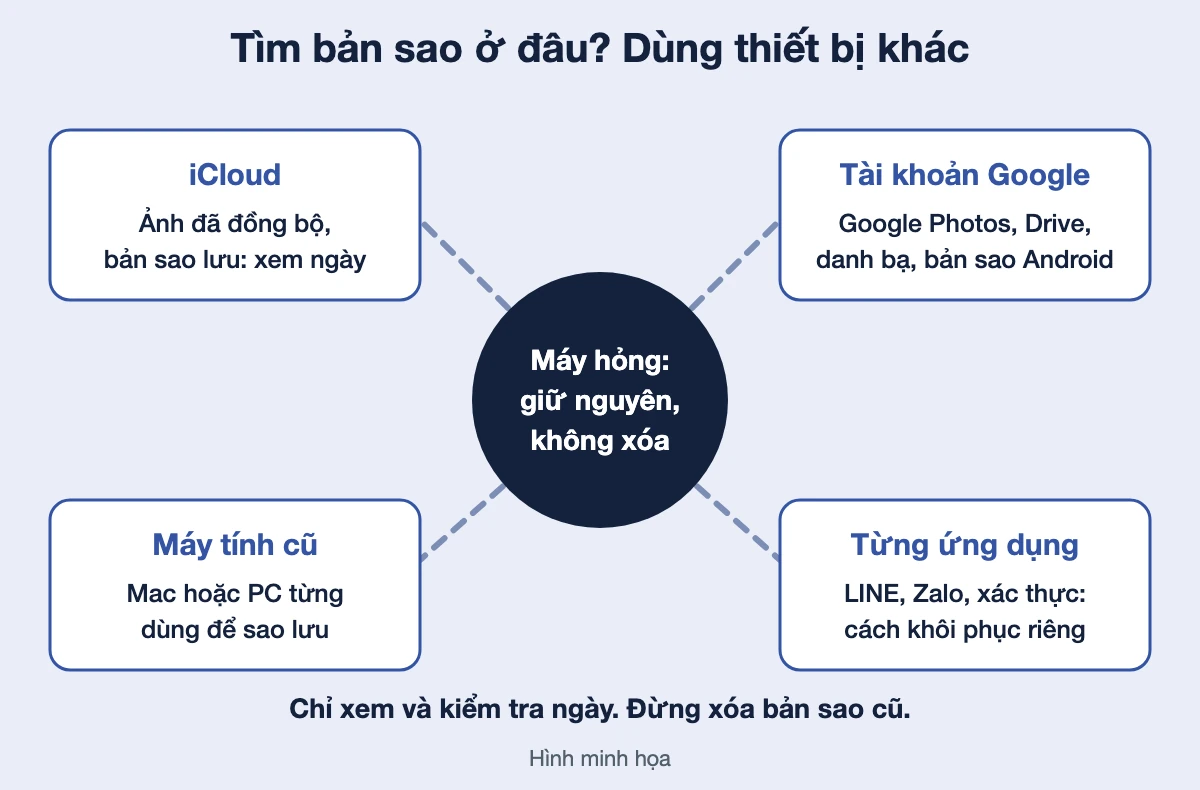
Đây là bước an toàn nhất vì làm hoàn toàn trên thiết bị khác. Trang iCloud của Apple Nhật mô tả iCloud Backup tự sao lưu dữ liệu quan trọng trên iPhone, iPad khi thiết bị được nối nguồn và Wi-Fi; tài khoản Apple mới đăng nhập có 5GB miễn phí. Điều này chỉ đúng nếu tính năng đã được bật và còn đủ dung lượng, nên bạn phải xem ngày của bản gần nhất thay vì đoán là «chắc có».
Đừng bấm xóa bản sao cũ để lấy chỗ trống, và đừng vội thiết lập máy mới đè lên khi chưa hiểu nó có ảnh hưởng gì tới bản sao đang có. Nếu cần lấy riêng ảnh của iPhone không lên nguồn, bài iPhone không lên nguồn, lấy lại ảnh đi chi tiết từng nơi có thể còn ảnh.
Có thể hoặc không, phải kiểm trên máy mới biết. «Không lên nguồn» chỉ là triệu chứng. Nguyên nhân có thể nằm ở pin, cổng sạc, màn hình (máy vẫn chạy nhưng bạn không thấy), phần mềm hoặc bo mạch chính. Chưa chẩn đoán thì chưa nên gọi là «chết main».
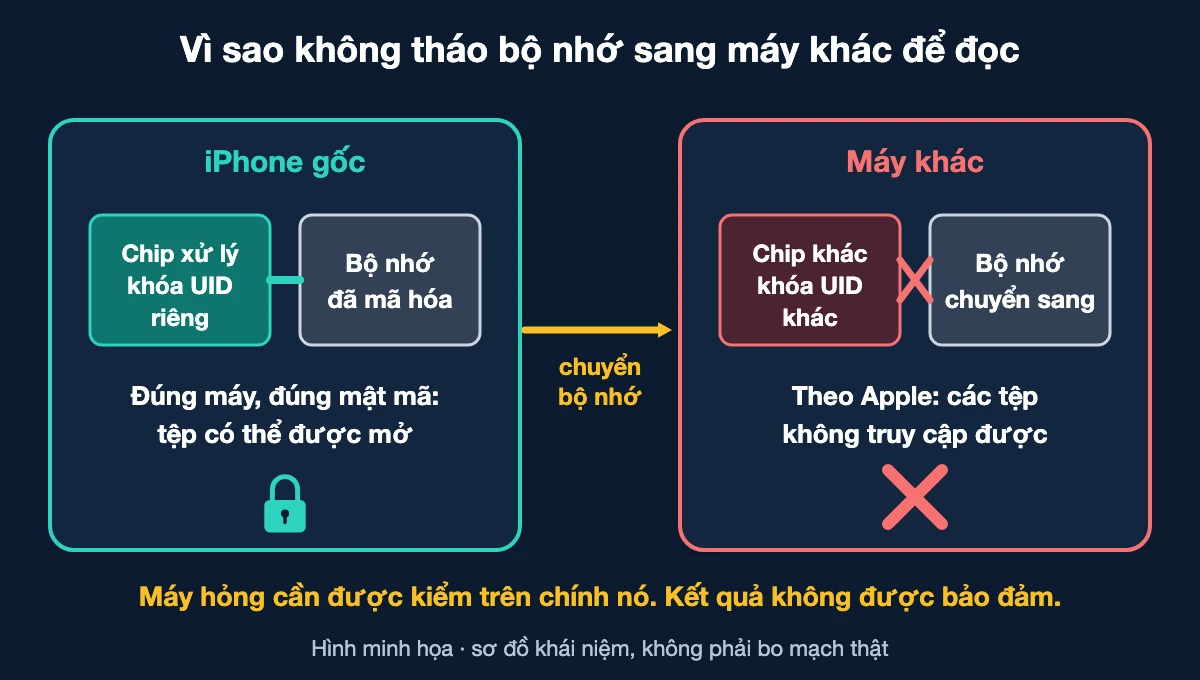
Tài liệu Apple Platform Security cho biết mỗi thiết bị có một khóa gốc riêng (UID) được ghi vào chip xử lý khi sản xuất. Cấu trúc khóa bảo vệ hệ thống tệp có dùng khóa này, và Apple nêu rõ: nếu bộ lưu trữ bên trong bị chuyển vật lý từ thiết bị này sang thiết bị khác thì các tệp không truy cập được. Khi bạn đặt mật mã, tính năng bảo vệ dữ liệu cũng được bật và mật mã được gắn kết với UID của máy.
Hệ quả thực tế: iPhone không giống máy ảnh dùng thẻ nhớ. Gợi ý của VNT39: hướng đi hợp lý là xác định lỗi để chính chiếc máy đó có thể khởi động và được mở khóa bằng mật mã của chủ máy, rồi sao lưu ngay. Phần nào hỏng, có khắc phục được không và dữ liệu còn nguyên hay không chỉ biết sau khi kiểm. Chip hoặc bộ nhớ bị hư hại vật lý nặng có thể khiến không còn đường lấy lại.
Máy đứng ở logo Apple hoặc khởi động lặp lại có thể do phần mềm, bộ nhớ đầy, cập nhật dở dang hoặc phần cứng. Điểm sống còn là phân biệt hai lựa chọn khi nối máy tính ở chế độ khôi phục: Cập nhật (Update) nhằm cài lại hệ điều hành mà giữ dữ liệu, còn Khôi phục (Restore) xóa máy. Cập nhật cũng không phải bảo đảm: nếu nó báo lỗi hoặc máy quay lại vòng lặp, hãy dừng, ghi mã lỗi, đừng chuyển sang Khôi phục chỉ vì «cho xong».
Bài này không chép lại các bước phím bấm. Xem iPhone treo logo Apple khi chưa sao lưu để làm đúng thứ tự. Các phần mềm «sửa lỗi iOS» của bên khác có thể kèm tùy chọn xóa máy; nếu không hiểu một nút sẽ làm gì, đừng bấm. Gợi ý của VNT39: nếu máy chứa dữ liệu không thể thay thế và không có bản sao nào, bạn có thể dừng ngay từ đầu và nhờ kiểm tra, không cần tự thử mọi cách.
Nếu hỏng chỉ nằm ở màn hình, phần còn lại của máy có thể vẫn chạy. Khi đó việc cần làm thường là khôi phục khả năng hiển thị và cảm ứng để chủ máy mở khóa rồi sao lưu. Nhưng cú rơi có thể làm hỏng thêm bộ phận khác, nên chỉ nhìn kính vỡ chưa kết luận được. Nếu màn hình tự bấm loạn, đặc biệt khi đang ở màn nhập mật mã, các lần chạm ma có thể bị tính là nhập sai; hãy ngừng sạc, tắt máy nếu làm được và đem kiểm sớm.
Chọn ép kính hay thay màn hình phụ thuộc lỗi thực tế. Hai việc có giá và bảo hành khác nhau; xem đúng đời máy trên bảng giá sửa chữa VNT39. Giá thay màn hình không phải giá cứu dữ liệu, và thay màn xong cũng không bảo đảm máy lên nếu còn lỗi khác.
Ngừng dùng, rút cáp, không sạc, không sấy nóng, không bật tắt nhiều lần. Máy tạm chạy lại không có nghĩa đã an toàn. Nếu máy vẫn đang mở được và không có dấu hiệu bất thường về nhiệt, bạn phải tự cân nhắc giữa việc tranh thủ lấy dữ liệu và rủi ro khi tiếp tục cấp điện; gợi ý của VNT39 là hỏi nơi sửa trước khi thao tác lâu. Nước biển, đồ uống ngọt hay nước có xà phòng cần được báo rõ khi giao máy.
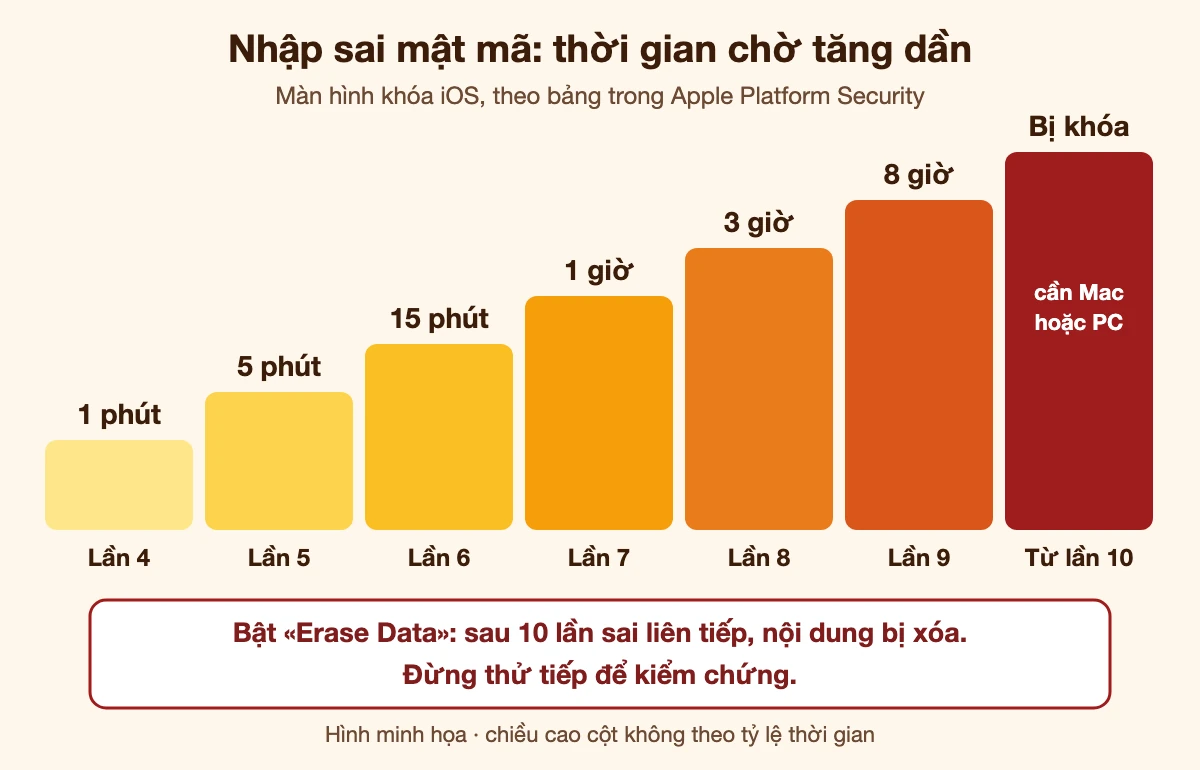
Với trường hợp này, điều tốt nhất là ngừng đoán. Theo bảng trong tài liệu Apple Platform Security, nhập sai mật mã ở màn hình khóa sẽ bị bắt chờ lâu dần: lần sai thứ 4 chờ 1 phút, lần thứ 5 chờ 5 phút, thứ 6 chờ 15 phút, thứ 7 chờ 1 giờ, thứ 8 chờ 3 giờ, thứ 9 chờ 8 giờ; từ lần thứ 10, máy bị khóa và cần kết nối với Mac hoặc PC. Khởi động lại không giúp bỏ qua thời gian chờ. Cách hiện trên máy có thể khác theo phiên bản hệ điều hành.
Tài liệu này cũng ghi: nếu tùy chọn xóa dữ liệu (Erase Data) đang bật thì sau 10 lần sai liên tiếp, mọi nội dung và cài đặt bị xóa. Cùng tài liệu, phần mô tả bộ lưu trữ bảo mật trên các chip đời mới nói khi vượt giới hạn số lần thử (ví dụ 10 lần trên iPhone) thì dữ liệu được mật mã bảo vệ bị xóa hoàn toàn. Vì không thể biết chắc máy mình sẽ xử lý ra sao, đừng thử đến lần cuối để kiểm chứng.
Apple cũng ghi người đang cầm thiết bị không truy cập được dữ liệu thuộc một số lớp bảo vệ nếu không có mật mã. Vì vậy hãy cảnh giác với lời quảng cáo «mở mọi iPhone mà giữ nguyên dữ liệu». Nếu nhớ ra đúng mật mã và còn được nhập, bạn vào máy bình thường rồi sao lưu. Nếu không nhớ, đường lấy lại thường là từ bản sao đã có; việc đặt lại máy để dùng tiếp sẽ xóa dữ liệu trong máy, nên hãy xác nhận bản sao và tài khoản Apple trước. Mọi hướng dẫn ở đây chỉ dành cho máy của chính bạn; bài không hướng dẫn vượt khóa.
Lưu ý: «máy bị vô hiệu hóa» khác với «tài khoản Apple bị khóa» và khác với khóa kích hoạt. Hãy chép đúng dòng chữ hoặc chụp màn hình bằng máy khác khi hỏi.
Trang trợ giúp Android của Google cho biết bạn có thể sao lưu nội dung, dữ liệu và cài đặt vào Tài khoản Google rồi khôi phục sang máy gốc hoặc máy Android khác. Trang liệt kê ứng dụng và dữ liệu ứng dụng, nhật ký cuộc gọi, danh bạ, cài đặt, tin nhắn SMS và MMS; ảnh, video được sao lưu khi bạn dùng Google Photos. Google cũng lưu ý không phải ứng dụng nào cũng sao lưu được mọi dữ liệu, cách khôi phục khác nhau theo máy và phiên bản, và bản sao từ Android phiên bản cao không khôi phục được sang máy chạy phiên bản thấp hơn.
Một số dữ liệu sao lưu được mã hóa thêm bằng phương thức khóa màn hình của máy, theo cùng trang. Hãy giữ lại trí nhớ về mã PIN, hình mở khóa hoặc mật khẩu cũ. Với máy Samsung, ngoài tài khoản Google, hãy xem bạn có từng dùng dịch vụ sao lưu của Samsung, thẻ nhớ rời (nếu đời máy có) hoặc chép sang máy tính. Dữ liệu trên thẻ nhớ có thể không phụ thuộc việc máy lên hay không, trừ trường hợp thẻ được mã hóa theo máy.
Quên khóa màn hình Android thì xem cách xử lý theo Google trước khi đặt lại máy. Phần giải thích về mã hóa của Apple ở trên không được dùng để suy ra cho mọi máy Android. Android chưa có bảng giá trên web VNT39, nên hãy liên hệ trước, gửi tên model và tình trạng.
Trang sửa iPhone của Apple Nhật ghi dịch vụ được Apple chứng nhận dùng linh kiện chính hãng Apple, nhưng đừng coi đó là dịch vụ cứu dữ liệu. Điều khoản sửa chữa tại Apple Store ở Nhật ghi trong quá trình dịch vụ luôn có khả năng mất dữ liệu, đôi khi dữ liệu không khôi phục được, bị mất hoặc bị định dạng lại; khách tự chịu trách nhiệm sao lưu và xóa dữ liệu trước khi nhận dịch vụ. Điều khoản dịch vụ chung cũng yêu cầu khách sao lưu và xóa dữ liệu trước. Nếu dữ liệu chỉ có trong máy, hãy nói điều đó ngay từ đầu và hỏi phương án có làm mất dữ liệu hay đổi máy không, trước khi ký hoặc gửi.
Gói bảo hiểm thiết bị hướng tới thiết bị; đừng mặc định rằng nó bao gồm việc cứu dữ liệu. Gợi ý của VNT39: trước khi chấp nhận đổi máy, hỏi nhà mạng máy cũ có bị thu lại không và có cần xóa không. Một chiếc máy đã gửi đổi đi có thể không lấy lại được. Bài không nêu điều kiện của nhà mạng cụ thể.
Một số tiệm nhận kiểm bo mạch và tìm cách làm máy khởi động lại. Ưu điểm là có thể ưu tiên dữ liệu thay vì đổi máy; nhược điểm là chất lượng khác nhau, kết quả không chắc chắn, việc can thiệp có thể ảnh hưởng đến lựa chọn sửa ở hãng sau này, và bạn đang giao dữ liệu riêng tư cho họ. VNT39 là tiệm độc lập ở Tokyo. Trang giới thiệu dịch vụ của cửa hàng ghi khả năng lấy lại dữ liệu phải kiểm tra trên máy mới biết; lỗi chưa rõ được chẩn đoán trước, báo lỗi và chi phí, bạn đồng ý mới sửa.
Theo bảng giá niêm yết VNT39 đọc ngày 26/11/2026 (có thể đổi), không có dòng giá cứu dữ liệu cho iPhone hay Android, cũng không có dòng sửa mainboard iPhone. Vì vậy các ca này cần liên hệ để báo giá; bài không ước tính. Bảng giá có mục cứu dữ liệu cho MacBook với ghi chú báo giá sau khi kiểm tra, đó là dịch vụ cho máy khác, không áp sang điện thoại. Trang giới thiệu dịch vụ nêu với sửa mainboard có giá niêm yết thì giá đó là mức tối đa, nhưng nguyên tắc này không tạo ra giá cho một dòng không có trên bảng.
Trước khi đồng ý, nên hỏi và giữ câu trả lời bằng tin nhắn:
Nhắn Zalo 0707 833 982, 10–19h trước khi gửi: đời máy, tình trạng, hoàn cảnh hỏng, bản sao đã tìm thấy và dữ liệu cần ưu tiên. Chờ hướng dẫn rồi mới gửi. Đóng gói chống sốc, tắt máy nếu làm được, ghi tên và cách liên hệ trong kiện, giữ mã theo dõi. Máy phồng pin, nóng hoặc có mùi cần hỏi trước về cách vận chuyển, đừng tự gói gửi. Chi tiết xem bài gửi máy sửa chữa từ tỉnh khác ở Nhật.
Về quyền riêng tư, đừng gửi mật khẩu Tài khoản Apple hay mật mã máy qua tin nhắn. Nếu ca sửa cần đăng nhập máy hoặc tắt tính năng Tìm, trang dịch vụ ghi shop sẽ báo trước. Với máy chưa có bản sao, đừng tự xóa máy hay gỡ máy khỏi tài khoản để «chuẩn bị đi sửa». Hãy hỏi rõ từng bước.
Theo chính sách bảo hành sửa chữa: nên sao lưu nếu máy còn dùng được; máy đã mất nguồn có thể không sao lưu được; thao tác cần xóa dữ liệu hoặc cài lại hệ điều hành chỉ làm khi cửa hàng đã báo và khách đồng ý trước. Với phần sửa phần cứng, thay pin bảo hành 12 tháng cho viên pin đã thay; sửa khác, gồm mainboard, 3 tháng cho đúng hạng mục ghi trên phiếu; ép kính và kính lưng không bảo hành. Thời hạn tính từ ngày bàn giao hoặc ngày cửa hàng gửi trả. Đây là bảo hành cho phần sửa chữa, không phải bảo đảm cho dữ liệu. Máy gửi từ xa được quay video kiểm tra những chức năng kiểm được trước khi gửi trả; mục không kiểm được được ghi rõ trên phiếu.
Khi máy lên lại, hãy ưu tiên sao lưu ngay, mở thử một số ảnh, video và tệp quan trọng ở bản sao. Đừng coi máy vừa cứu xong là máy đã ổn để tiếp tục làm nơi lưu duy nhất.
Bước tiếp theo: Đăng ký kiểm máy · Bảng giá sửa chữa · Liên hệ VNT39
Phải kiểm trên máy mới biết. Do dữ liệu được mã hóa gắn với thiết bị, không thể chỉ chuyển bộ nhớ sang máy khác để đọc. Hãy tìm bản sao trước, ngừng thao tác rủi ro và liên hệ nơi kiểm tra.
Khôi phục (Restore) xóa dữ liệu. Cập nhật (Update) nhằm giữ dữ liệu nhưng không chắc thành công. Nếu ảnh chỉ nằm trong máy và bạn không chắc, hãy dừng và nhờ kiểm tra.
Kiểm tra bản sao trên mạng và máy tính trước. Nếu chưa có, đem máy đi kiểm để xem hiển thị, cảm ứng và phần còn lại hỏng đến đâu; bạn vẫn cần mật mã để mở khóa.
Nếu máy còn đang đếm giờ và bạn nhớ chắc mật mã, chờ hết giờ rồi nhập đúng. Nếu không nhớ, đừng đoán tiếp; nguồn thực tế là bản sao đã có. Đặt lại máy sẽ xóa dữ liệu bên trong.
Tại VNT39, bảng giá đọc ngày 26/11/2026 chưa niêm yết dịch vụ này cho iPhone hay Android. Hãy gửi đời máy và tình trạng để hỏi giá; hỏi cả phí khi không lấy được dữ liệu trước khi đồng ý.
Nguồn đối chiếu (đọc ngày 26/11/2026): Apple Nhật: dịch vụ và sửa chữa iPhone · Apple: Apple Platform Security (PDF, tiếng Anh) · Apple Nhật: iCloud · Apple Nhật: điều khoản sửa chữa tại Apple Store · Apple Nhật: điều khoản dịch vụ sửa chữa chung · Google: sao lưu hoặc khôi phục dữ liệu trên Android · VNT39: bảng giá sửa chữa · VNT39: chính sách bảo hành. Cách phân biệt Cập nhật và Khôi phục đối chiếu với bài của VNT39 về iPhone treo logo Apple (bài đó dẫn trang hỗ trợ Apple, đọc ngày 07/11/2026).


 Sửa chữa điện thoại
 Sửa chữa điện thoại
 Sửa chữa điện thoại
 Sửa chữa điện thoại
Bạn có thể bình luận ngay bằng họ tên và email. Đăng nhập là tùy chọn.
Chưa có bình luận nào. Hãy đặt câu hỏi đầu tiên.
VNT39 sử dụng cookie để website hoạt động ổn định, đo lường hiệu quả và cải thiện trải nghiệm mua sắm.
VNT39 sử dụng cookie để website hoạt động ổn định, đo lường hiệu quả và cải thiện trải nghiệm mua sắm.
Nhận khuyến mãi sửa chữa, linh kiện, iPhone/MacBook và PC Gaming mới nhất.
Đăng nhập để theo dõi đơn hàng hoặc tạo tài khoản mới bằng email và mã xác minh 6 số.
Tạo tài khoản bằng email. Chúng tôi sẽ gửi mã xác minh 6 số để hoàn tất.