

iPhone và máy Mac dùng chung một Apple Account có thể làm việc liền mạch với nhau mà không cần cáp: chuyển file, sao chép ở máy này dán ở máy kia, nghe gọi trên Mac, thậm chí điều khiển iPhone ngay trên màn hình Mac. Apple gọi nhóm tính năng này là Continuity. Bài này liệt kê những tính năng chính thức, điều kiện và chỗ bật.
Điều kiện chung
- iPhone và Mac đăng nhập cùng một Apple Account, tài khoản bật xác thực hai yếu tố.
- Bật Wi-Fi và Bluetooth trên cả hai máy, để hai máy ở gần nhau.
- Bật Handoff: trên iPhone vào Cài đặt › Cài đặt chung › AirPlay & Handoff; trên Mac vào Cài đặt hệ thống › Cài đặt chung › AirDrop & Handoff, bật «Cho phép Handoff giữa máy Mac này và các thiết bị iCloud của bạn».
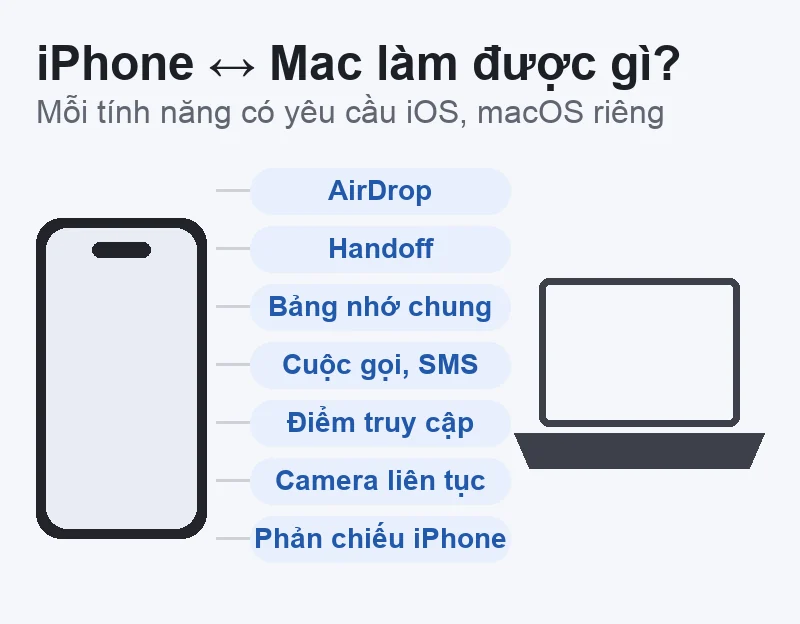
- Mỗi tính năng có yêu cầu phiên bản iOS/macOS riêng; máy càng mới càng đủ tính năng.

Các tính năng dùng hằng ngày
AirDrop
Gửi ảnh, video, tài liệu giữa iPhone và Mac ở chất lượng gốc. Trên Mac mở Finder › AirDrop; trên iPhone chạm Chia sẻ › AirDrop. Nếu không thấy máy, xem lỗi AirDrop và cách khắc phục.
Handoff
Đang đọc trang web trong Safari, soạn email hay ghi chú trên iPhone, bạn mở tiếp đúng chỗ đó trên Mac bằng biểu tượng ứng dụng xuất hiện ở Dock. Chiều ngược lại cũng được: biểu tượng hiện trong trình chuyển đổi ứng dụng của iPhone.
Bảng nhớ chung
Sao chép chữ, ảnh trên iPhone rồi dán ngay trên Mac và ngược lại. Tính năng này chạy khi Handoff đã bật; nội dung sao chép chỉ giữ trong thời gian ngắn.
Cuộc gọi và tin nhắn SMS trên Mac
Nghe, gọi điện thoại bằng Mac khi iPhone ở gần: trên iPhone bật Cài đặt › Điện thoại › Cuộc gọi trên thiết bị khác và chọn máy Mac. Tin nhắn SMS thường (không phải iMessage) hiện trên Mac khi bật Cài đặt › Tin nhắn › Chuyển tiếp tin nhắn văn bản. Tiện cho việc nhận mã xác thực của ngân hàng, dịch vụ Nhật khi đang làm việc trên Mac. Từ iOS 18, cài đặt của ứng dụng Điện thoại và Tin nhắn nằm trong Cài đặt › Ứng dụng.
Điểm truy cập tức thì
Mac thấy iPhone trong danh sách Wi-Fi và kết nối vào điểm truy cập cá nhân của iPhone mà không phải nhập mật khẩu, nếu gói cước của bạn cho phép chia sẻ dữ liệu.
Camera liên tục
Dùng camera sau của iPhone làm webcam cho Mac (cần iOS 16 và macOS Ventura trở lên, không phải iPhone nào cũng hỗ trợ). Cũng có thể chụp ảnh hoặc quét tài liệu bằng iPhone và chèn thẳng vào tài liệu đang soạn trên Mac.
Phản chiếu iPhone
Từ iOS 18 và macOS Sequoia, ứng dụng Phản chiếu iPhone trên Mac hiển thị và điều khiển iPhone bằng bàn phím, chuột của Mac, nhận cả thông báo iPhone. Yêu cầu Mac dùng chip Apple hoặc chip bảo mật T2, và iPhone phải đang khoá, ở gần Mac.
Kết nối bằng cáp
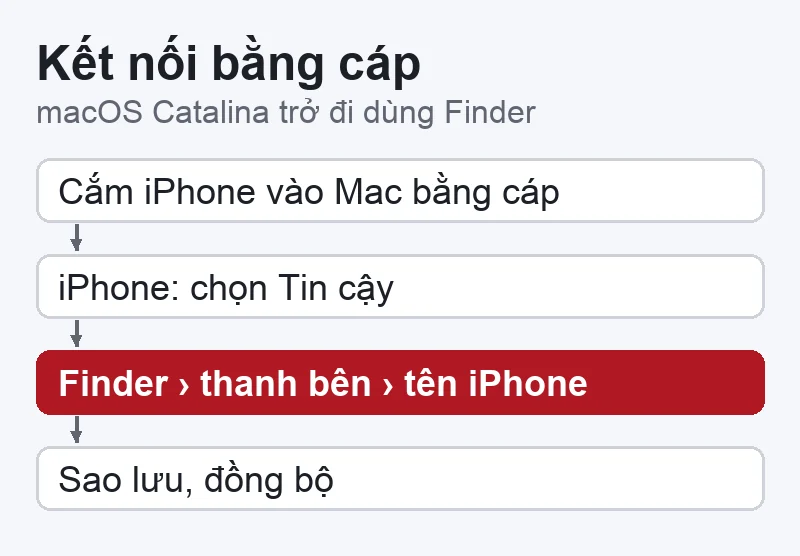
Cắm iPhone vào Mac bằng cáp, chọn «Tin cậy» trên iPhone. Từ macOS Catalina trở đi, iPhone hiện trong thanh bên của Finder: tại đây bạn sao lưu toàn bộ iPhone vào Mac, cập nhật hoặc khôi phục iOS, chép file cho từng ứng dụng. Ảnh nhập bằng ứng dụng Ảnh trên Mac.
Không dùng được thì kiểm tra gì?
- Hai máy có đúng cùng Apple Account không (Cài đặt › [tên] trên iPhone, Cài đặt hệ thống › [tên] trên Mac).
- Tắt rồi bật lại Handoff ở hai máy, sau đó khởi động lại cả hai.
- Cập nhật iOS, macOS lên bản mới nhất máy hỗ trợ.
Nếu iPhone mất Bluetooth hoặc Wi-Fi, hay Mac không nhận iPhone qua cáp ở mọi cổng, có thể là lỗi phần cứng. Liên hệ VNT39 để được hướng dẫn gửi máy hoặc hẹn lịch kiểm tra.


Bài viết liên quan
 Thủ thuật iPhone
iPhone không xoay màn hình: tắt khóa xoay dọc, thử ứng dụng, kiểm cảm biến theo Apple
 Thủ thuật iPhone
AirPlay iPhone không thấy TV, Apple TV: cách sửa theo Apple và gợi ý kiểm mạng nhà
 Dữ liệu & chia sẻ trên iPhone
Danh bạ iPhone bị mất hoặc không đồng bộ iCloud: cách kiểm tra và khôi phục theo Apple
 Dữ liệu & chia sẻ trên iPhone
Sao lưu iCloud iPhone thất bại, không hoàn tất: nguyên nhân và cách xử lý theo Apple
Bình luận & hỏi đáp (0)
Bạn có thể bình luận ngay bằng họ tên và email. Đăng nhập là tùy chọn.
Chưa có bình luận nào. Hãy đặt câu hỏi đầu tiên.