

AirPods & Apple Watch
 Admin
Apple Watch hao pin nhanh, không đủ một ngày: đọc Tình trạng pin, chỉnh Luôn bật, chạy nền, bài tập GPS
Admin
Admin
Trả lời ngắn: Apple Watch hao pin nhanh thường do đồng hồ ở xa iPhone và phải dùng Wi‑Fi hoặc mạng di động riêng, sóng yếu, Màn hình luôn bật, ứng dụng làm mới trong nền, bài tập có GPS, hoặc vài ngày đầu sau khi cập nhật watchOS. Theo Apple, hãy giữ đồng hồ gần iPhone, bật Chế độ nguồn điện thấp khi cần, tắt Luôn bật hoặc Làm mới ứng dụng trong nền, rồi xem Cài đặt › Pin › Tình trạng pin. Nếu Dung lượng tối đa giảm nhiều hoặc đồng hồ báo pin cần bảo dưỡng, đó là pin đã hao mòn, chỉnh cài đặt không giải quyết được.
Các bước đối chiếu trang hỗ trợ, Hướng dẫn sử dụng Apple Watch (watchOS 27) và trang pin, thời lượng pin trên apple.com (bản tiếng Việt, tiếng Anh, tiếng Nhật) ngày 18/11/2026. Giao diện có thể khác chút theo phiên bản watchOS. Hình trong bài là hình minh họa do VNT39 vẽ, không phải ảnh chụp màn hình và không phải ảnh chụp Apple Watch thật; các con số trong hình là số Apple công bố, không phải số đo của VNT39.
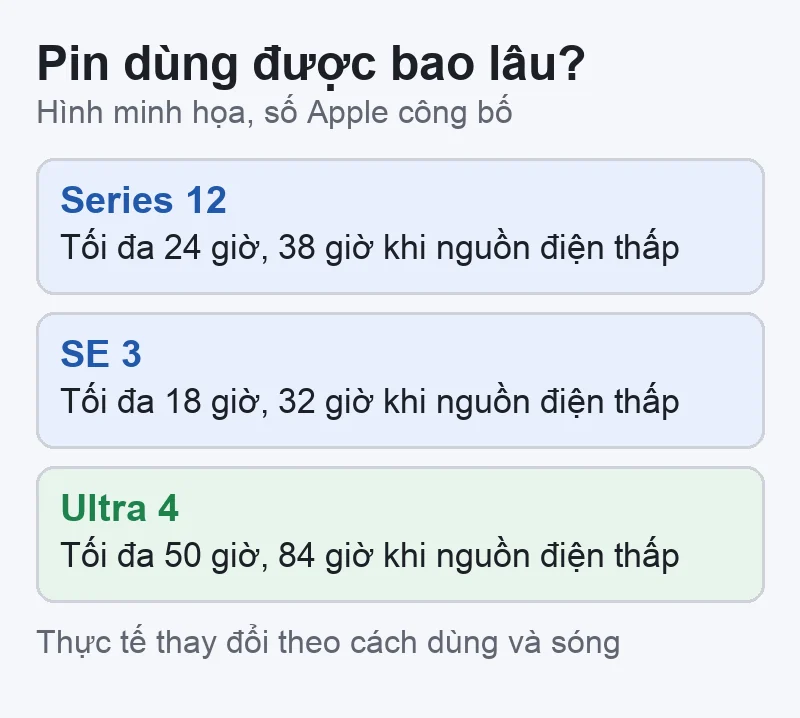
Khách thường tìm: «Apple Watch không đủ pin một ngày», «Apple Watch tụt pin nhanh sau khi cập nhật», «Apple Watch sạc đầy buổi sáng, chiều đã báo pin yếu». Trước khi chỉnh, so với mức Apple công bố cho đời máy của bạn trên trang thời lượng pin của apple.com (đọc ngày 18/11/2026):
| Đời máy | Dùng thường (tối đa) | Chế độ nguồn điện thấp |
|---|---|---|
| Apple Watch Series 12 | 24 giờ | 38 giờ |
| Apple Watch SE 3 | 18 giờ | 32 giờ |
| Apple Watch Ultra 4 | 50 giờ | 84 giờ |
Đây là kết quả thử nghiệm của Apple với máy và phần mềm trước khi phát hành, đồng hồ ghép với iPhone. Apple ghi kết quả thực tế thay đổi theo cách dùng, cấu hình, mạng di động, cường độ sóng. Bài tập ngoài trời có đo nhịp tim tốn pin hơn nhiều: Apple ghi tối đa 10 giờ cho Series 12, 7 giờ cho SE 3. Đời máy cũ hơn, xem trang thông số của đời đó trên apple.com; bài không tự đặt mức «bình thường».
Đáng nghi khi đồng hồ tụt nhanh hơn hẳn so với trước, dù cách dùng gần như không đổi. Muốn biết đời đồng hồ của mình, xem bài Apple Watch Series 12, Ultra 4 tại Nhật.
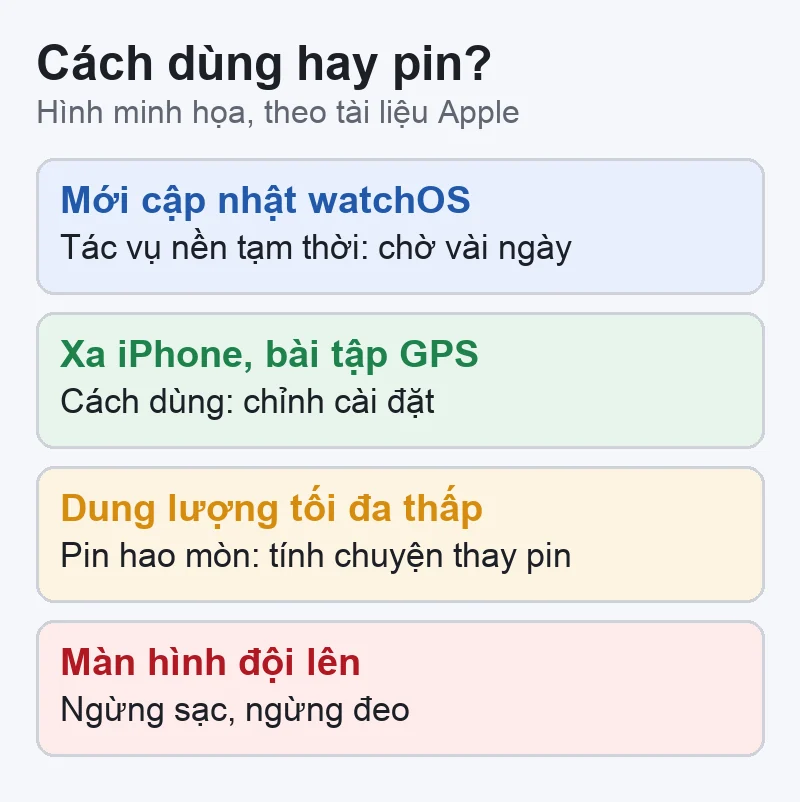
Phía cách dùng và phần mềm (theo trang Apple):
Phía phần cứng: pin là linh kiện hao mòn. Theo trang pin của Apple, pin Apple Watch được thiết kế để giữ tối đa 80% dung lượng ban đầu sau 1.000 chu kỳ sạc đầy; Apple cũng ghi hiệu năng pin thực tế phụ thuộc cách dùng và cách sạc. Khi dung lượng giảm nhiều, đồng hồ hiện thông báo pin cần bảo dưỡng.
| Dấu hiệu | Nghiêng về | Làm gì trước |
|---|---|---|
| Vừa cập nhật watchOS vài ngày | Tác vụ nền tạm thời | Chờ vài ngày, xem lại |
| Hay để iPhone ở nhà, dùng mạng di động | Cách dùng | Giữ gần iPhone, ưu tiên Wi‑Fi |
| Chỉ tụt mạnh hôm chạy bộ, đạp xe | Bài tập có GPS | Bật nguồn điện thấp khi tập |
| Hao đều mọi ngày, Dung lượng tối đa thấp | Pin hao mòn | Tính chuyện thay pin |
| Màn hình đội lên, hở khỏi vỏ | Kinh nghiệm: có thể pin phồng | Ngừng sạc, ngừng đeo |
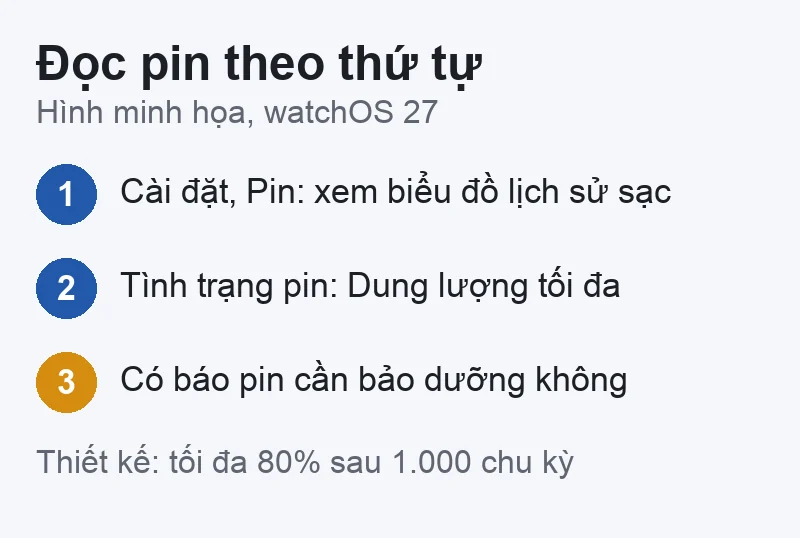
Cách đọc cho đúng: Apple không đưa một ngưỡng chung kiểu «dưới X% phải thay pin». Mốc 80% sau 1.000 chu kỳ là mức thiết kế, không phải mốc hỏng. Trang Apple cũng không mô tả danh sách ứng dụng tốn pin trên đồng hồ như trên iPhone, nên bài không hướng dẫn đọc mục đó. Dung lượng tối đa còn cao mà vẫn hao nhanh thì nghiêng về cách dùng và cài đặt: làm nhóm bên dưới.
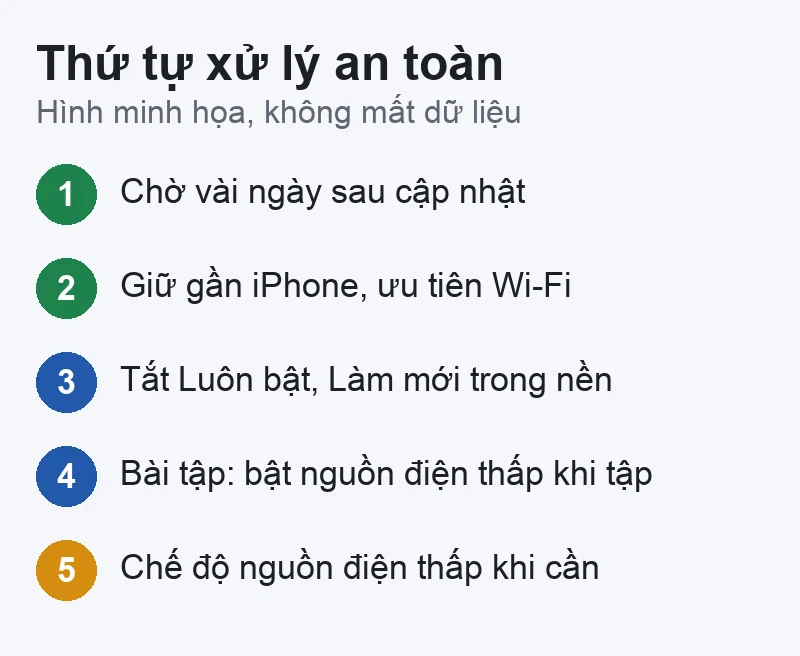
Làm lần lượt, mỗi thay đổi theo dõi 1–2 ngày rồi xem lại biểu đồ Pin, để biết bước nào có tác dụng.
Không nên tắt Sạc pin được tối ưu hóa để «sạc đầy hơn»: hai tính năng Sạc pin được tối ưu hóa và Giới hạn sạc được tối ưu hóa (Cài đặt › Pin › Tình trạng pin) giúp giảm hao mòn pin. Apple ghi tắt Giới hạn sạc có thể làm pin hao mòn nhanh hơn. Nếu cần sạc đầy cho chuyến đi, chọn Tắt đến ngày mai thay vì tắt hẳn.
Cách biết đã đúng: sau vài ngày, biểu đồ Pin dốc ít hơn ở khung giờ trước đây tụt mạnh, và đồng hồ đủ dùng tới lúc sạc lại như trước.
Trang Apple về hao pin không đưa hủy ghép đôi hay xóa đồng hồ vào các bước. Theo kinh nghiệm thường gặp, chỉ cân nhắc hủy ghép đôi rồi ghép lại khi Dung lượng tối đa còn cao, đã chờ qua vài ngày sau cập nhật, đã chỉnh hết nhóm trên mà vẫn hao bất thường.
Sao lưu trước: theo Apple, đồng hồ tự sao lưu vào iPhone đã ghép đôi khi ở gần, và khi hủy ghép đôi iPhone sao lưu lần cuối. Dữ liệu Sức khỏe và Thể chất chỉ được giữ khi iPhone sao lưu bằng iCloud hoặc bản sao lưu được mã hóa trên máy tính. Thẻ Apple Pay, mật mã đồng hồ và thiết bị Bluetooth không có trong bản sao lưu, phải thêm lại sau. Các bước hủy ghép đôi, ghép lại có trong bài kiểm Apple Watch cũ trước khi mua (Bước 4, Bước 5); ghép lại chính đồng hồ của bạn thì chọn khôi phục từ bản sao lưu.
Đừng dùng «Xóa tất cả nội dung và cài đặt» ngay trên đồng hồ nếu không nhớ mật khẩu Tài khoản Apple: theo Apple, Khóa kích hoạt vẫn bật sau khi xóa.
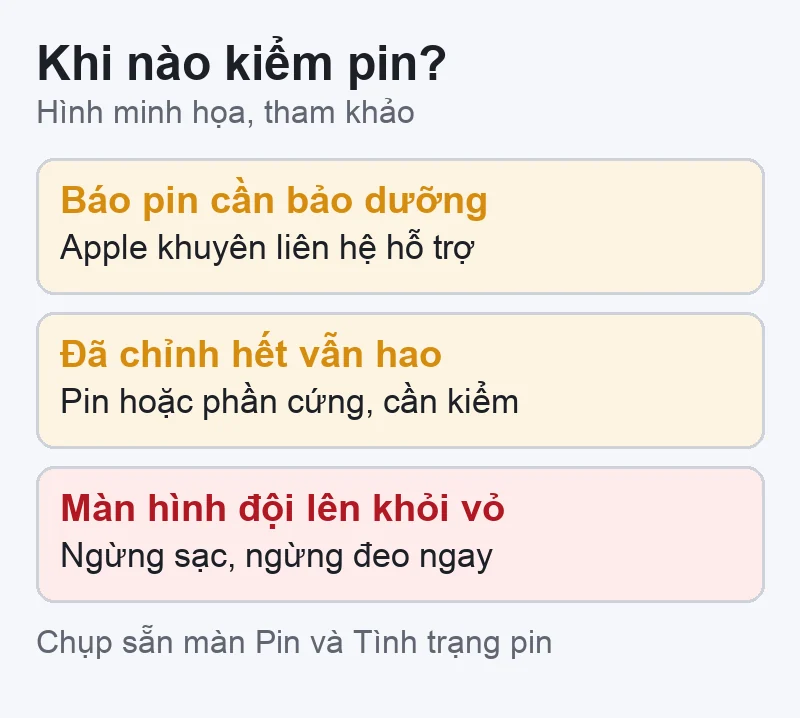
Bạn có thể liên hệ cửa hàng ở Tokyo (Zalo 0707 833 982, 10–19h) trước khi mang đồng hồ đến. Chụp sẵn màn Pin và Tình trạng pin, ghi đời đồng hồ, phiên bản watchOS, thời gian dùng một lần sạc hiện nay. Mang theo iPhone đã ghép đôi và sạc. Nếu iPhone cũng hao pin, xem bài iPhone hao pin nhanh bất thường.
Bước tiếp theo: Kiểm Apple Watch cũ · iPhone hao pin nhanh · Liên hệ VNT39
Apple không đưa một con số chung. Dựa vào thông báo pin cần bảo dưỡng và thời gian dùng thực tế có còn đủ cho bạn không. Mức 80% sau 1.000 chu kỳ là mức thiết kế theo Apple.
Trang Apple không nói chế độ này hại pin. Đổi lại đồng hồ tắt Màn hình luôn bật, đo nhịp tim nền, một số thông báo sức khỏe, và khi xa iPhone sẽ nhận thông báo chậm.
Chưa chắc. Apple ghi vài ngày đầu sau cập nhật, một số tác vụ nền vẫn chạy. Chờ vài ngày rồi xem lại biểu đồ Pin.
Chỉ nên tạm tắt khi thật cần (chọn Tắt đến ngày mai). Apple ghi tắt Giới hạn sạc có thể làm tăng hao mòn và giảm tuổi thọ pin.
Nguồn đối chiếu (đọc ngày 18/11/2026): Apple: Nếu pin Apple Watch nhanh cạn (bản tiếng Nhật) · Apple: Dùng Chế độ nguồn điện thấp trên Apple Watch · Apple: Kéo dài thời lượng pin Apple Watch (watchOS 27) (bản tiếng Nhật) · Apple: Kiểm tra tình trạng pin và mức sử dụng trên Apple Watch · Apple: Thời lượng pin Apple Watch · Apple: Dịch vụ và tái chế pin · Apple: Sao lưu Apple Watch · Apple: Hủy ghép đôi và xóa Apple Watch · Apple: Cập nhật Apple Watch · Apple: Khởi động lại Apple Watch


 AirPods & Apple Watch
 AirPods & Apple Watch
 AirPods & Apple Watch
 AirPods & Apple Watch
Bạn có thể bình luận ngay bằng họ tên và email. Đăng nhập là tùy chọn.
Chưa có bình luận nào. Hãy đặt câu hỏi đầu tiên.
VNT39 sử dụng cookie để website hoạt động ổn định, đo lường hiệu quả và cải thiện trải nghiệm mua sắm.
VNT39 sử dụng cookie để website hoạt động ổn định, đo lường hiệu quả và cải thiện trải nghiệm mua sắm.
Nhận khuyến mãi sửa chữa, linh kiện, iPhone/MacBook và PC Gaming mới nhất.
Đăng nhập để theo dõi đơn hàng hoặc tạo tài khoản mới bằng email và mã xác minh 6 số.
Tạo tài khoản bằng email. Chúng tôi sẽ gửi mã xác minh 6 số để hoàn tất.