


Driver Booster là phần mềm của hãng IObit, dùng để quét máy tính Windows, tìm driver bị thiếu hoặc đã cũ rồi tải bản mới về cài. Trang này trước đây có đăng key kích hoạt bản Pro và link tải lại trên trang chia sẻ tệp; các mục đó đã được gỡ. Bài viết dưới đây giải thích Driver Booster làm được gì, bản miễn phí khác bản Pro ra sao, tải ở đâu cho an toàn, và khi nào nên cập nhật driver bằng công cụ có sẵn của Windows hoặc của hãng máy.
Driver là gì, vì sao phải cập nhật?
Driver (trình điều khiển) là phần mềm giúp Windows làm việc với từng linh kiện: card màn hình, Wi-Fi, âm thanh, bàn di chuột, Bluetooth, chipset. Thiếu driver hoặc driver lỗi thường gây ra các biểu hiện:
- Mất Wi-Fi, mất âm thanh, bàn di chuột không cuộn được sau khi cài lại Windows.
- Màn hình độ phân giải thấp, game giật, máy báo lỗi màn hình xanh liên quan đến một tệp
.sys. - Trong Device Manager có thiết bị mang dấu chấm than vàng.
Không phải lúc nào cũng cần driver mới nhất. Khi máy đang chạy ổn, cập nhật driver chỉ nên làm khi có lý do: sửa lỗi cụ thể, hỗ trợ game mới, hoặc hãng khuyến cáo vá bảo mật.
Driver Booster làm được gì?
- Quét và liệt kê driver thiếu, driver cũ so với cơ sở dữ liệu của IObit.
- Tải và cài nhiều driver cùng lúc.
- Sao lưu driver và tạo điểm khôi phục hệ thống trước khi cài, để có thể quay lại nếu driver mới gây lỗi.
- Cập nhật một số thành phần chạy game như DirectX, Visual C++ Runtime.
Bản miễn phí đã dùng được các chức năng cơ bản. Bản Pro trả phí mở thêm tốc độ tải, số lượng driver và một số tiện ích khác. Phiên bản mới nhất, danh sách tính năng và giá bản Pro xem trực tiếp trên trang Driver Booster của IObit.
Tải và cài an toàn
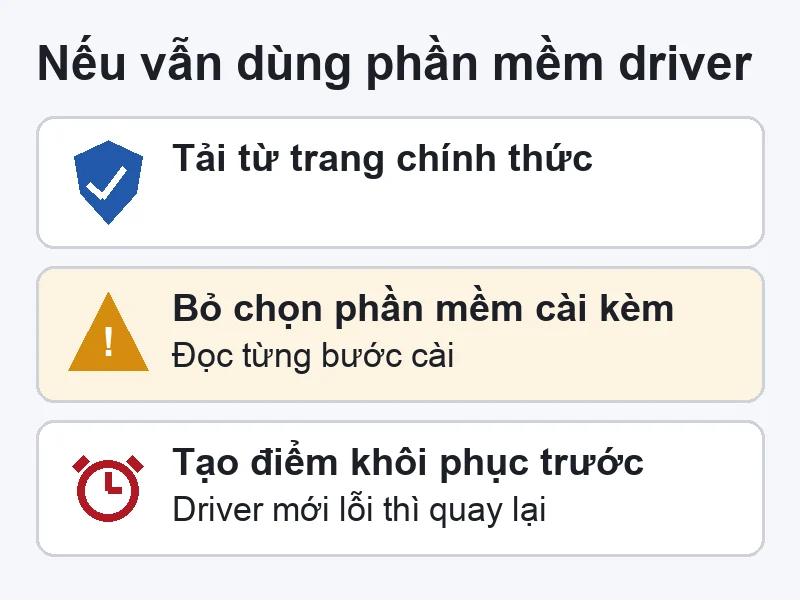
- Chỉ tải từ trang chính thức iobit.com. Bản cài «đã kích hoạt sẵn» trên các trang chia sẻ tệp có thể bị gắn thêm mã độc.
- Đọc kỹ từng bước cài đặt. Trình cài của IObit thường kèm lời mời cài thêm phần mềm khác; bỏ chọn những mục bạn không cần.
- Không dùng key được chia sẻ trên mạng. Key khuyến mãi thường đã hết hạn hoặc bị khoá, và trang đăng key hay dẫn sang phần mềm lạ. Muốn dùng bản Pro, mua giấy phép trên trang của IObit.
- Tạo điểm khôi phục trước khi cập nhật nhiều driver một lúc.
- Cập nhật từng nhóm, ưu tiên thiết bị đang lỗi, khởi động lại máy rồi kiểm tra trước khi làm tiếp.
Cách cập nhật driver không cần phần mềm bên thứ ba
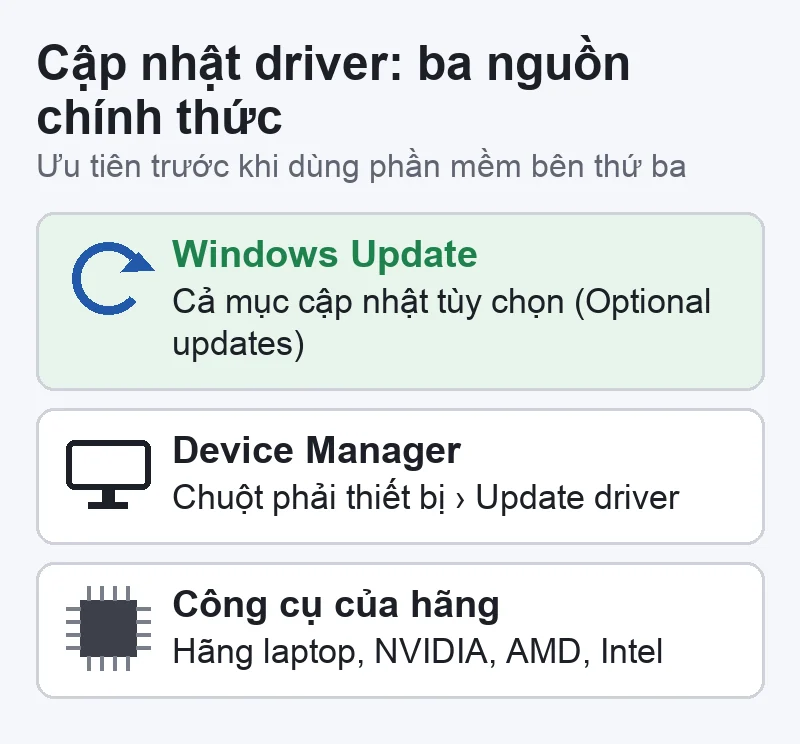
Windows Update
Trên Windows 11: Cài đặt › Windows Update › Tùy chọn nâng cao › Bản cập nhật tùy chọn, mở mục cập nhật trình điều khiển và chọn driver cần cài. Trên Windows 10: Cài đặt › Cập nhật và Bảo mật › Windows Update › Xem các bản cập nhật tùy chọn. Driver ở đây đã qua kiểm định của Microsoft nên ít rủi ro nhất.
Device Manager
Nhấp chuột phải vào nút Start, chọn Device Manager, nhấp chuột phải vào thiết bị lỗi › Update driver. Nếu driver mới gây lỗi, vào Properties › Driver › Roll Back Driver để quay về bản trước.
Công cụ của hãng máy và hãng linh kiện
- Laptop: Dell SupportAssist, HP Support Assistant, Lenovo Vantage, MyASUS. Hoặc nhập số máy (service tag, serial) trên trang hỗ trợ của hãng để lấy đúng driver cho model đó.
- Card màn hình: phần mềm của NVIDIA, AMD hoặc Intel tải từ trang chính thức của từng hãng.
Driver lấy từ trang của hãng máy thường đúng nhất với laptop, nhất là driver bàn di chuột, phím chức năng, quản lý pin.
Cập nhật driver xong máy vẫn lỗi?
Nếu đã quay về driver cũ, cài lại driver của hãng mà Wi-Fi, âm thanh hay màn hình vẫn lỗi, nguyên nhân có thể nằm ở phần cứng hoặc ở bản Windows đã hỏng. Trường hợp Windows lỗi nhiều, xem dịch vụ cài Windows. Laptop mất Wi-Fi thường xuyên, xem bài laptop không kết nối được Wi-Fi. Cần kiểm tra phần cứng, liên hệ qua trang Liên hệ để được hướng dẫn gửi máy hoặc hẹn lịch.


Bài viết liên quan
 Tool phần mềm
Tạm dừng Windows Update đúng cách trên Windows 10, 11 (thay cho công cụ tắt Update)
 Tool phần mềm
Activation Script Windows 10 11 (MAS): rủi ro và cách kích hoạt Windows đúng
 Tool phần mềm
IDM Activation Script (IAS): rủi ro và cách dùng IDM hợp lệ
 Tool phần mềm
Dism++ 10.1.1002.1: dọn dẹp, tối ưu Windows và tải đúng nguồn
Bình luận & hỏi đáp (0)
Bạn có thể bình luận ngay bằng họ tên và email. Đăng nhập là tùy chọn.
Chưa có bình luận nào. Hãy đặt câu hỏi đầu tiên.