

Phần cứng, pin, sửa laptop và PC
 Admin
Hard reset laptop: xả điện dư (flea power), EC reset khi nào nên dùng và cách làm theo Dell, Lenovo, Surface
Admin
Admin
Trả lời ngắn: Hard reset laptop là cách ngắt hoàn toàn nguồn rồi giữ nút nguồn khoảng 15 đến 20 giây để xả điện dư còn lưu trên bo mạch, trước khi cắm sạc và bật lại. Theo Dell, đây là bước nên thử đầu tiên khi máy không lên nguồn hoặc không vào được hệ điều hành, và nó không xóa tệp cá nhân. Nó không phải phép màu: chỉ có thể giúp khi lỗi nằm ở trạng thái «kẹt» của nguồn hoặc bộ điều khiển nền (EC), không sửa được adapter hỏng, pin phồng hay linh kiện đã hư. Cách làm chi tiết khác nhau theo hãng và theo máy pin tháo được hay pin liền thân, nên cần đọc tài liệu đúng model.
Bài giải thích hard reset (còn gọi là power drain, xả điện dư) và EC cho người dùng laptop Windows ở Nhật, đối chiếu các trang hỗ trợ của Dell, tài liệu hướng dẫn sử dụng của Lenovo ThinkPad và trang hỗ trợ của Microsoft về Surface, đọc ngày 21/11/2026. HP: các trang hỗ trợ HP không mở được khi soạn bài này, nên bài không nêu thời gian hay thao tác riêng của HP; nếu dùng máy HP, hãy tra trang hỗ trợ HP theo đúng model. Hình trong bài là hình minh họa do VNT39 vẽ, không phải ảnh thiết bị thật và không phải số đo. Phần kinh nghiệm cửa hàng ghi riêng là «Kinh nghiệm VNT39».
Mục lục
«Khởi động lại» (restart) là để Windows tự tắt rồi bật. Nguồn trên bo mạch vẫn được giữ, và chip điều khiển vẫn ở trạng thái cũ. «Tắt máy bằng cách giữ nút nguồn» (force shutdown) là cắt ngang khi Windows đứng, nhưng vẫn là cắt nguồn phần mềm. Còn hard reset là quy trình ngắt hết nguồn bên ngoài (adapter, pin nếu tháo được, thiết bị ngoại vi) rồi giữ nút nguồn để bo mạch xả hết điện còn lại, sau đó cấp nguồn lại từ đầu.
Tên gọi thay đổi theo hãng: Dell dùng «hard reset» và «flea power drain», Lenovo ghi «emergency-reset hole» (lỗ reset khẩn cấp) trong user guide ThinkPad, Microsoft dùng «force a shutdown and restart» cho Surface. Cách làm cũng không giống hệt nhau. Vì vậy bài này tách từng nguồn ra thay vì gộp thành một công thức chung.
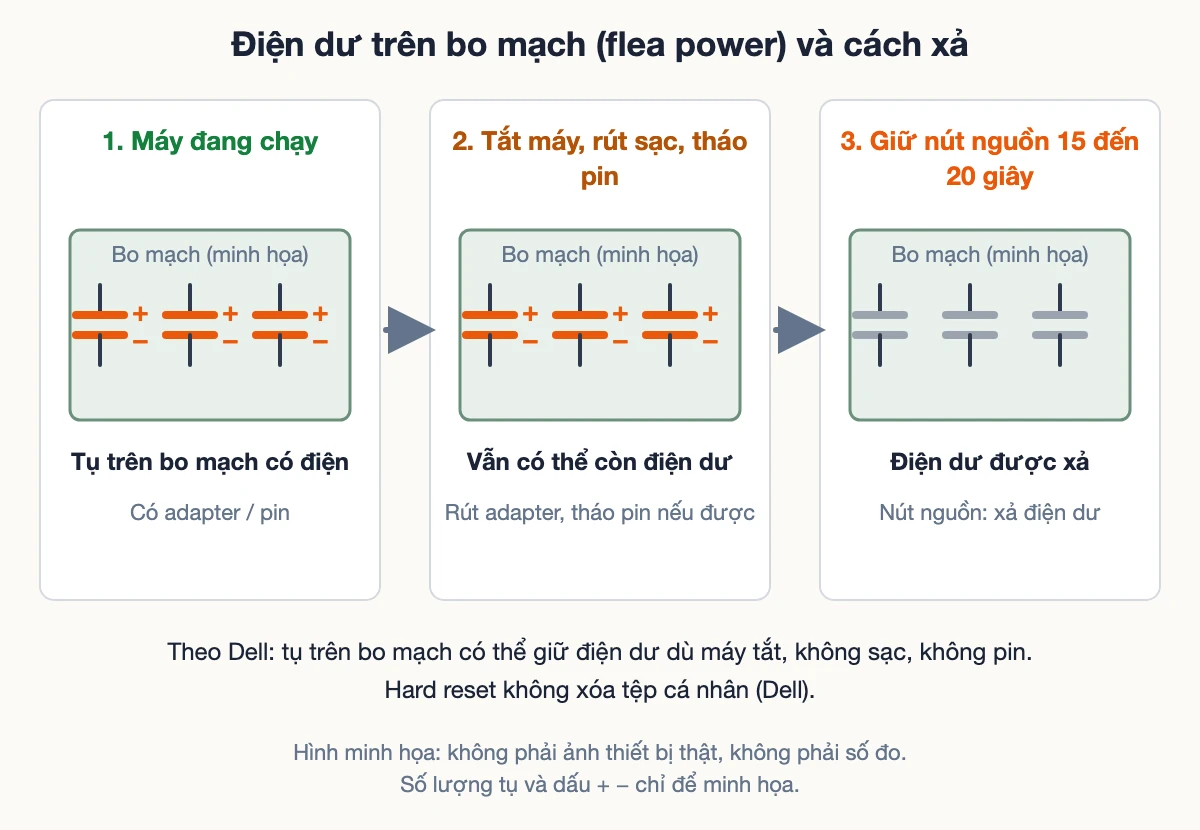
Dell mô tả rằng các tụ điện trên bo mạch chủ có thể lưu lại điện dư hoặc tĩnh điện (gọi là flea power), ngay cả khi máy đã tắt, rút adapter và tháo pin. Hard reset là cách xả phần điện này. Trang Dell nói rõ rằng thao tác này không ảnh hưởng đến tệp cá nhân trên máy.
Để dễ hình dung, hãy tưởng tượng một bình nhỏ vẫn còn vài giọt nước sau khi khóa vòi. Nếu các «giọt» đó giữ cho một khối điều khiển ở trạng thái lệch, máy có thể không phản hồi với nút nguồn. Giữ nút nguồn lâu là để «đổ hết» phần còn lại. Đây là ví von, không phải mô hình chính xác: Dell chỉ nêu hiện tượng điện dư và tác dụng của việc xả; trang đó không giải thích chi tiết đường đi của dòng xả bên trong từng model, nên bài này cũng không mô tả đường đó.
Hình bên dưới chỉ minh họa ý «tụ còn điện, rồi được xả»; số lượng tụ và dấu cộng trừ chỉ để minh họa, không phải vị trí linh kiện của máy nào.
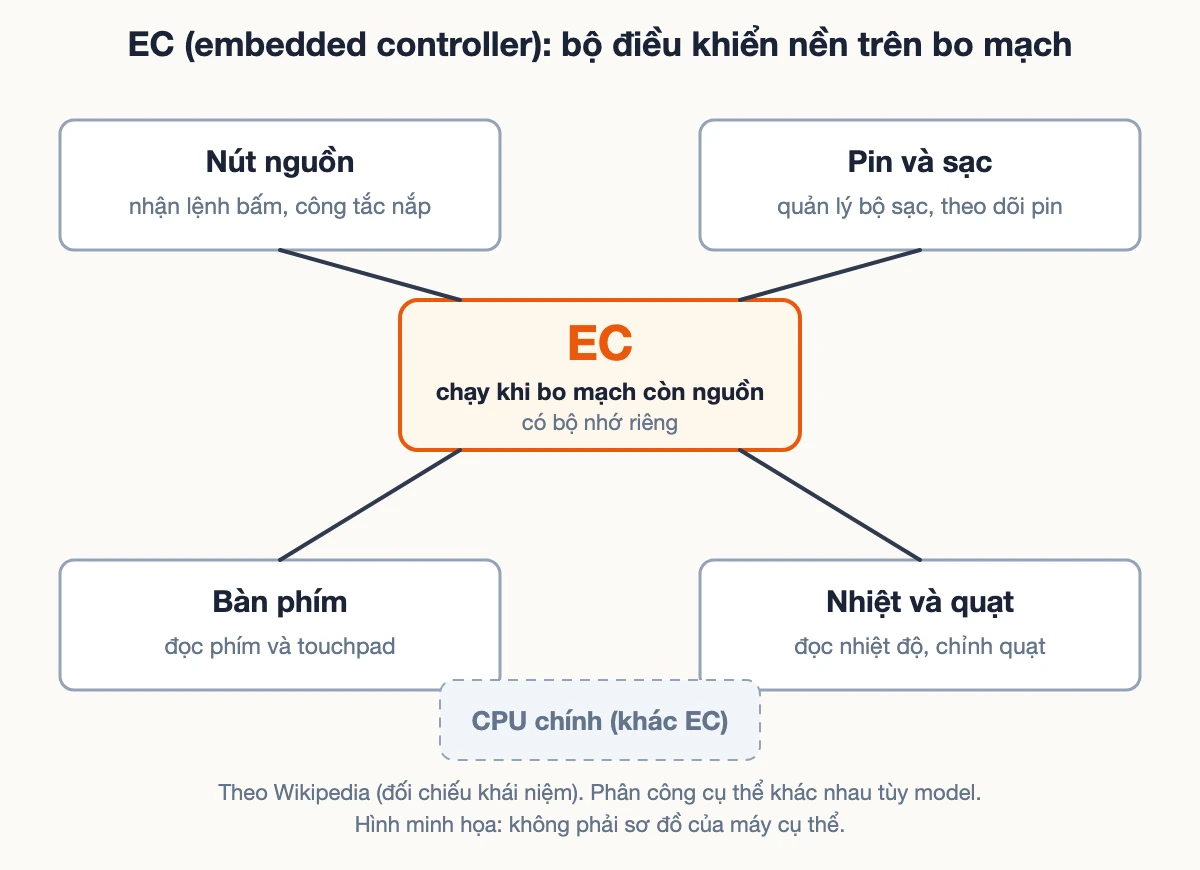
Thuật ngữ «EC reset» hay xuất hiện cùng hard reset. EC là bộ điều khiển nhúng: một vi điều khiển nhỏ trên bo mạch laptop xử lý các việc nền, chạy khi bo mạch còn nguồn và có bộ nhớ riêng, tách biệt với CPU chính. Theo Wikipedia (dùng để đối chiếu khái niệm, không phải tài liệu hãng), các việc EC thường làm gồm nhận lệnh từ nút nguồn và công tắc nắp, quản lý bộ sạc và theo dõi pin, đọc bàn phím và touchpad, đọc nhiệt độ rồi điều khiển quạt. Cách chia việc cụ thể khác nhau theo thiết kế của từng hãng, nên đừng suy ra một sơ đồ chung cho mọi máy.
Vì sao điều này liên quan đến hard reset? Một vài lỗi kiểu «bấm nút không phản hồi», «đèn sạc không đổi» có thể xuất phát từ việc bộ điều khiển nền đang ở trạng thái không như mong đợi. Dell cũng có mã đèn chẩn đoán riêng cho lỗi EC nội bộ trên một số dòng Inspiron (mã 1,6), và với mã đó trang Dell hướng dẫn ngắt mọi nguồn, giữ nút nguồn để xả điện dư rồi mới liên hệ hỗ trợ nếu còn lỗi. Điều đó cho thấy xả điện dư là bước thử được hãng chấp nhận, nhưng không phải lời hứa sửa được. Về chuỗi bật nguồn, xem thêm bài trình tự cấp nguồn: enable, power good, reset hoạt động thế nào.
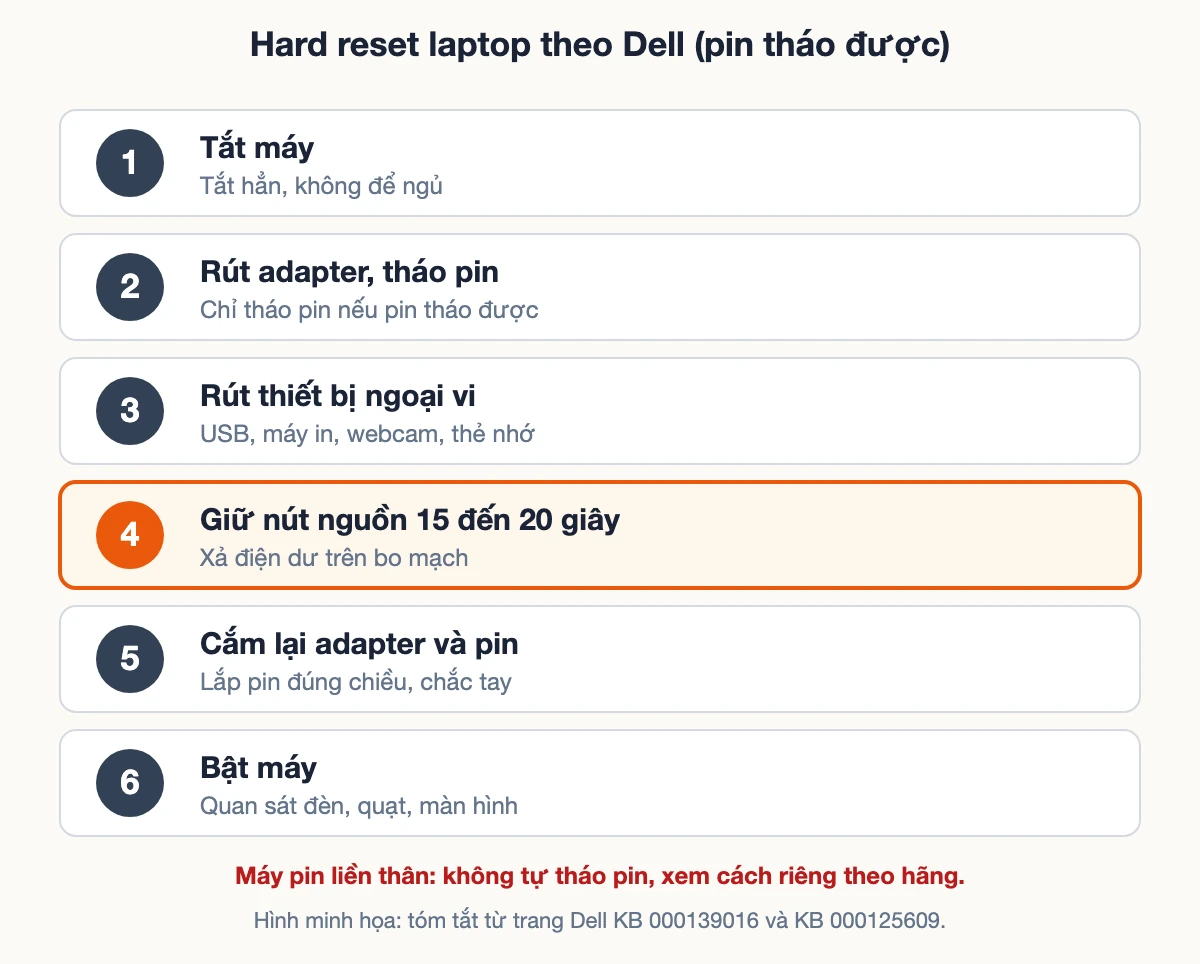
Các bước dưới đây tóm tắt trang Dell «How to Perform a Hard Reset on a Computer» (bài KB 000139016) và phần «No Power» của bài KB 000125609. Dell áp dụng cho nhiều dòng (Latitude, Inspiron, XPS, Vostro, Precision, Alienware và các dòng khác); hãy đối chiếu với tài liệu của máy bạn.
Dell còn đưa thêm các bước kiểm kèm theo: sạc đầy pin trước khi thử; nếu pin tháo được thì thử bật máy chỉ với adapter (không có pin) và nhìn đèn của adapter có sáng không; nếu có adapter khác chạy tốt thì thử đổi. Với máy pin liền thân, đây là chỗ Dell chuyển sang các cách khác trong tài liệu riêng. Việc kiểm adapter chỉ nên dừng ở quan sát đèn adapter và thử adapter khác phù hợp; đo điện áp đầu ra là việc riêng, không nằm trong bài này.
Sau khi bật được, đừng gắn lại tất cả thiết bị cùng lúc. Gắn từng thiết bị một để biết thiết bị nào gây lỗi (đây là Gợi ý của VNT39, không phải bước bắt buộc của Dell).
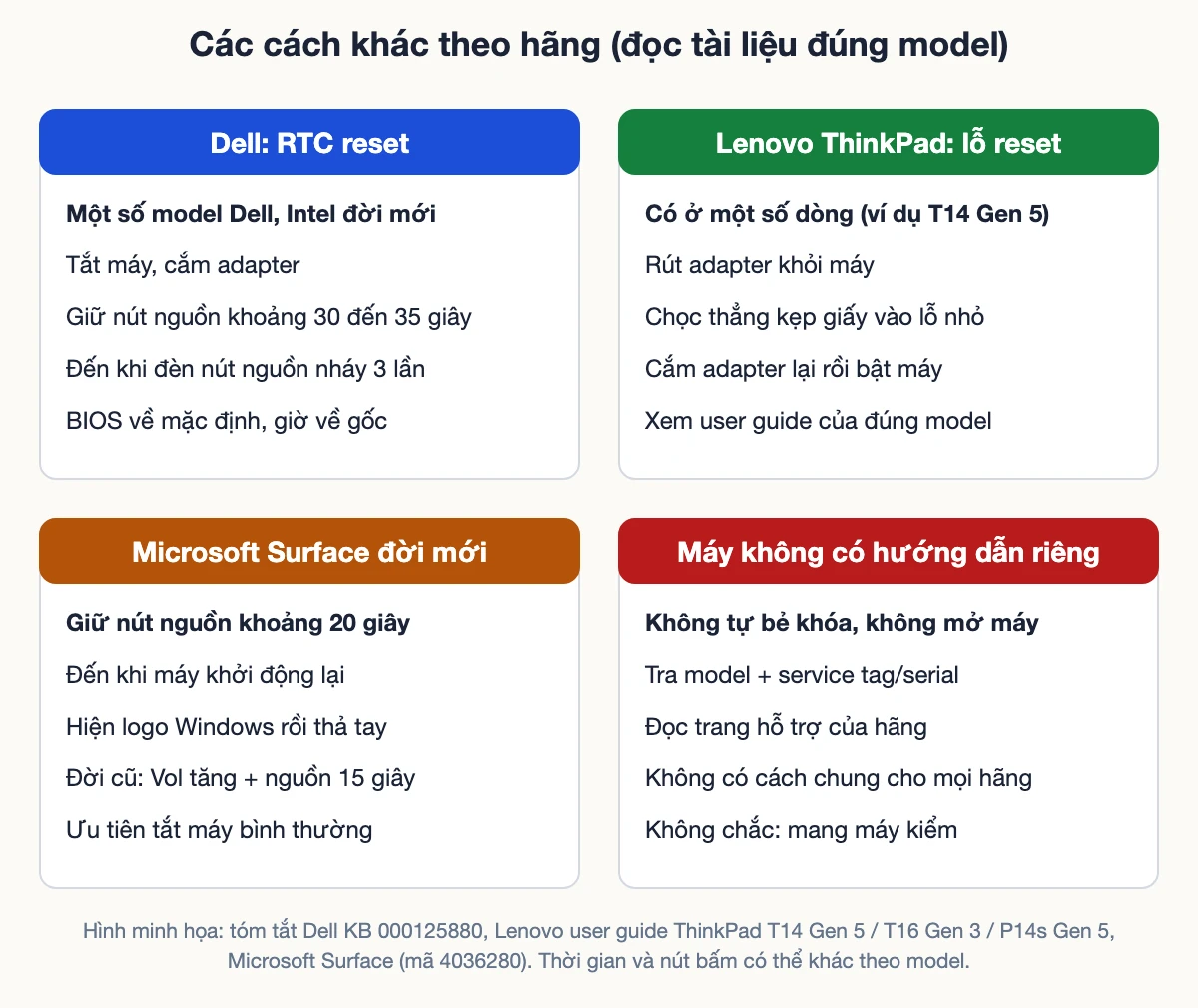
Laptop mỏng hiện nay thường không cho người dùng tháo pin. Mỗi hãng có cách riêng, và bạn cần tra tài liệu đúng model. Dưới đây là những gì đọc được trực tiếp từ tài liệu hãng.
Trang Dell «How to Reset the Real-Time Clock to Recover Your Dell Laptop» (KB 000125880) mô tả cách này dành cho một số model Alienware, Inspiron, Latitude, Precision, Vostro và XPS có bộ xử lý Intel đời 8 (Kaby Lake) trở lên; đời 9 (Coffee Lake) trở lên được cải tiến để khởi động lại cả các đường nguồn của bo mạch. Quy trình theo trang đó: tắt máy, cắm adapter, giữ nút nguồn khoảng 30 đến 35 giây cho đến khi đèn nút nguồn nháy ba lần, rồi thả tay. Quy trình sẽ hủy nếu rút adapter giữa chừng hoặc giữ dưới 25 giây hay quá 40 giây. Trang cũng ghi: nếu máy đặt mật khẩu BIOS quản trị, cách này có thể bị vô hiệu (ghi chú từ tháng 6/2025).
Hệ quả: cách này đưa BIOS về mặc định, đặt lại ngày giờ và hủy cấp phép Intel vPro; số Service Tag, mật khẩu BIOS và ổ đĩa, nhật ký hệ thống và TPM (nếu đang bật) không bị ảnh hưởng. Sau khi reset, máy có thể chưa lên ngay; Dell lưu ý đó không có nghĩa là reset thất bại. Bạn có thể vào BIOS (phím F2) để kiểm tra ngày giờ và cài lại tùy chỉnh như chế độ SATA. Tên mục có thể khác theo hãng và phiên bản, và bài này không hướng dẫn thao tác trong BIOS theo ảnh chụp vì VNT39 chưa có ảnh giao diện thật cho máy này.
Trong hướng dẫn sử dụng của ThinkPad T14 Gen 5, T16 Gen 3 và P14s Gen 5, mục «Bottom view» nêu có một lỗ reset khẩn cấp ở đáy máy, dùng khi máy không phản hồi và nút nguồn không tắt được máy. Cách làm theo tài liệu: rút adapter khỏi máy, chọc một chiếc kẹp giấy đã uốn thẳng vào lỗ để ngắt nguồn trong chốc lát, rồi cắm adapter lại và bật máy. Tài liệu không nêu số giây giữ và không có cảnh báo riêng cho thao tác này. Các model khác của Lenovo (IdeaPad, Legion, Yoga) có thể khác hoặc không có lỗ này; bài này không mở được trang hỗ trợ Lenovo (trả về lỗi 403), nên không nêu thời gian cho các dòng đó. Đây cũng là lý do bạn nên đọc user guide của đúng model.
Theo trang Microsoft «Force a shutdown and restart your Surface», với Surface đời mới (Pro 5 trở lên, Laptop, Laptop Studio, Laptop Go, Go, Studio, Book 2 trở lên), giữ nút nguồn khoảng 20 giây cho đến khi máy tắt, khởi động lại và hiện logo Windows rồi thả tay. Với đời cũ (Pro đến Pro 4, Book, Surface 2, 3, RT), giữ đồng thời nút tăng âm lượng và nút nguồn khoảng 15 giây, thả cả hai, đợi 10 giây rồi bấm nguồn. Microsoft nhấn mạnh rằng khi có thể thì nên tắt máy bình thường.
Trang Microsoft «Surface won’t turn on or start» đưa thứ tự thử: rút phụ kiện, dùng đúng bộ sạc, sạc ít nhất 15 phút, thử phím tắt Windows + Ctrl + Shift + B, rồi mới buộc khởi động lại bằng cách giữ nút nguồn khoảng 20 giây.
Bài này chưa mở được tài liệu hỗ trợ của HP, ASUS hay Acer, nên không ghi thao tác hay thời gian riêng cho các hãng này. Cách an toàn: tra trang hỗ trợ của hãng bằng số model hoặc số serial, tìm cụm «hard reset», «power reset» hoặc «force shutdown». Nếu tài liệu của model không có cách nào cho máy pin liền thân, đừng thử tháo pin hay chọc vào bo mạch; hãy mang máy đi kiểm.
Dell xem hard reset là bước đầu khi máy không lên nguồn hoặc không vào hệ điều hành. Dựa trên nội dung các trang hãng và kinh nghiệm thực tế, có thể chia như sau. Phần chia này là Gợi ý của VNT39, không phải cam kết của hãng.
| Tình huống | Có thể thử hard reset? | Lưu ý |
|---|---|---|
| Máy không lên, đèn không báo gì sau khi tắt đột ngột | Nên thử | Trước đó kiểm adapter và ổ cắm |
| Máy đứng, nút nguồn không tắt được | Nên thử theo hãng | Có thể mất dữ liệu chưa lưu |
| Máy không nhận adapter sau khi thay pin | Có thể thử | Đọc thêm bài sạc không vào pin |
| Pin phồng, nóng, mùi khét | Không | Ngừng dùng, xem bài pin phồng |
| Máy rơi, vào nước, cháy xém | Không | Mang đi kiểm, không bật lên |
| Đèn nháy mã lỗi lặp lại | Chỉ thử theo tài liệu | Mã chỉ ra điểm POST dừng |
Hard reset không sửa được: adapter hỏng hoặc không đủ công suất, jack sạc lỏng, pin chai, RAM hoặc SSD hỏng, mainboard chập, màn hình hỏng. Nếu máy lên được vài giờ rồi lại lỗi như cũ, nguyên nhân thường không phải điện dư. Một lỗi vẫn xuất hiện sau hard reset hai lần cho thấy cần kiểm phần cứng, không phải thử thêm lần ba. Với tình trạng sạc không vào pin, xem nguyên nhân và cách khắc phục khi laptop sạc không vào pin. Nếu máy báo lỗi ngày giờ hoặc mất cài đặt BIOS, đọc laptop, PC mất giờ, báo CMOS checksum.
Theo Dell, hard reset không ảnh hưởng tệp cá nhân. Nhưng khi máy đang đứng, việc cắt nguồn đột ngột vẫn có thể làm mất phần việc chưa lưu, và Microsoft nhắc ưu tiên tắt máy bình thường khi còn có thể. Nếu máy bạn đang ghi dữ liệu quan trọng (sao lưu, cập nhật Windows), hãy đợi vài phút xem có tiến triển không trước khi buộc tắt. Cập nhật Windows hoặc BIOS đang chạy dở rồi bị cắt có thể làm máy không lên; trường hợp này nên hỏi người có kinh nghiệm trước.
RTC reset của Dell khác với hard reset thường: nó đưa BIOS về mặc định và đặt lại giờ. Nếu máy đang dùng chế độ ổ đĩa tùy chỉnh (ví dụ RAID), sau reset cần kiểm lại cài đặt, nếu không Windows có thể không thấy ổ. Tên mục trong BIOS khác nhau theo hãng và phiên bản; nếu không chắc, đừng đổi gì và nhờ người có kinh nghiệm xem giúp.
Nếu máy vẫn không lên sau khi bạn đã kiểm adapter, ổ cắm và thử hard reset đúng theo tài liệu hãng, hoặc xuất hiện một trong các dấu hiệu sau, hãy dừng tự thử và mang máy đi kiểm:
Với các lỗi nguồn nằm trên bo mạch, việc kiểm cần dụng cụ và sơ đồ; xem bài sửa mainboard laptop tại Tokyo để biết các bước kiểm. Cảnh báo dữ liệu: nếu máy chứa dữ liệu quan trọng, đừng thử đi thử lại nhiều lần và đừng cài lại Windows khi chưa sao lưu. Liên hệ nhờ kiểm máy: Zalo 0707 833 982, 10–19h.
Bước tiếp theo: Đăng ký kiểm máy · Bảng giá sửa chữa · Liên hệ VNT39
Theo Dell, hard reset không ảnh hưởng đến tệp cá nhân trên máy. Rủi ro nằm ở chỗ buộc tắt khi máy đang ghi dữ liệu hoặc đang cập nhật. Riêng RTC reset của Dell đưa BIOS về mặc định, nên cần kiểm lại giờ và các cài đặt như chế độ SATA.
Tùy hãng và tùy model. Dell ghi 15 đến 20 giây cho hard reset và khoảng 30 đến 35 giây cho RTC reset; Microsoft ghi khoảng 20 giây cho Surface đời mới. Lenovo ThinkPad có lỗ reset dùng kẹp giấy theo user guide của dòng đó. HP và hãng khác: tra tài liệu theo model, bài này không có số liệu đã đọc.
Không nên tự mở máy để tháo pin liền thân. Hãy dùng cách mà hãng nêu trong tài liệu của model (giữ nút nguồn, lỗ reset hoặc RTC reset). Nếu không có hướng dẫn, mang máy đi kiểm. Chọc hay ép vào pin là việc không nên làm.
Tên gọi này thường dùng cho thao tác xả điện hoặc đặt lại bộ điều khiển nền. Các tài liệu hãng đã đọc không dùng chung một tên: Dell nói về hard reset và RTC reset, Lenovo nói lỗ reset khẩn cấp, Microsoft nói buộc tắt và khởi động lại. Hãy dùng tên và bước trong tài liệu của đúng model thay vì làm theo video chung.
Kiểm lại adapter và ổ cắm, thử thiết bị tương thích khác nếu có, rút hết ngoại vi, xem đèn có báo mã lỗi không và tra mã theo tài liệu hãng. Nếu vẫn không lên, đừng thử đi thử lại; mang máy đi kiểm để tránh làm hỏng thêm.
Nguồn đối chiếu (đọc ngày 21/11/2026): Dell KB 000139016: How to Perform a Hard Reset on a Computer · Dell KB 000125609: Resolve No Power, No POST, No Boot or No Video · Dell KB 000125880: How to Reset the Real-Time Clock to Recover Your Dell Laptop · Dell KB 000140521: Inspiron diagnostic indicators (mã 1,6) · Lenovo: ThinkPad T14 Gen 5, T16 Gen 3, P14s Gen 5 User Guide, Bottom view · Microsoft: Force a shutdown and restart your Surface · Microsoft: Surface won’t turn on or start · Wikipedia: Embedded controller (đối chiếu khái niệm). Số liệu thời gian trong hình lấy từ các trang trên; hình là hình minh họa. Phần bảng «có thể thử hay không» và lời khuyên gắn từng thiết bị là Gợi ý và Kinh nghiệm VNT39, không phải cam kết của hãng.


 Phần cứng, pin, sửa laptop và PC
 Phần cứng, pin, sửa laptop và PC
 Phần cứng, pin, sửa laptop và PC
 Phần cứng, pin, sửa laptop và PC
Bạn có thể bình luận ngay bằng họ tên và email. Đăng nhập là tùy chọn.
Chưa có bình luận nào. Hãy đặt câu hỏi đầu tiên.
VNT39 sử dụng cookie để website hoạt động ổn định, đo lường hiệu quả và cải thiện trải nghiệm mua sắm.
VNT39 sử dụng cookie để website hoạt động ổn định, đo lường hiệu quả và cải thiện trải nghiệm mua sắm.
Nhận khuyến mãi sửa chữa, linh kiện, iPhone/MacBook và PC Gaming mới nhất.
Đăng nhập để theo dõi đơn hàng hoặc tạo tài khoản mới bằng email và mã xác minh 6 số.
Tạo tài khoản bằng email. Chúng tôi sẽ gửi mã xác minh 6 số để hoàn tất.