

Sau khi thay pin, nhiều người được khuyên «nhớ chạy chẩn đoán pin». Cụm từ này thường bị dùng lẫn lộn cho ba việc khác nhau: bước hoàn tất sửa chữa của Apple, việc tự kiểm tra pin mới có hoạt động đúng không, và tên gọi quảng cáo của một số loại pin linh kiện. Bài này tách rõ từng việc trên iPhone và MacBook, dựa theo tài liệu hỗ trợ của Apple.
«Chạy chẩn đoán» trên iPhone theo cách của Apple
Từ iOS 18, Apple có công cụ Repair Assistant (Trợ lý sửa chữa) cho iPhone 12 trở về sau. Khi một linh kiện Apple chính hãng mới được lắp, công cụ này cài dữ liệu hiệu chỉnh để linh kiện hoạt động như thiết kế. Trước khi hoàn tất, mục pin hiện trạng thái «Hoàn tất sửa chữa» (Finish Repair).
- Cập nhật iOS bản mới nhất, kết nối Wi‑Fi, pin trên 20%.
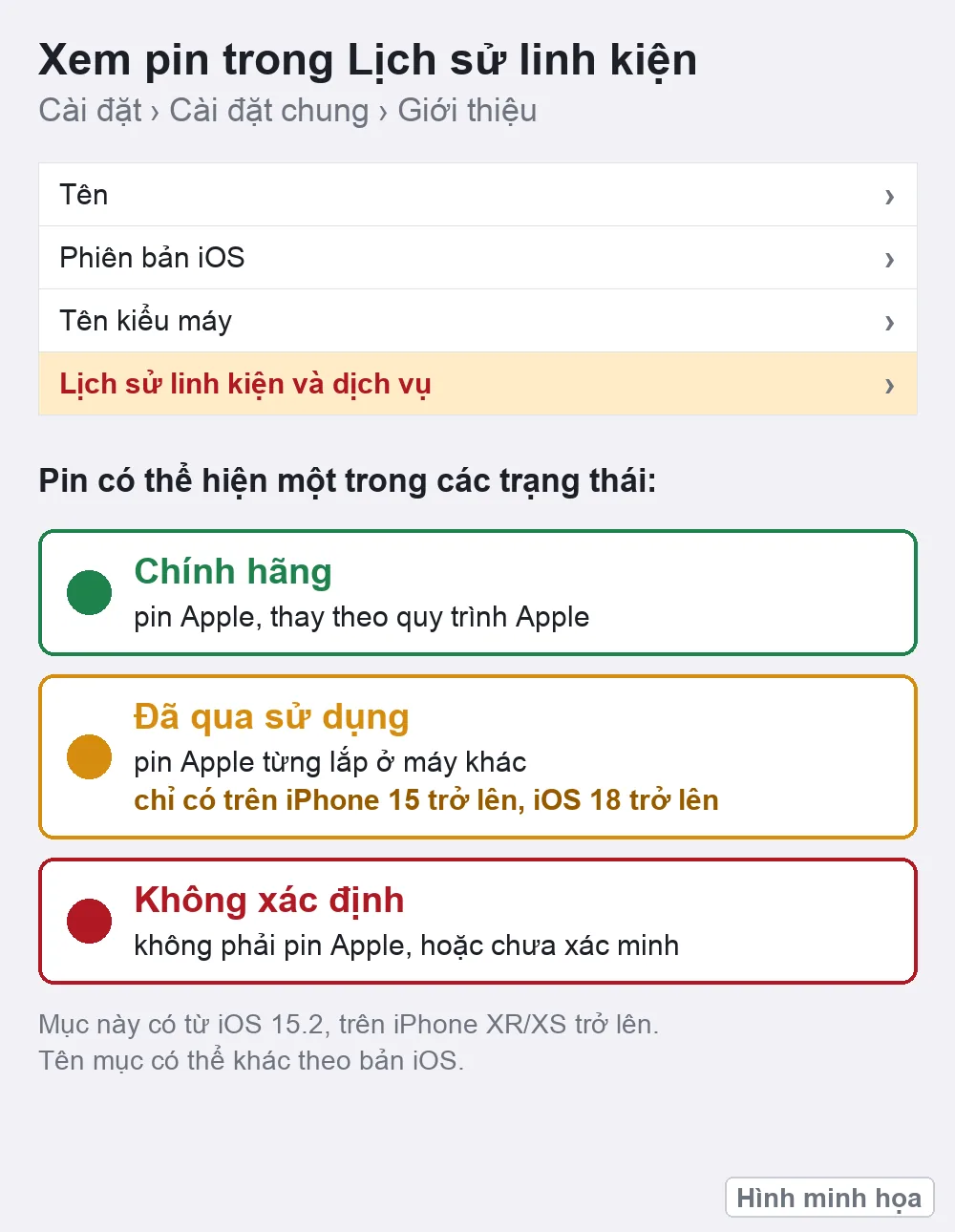
- Vào Cài đặt › Cài đặt chung › Giới thiệu › Lịch sử linh kiện và dịch vụ.
- Chọn Khởi động lại & Hoàn tất sửa chữa, làm theo hướng dẫn trên màn hình.
Repair Assistant dành cho linh kiện Apple. Nó không phải nút để «hợp thức hoá» một viên pin không phải của Apple.
Lịch sử linh kiện và dịch vụ cho biết gì?
Với iOS 15.2 trở lên, mục này xem được tình trạng pin trên iPhone XR, XS, XS Max, SE (thế hệ 2 và 3), iPhone 11 và các đời mới hơn. Pin có thể được ghi là:
- Chính hãng (Genuine): thay bằng pin Apple theo quy trình của Apple.
- Đã qua sử dụng (Used): pin Apple từng lắp trong một iPhone khác. Trạng thái này chỉ có trên iPhone 15 trở lên chạy iOS 18 trở lên (theo Apple).
- Không xác định (Unknown): pin không phải pin Apple, pin không hoạt động như mong đợi, hoặc chưa được xác minh với máy.
Theo Apple, linh kiện «Không xác định» có thể ảnh hưởng giá trị khi đổi máy (trade-in). Tên mục tiếng Việt có thể khác một chút theo phiên bản iOS.
Con số Tình trạng pin sau khi thay pin linh kiện
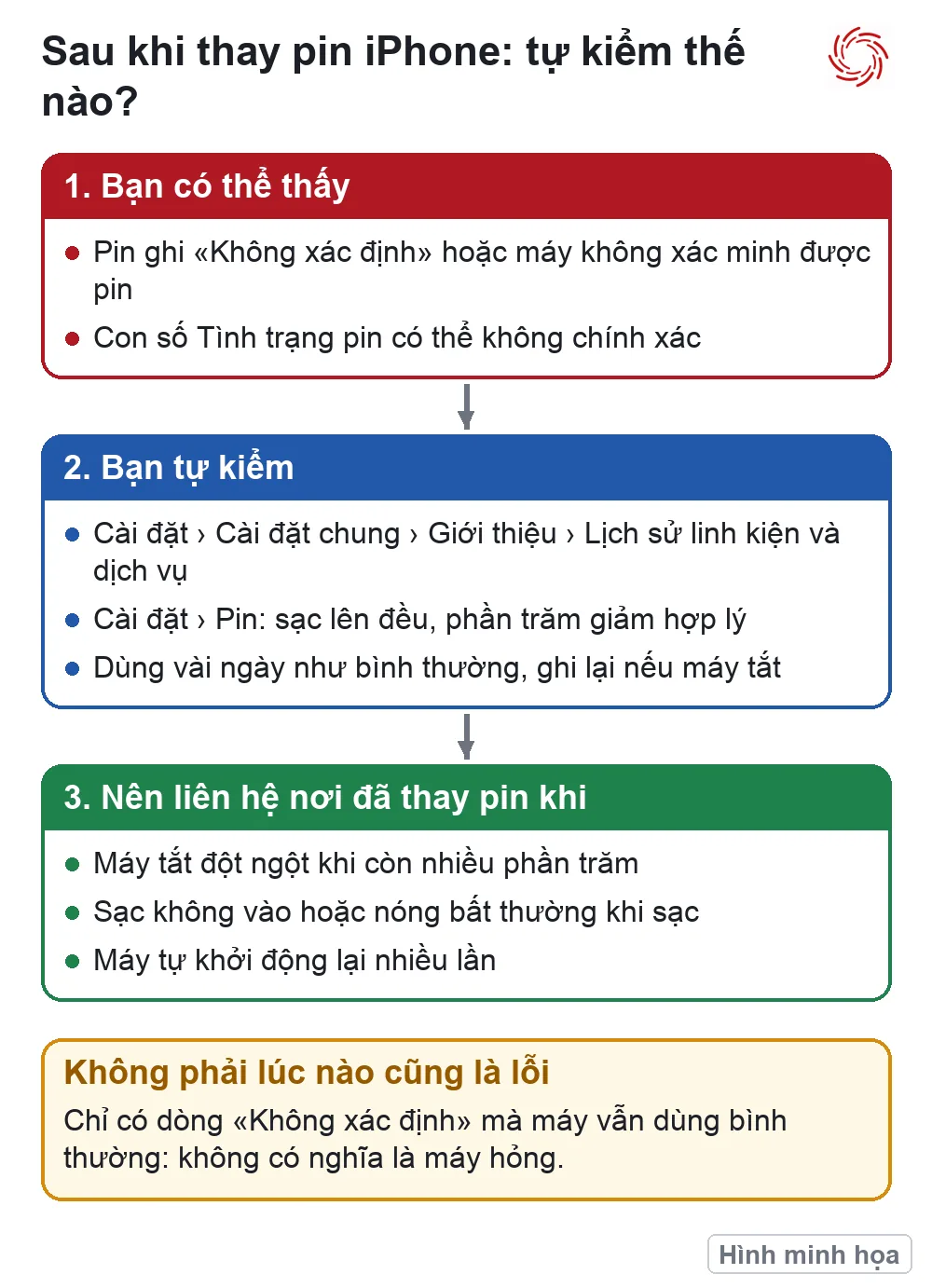
Từ iPhone XS trở về sau, nếu máy không xác minh được pin Apple, mục Tình trạng pin có thể hiện dòng báo không thể xác minh pin chính hãng. Apple ghi rõ: khi đó thông tin tình trạng pin có thể không chính xác. Vì vậy, một con số dung lượng tối đa đẹp trên pin linh kiện chưa nói lên nhiều. Hãy đánh giá pin bằng cách dùng thực tế: thời gian dùng, có sập nguồn không, có nóng bất thường khi sạc không.
Tự kiểm tra iPhone sau khi thay pin
- Xem Cài đặt › Pin: máy sạc lên đều, phần trăm giảm hợp lý theo mức dùng.
- Từ iPhone 15: mục Tình trạng pin có số chu kỳ sạc, tháng sản xuất và lần dùng đầu. Pin mới thường có số chu kỳ thấp.
- Dùng vài ngày như bình thường; ghi lại nếu máy tắt đột ngột khi còn nhiều phần trăm. Trường hợp này xem thêm bài báo pin ảo, boot máy sau khi thay pin.
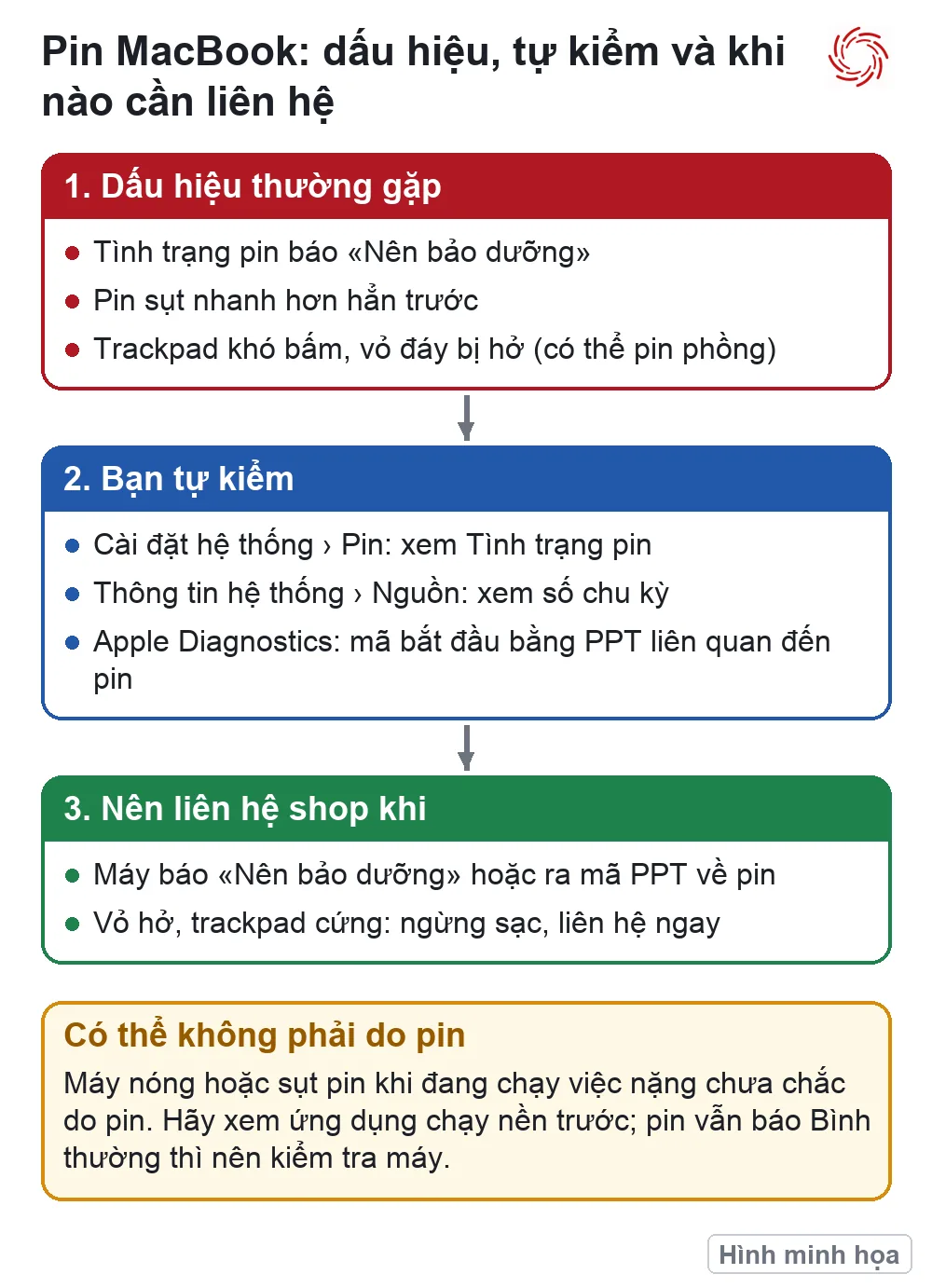
Trên MacBook: Apple Diagnostics và Battery Health
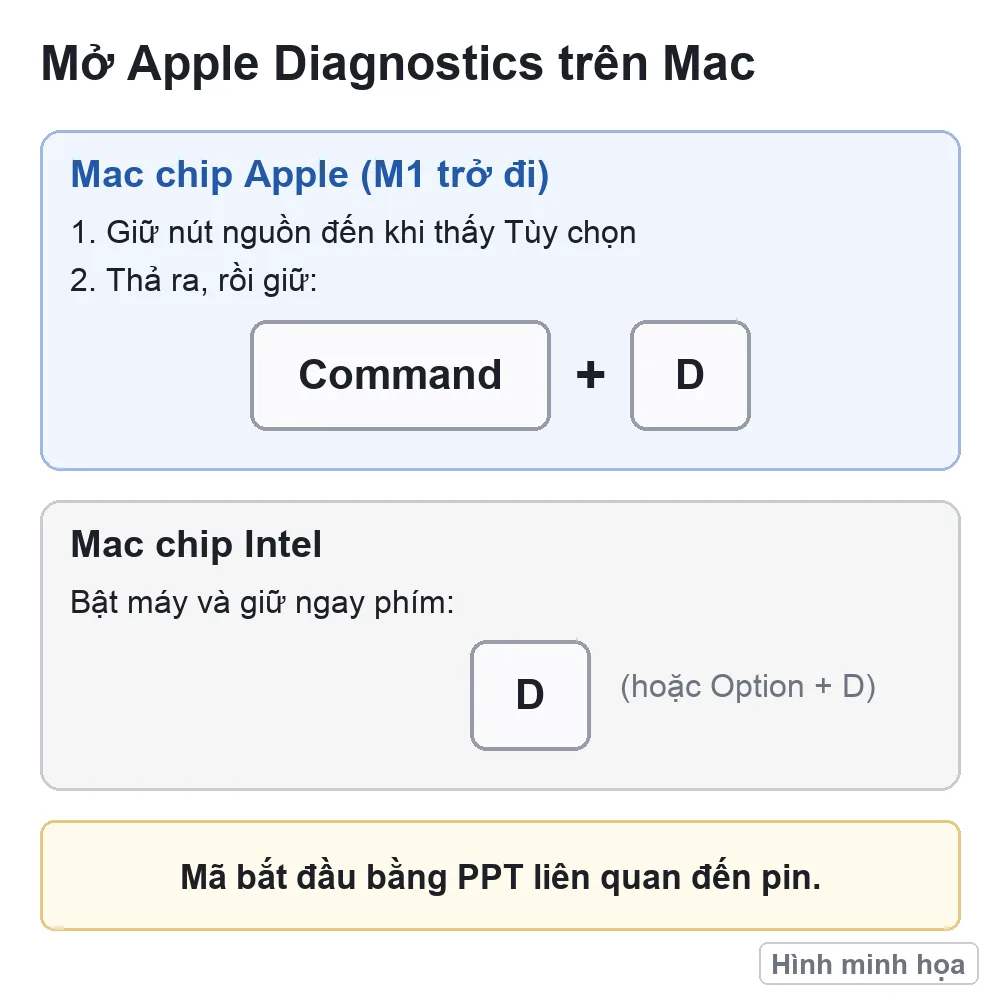
Apple Diagnostics là bài kiểm tra phần cứng có sẵn trong máy. Ngắt các thiết bị ngoài trừ bàn phím, chuột, màn hình và sạc.
- Mac chip Apple: giữ nút nguồn đến khi thấy màn hình Tùy chọn, thả ra, rồi giữ Command (⌘) + D.
- Mac chip Intel: bật máy và giữ ngay phím D (không được thì thử Option + D).
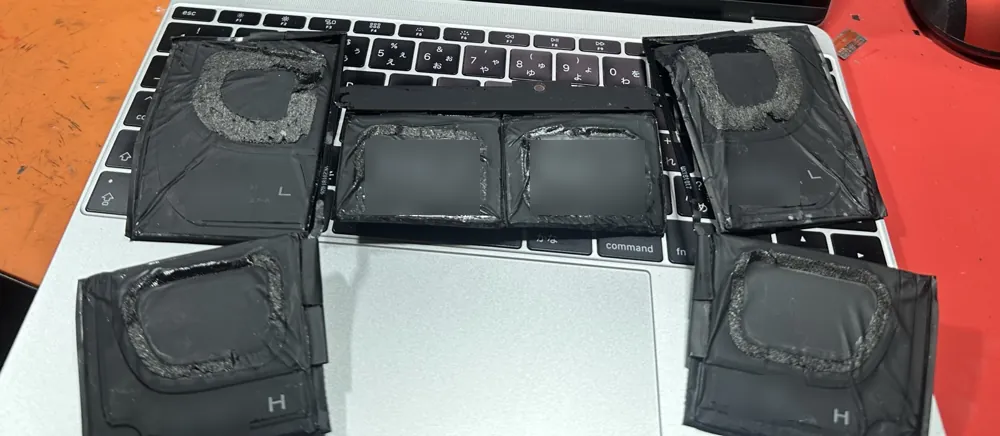
Các mã bắt đầu bằng PPT liên quan đến pin: không nhận pin, pin cần bảo dưỡng, pin lắp không đúng, pin cần thay. Nếu gặp mã báo pin lắp không đúng, Apple khuyên tắt máy và ngừng dùng.
Sau đó vào Cài đặt hệ thống › Pin xem Tình trạng pin (Bình thường hoặc Nên bảo dưỡng). Số chu kỳ sạc xem ở Thông tin hệ thống › Nguồn (giữ Option rồi bấm menu Apple). Thay pin MacBook ở VNT39 xem tại trang thay pin MacBook.
Về «pin chạy chẩn đoán» bán lẻ
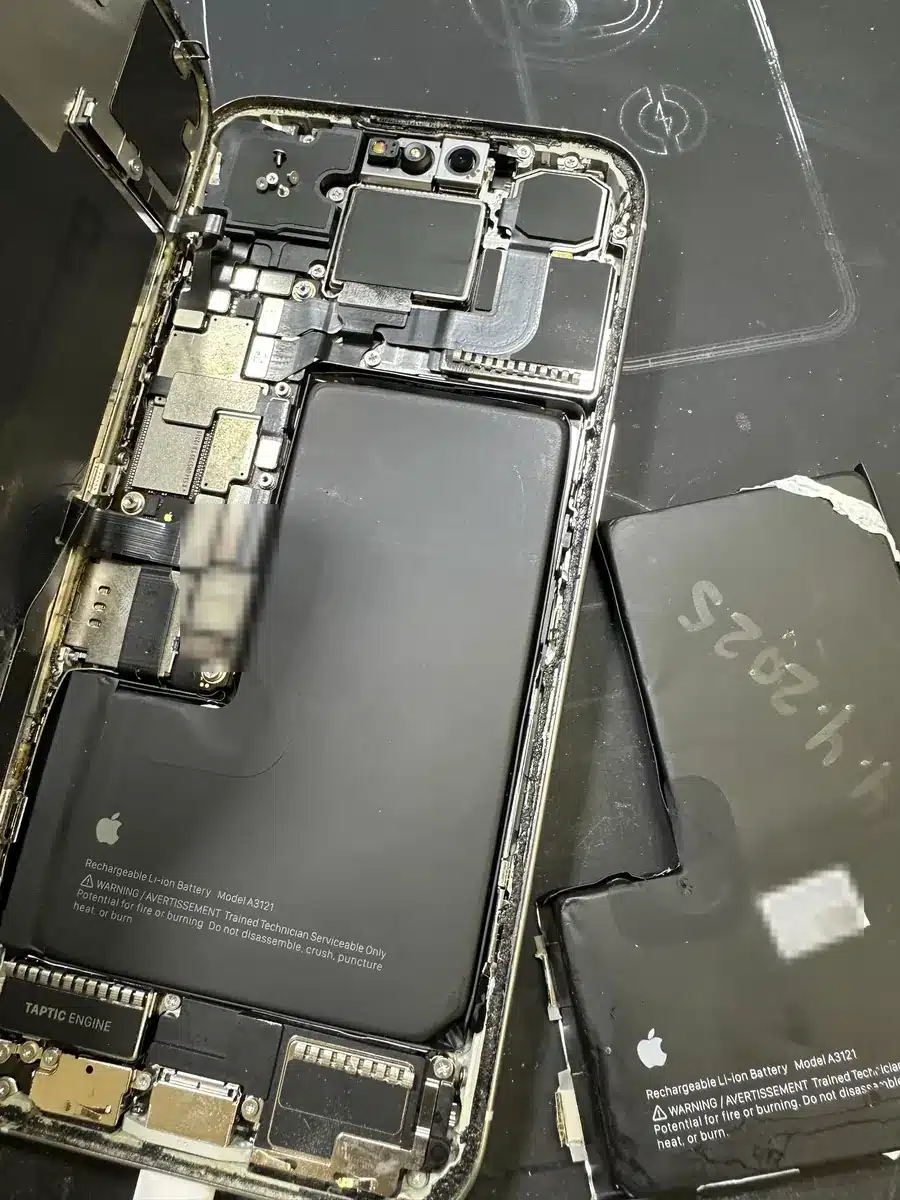
VNT39 có bán lẻ một số linh kiện pin được gọi trên thị trường là «pin chạy chẩn đoán», ví dụ pin iPhone 15 Pro Max. Đây là linh kiện bán lẻ, không phải dịch vụ thay pin. VNT39 không hứa pin nào cũng hiện tình trạng 100%, và không hứa xoá hay ẩn dòng «Không xác định». Muốn giữ trạng thái pin Apple chính hãng, bạn nên thay qua Apple.
Thay pin ở VNT39
Đọc bài thay pin iPhone ở Nhật để so sánh thay qua Apple và thay ở cửa hàng, hoặc xem trang thay pin iPhone 15 Pro Max. Giá niêm yết ở trang dịch vụ và bảng giá sửa chữa, bảo hành theo chính sách bảo hành. Kỹ thuật viên báo loại pin và giá trước, bạn đồng ý mới thay. Liên hệ để được hướng dẫn gửi máy hoặc hẹn lịch.


Bài viết liên quan
 Kiểm tra iPhone cũ
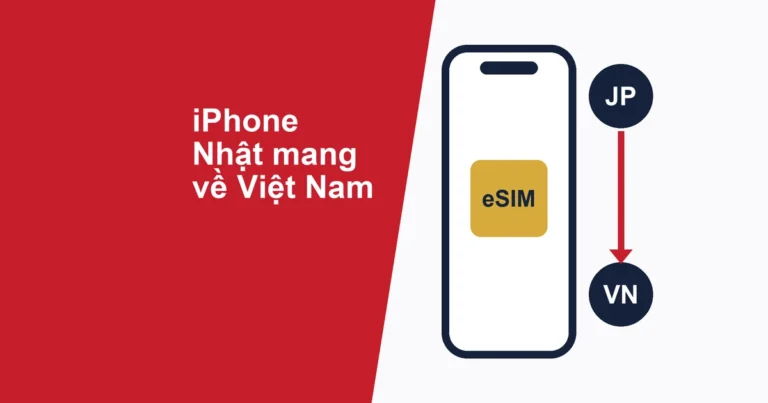
Mua iPhone ở Nhật mang về Việt Nam: kiểm khóa mạng, khóa iCloud, máy chỉ dùng eSIM và bảo hành
 Dữ liệu & chia sẻ trên iPhone
iPhone rơi nước mà vẫn chạy: làm gì ngay để an toàn và giữ dữ liệu, dấu hiệu cần theo dõi
 Dữ liệu & chia sẻ trên iPhone
iPhone không lên nguồn có lấy lại ảnh được không? Kiểm tra bản sao ngoài máy trước, tránh bước xóa dữ liệu
 Dữ liệu & chia sẻ trên iPhone
iPhone treo logo Apple khi chưa sao lưu: thử gì để giữ dữ liệu, tránh bước nào làm mất dữ liệu
Bình luận & hỏi đáp (0)
Bạn có thể bình luận ngay bằng họ tên và email. Đăng nhập là tùy chọn.
Chưa có bình luận nào. Hãy đặt câu hỏi đầu tiên.