

BitLocker là tính năng mã hoá ổ đĩa của Windows. Khi laptop bỗng hiện màn hình xanh BitLocker recovery và đòi khoá khôi phục, hoặc bạn quên mật khẩu mở ổ BitLocker, điều cần biết trước tiên: dữ liệu được mã hoá thật, nên chỉ có mật khẩu hoặc khoá khôi phục (48 chữ số) mới mở được. Không có phần mềm hay cửa hàng nào «bẻ khoá» được BitLocker trong thực tế. Tin tốt là khoá khôi phục thường đã được Windows tự lưu ở đâu đó — bài này chỉ cách tìm.
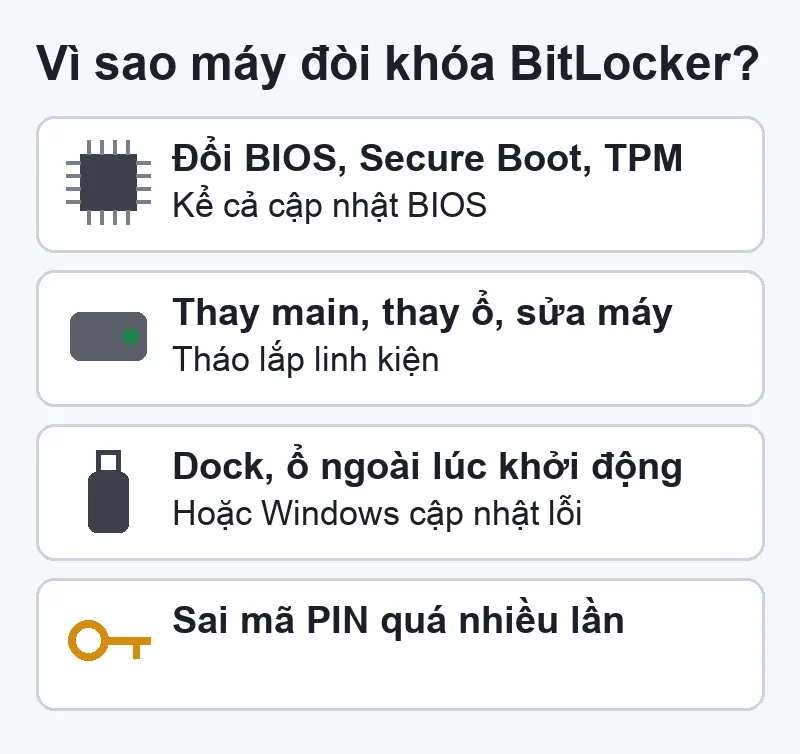
Vì sao máy tự đòi khoá khôi phục?
- Cập nhật BIOS/UEFI, đổi cài đặt Secure Boot hoặc TPM.
- Thay main, thay ổ, tháo lắp linh kiện, sửa máy.
- Cắm/rút dock, ổ ngoài lúc khởi động, hoặc Windows cập nhật bị lỗi.
- Nhập sai mã PIN quá nhiều lần.
Laptop Windows 11 mới thường bật sẵn mã hoá thiết bị khi đăng nhập bằng tài khoản Microsoft, nên nhiều người không biết máy mình đang dùng BitLocker cho đến khi gặp màn hình này.
Tìm khoá khôi phục ở đâu?
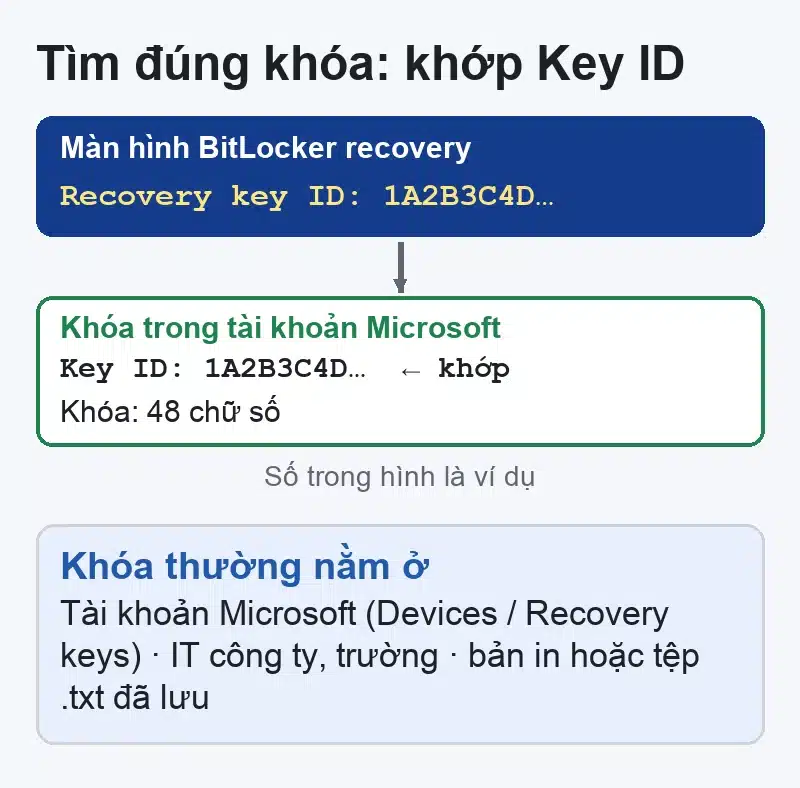
- Ghi lại Recovery key ID (8 ký tự đầu) hiện trên màn hình BitLocker để biết đúng khoá cần tìm.
- Tài khoản Microsoft: dùng điện thoại hoặc máy khác, đăng nhập tài khoản Microsoft đã dùng trên laptop, vào trang thiết bị và khoá khôi phục BitLocker (account.microsoft.com, mục Devices / Recovery keys). Đối chiếu đúng Key ID.
- Máy công ty, trường học: khoá thường lưu ở tài khoản tổ chức — hỏi bộ phận IT.
- Bản in hoặc tệp đã lưu khi bật BitLocker (tệp .txt trên USB, ổ khác).
Có khoá rồi thì nhập 48 chữ số vào màn hình khôi phục. Sau khi vào được Windows, nên lưu lại khoá ở nơi an toàn; nếu là ổ dữ liệu phụ, có thể mở bằng lệnh manage-bde -unlock D: -RecoveryPassword <khoá> trong Command Prompt quyền Admin.
Không tìm thấy khoá thì sao?
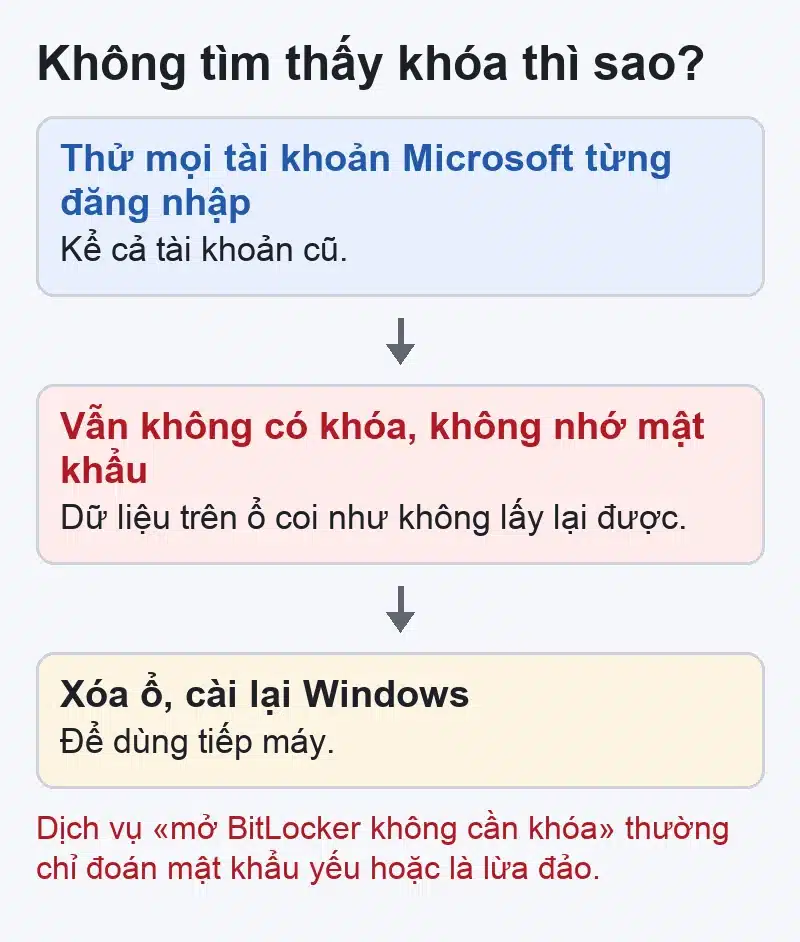
- Thử tất cả tài khoản Microsoft bạn từng đăng nhập trên máy (cả tài khoản cũ).
- Nếu thật sự không có khoá và không nhớ mật khẩu: dữ liệu trên ổ đó coi như không lấy lại được. Lựa chọn còn lại là xoá ổ, cài lại Windows để dùng tiếp máy.
- Cẩn thận với phần mềm, dịch vụ quảng cáo «mở khoá BitLocker không cần khoá»: thường chỉ thử đoán mật khẩu yếu, hoặc là lừa đảo.
VNT39 hỗ trợ được gì?
Khi máy đòi khoá sau lúc sửa phần cứng hay cập nhật BIOS, VNT39 có thể hướng dẫn bạn tìm khoá, nhập khoá, tạm dừng BitLocker trước khi sửa, và cài lại Windows khi bạn quyết định xoá ổ. Shop không mở khoá BitLocker của người khác và không lấy được dữ liệu khi không có khoá. Liên hệ VNT39 để được hướng dẫn gửi máy hoặc hẹn lịch.


Bài viết liên quan
 Thủ thuật iPhone
Thay màn hình iPhone ở Nhật: ép kính hay thay màn, loại màn, giá và bảo hành
 Pin & sạc iPhone
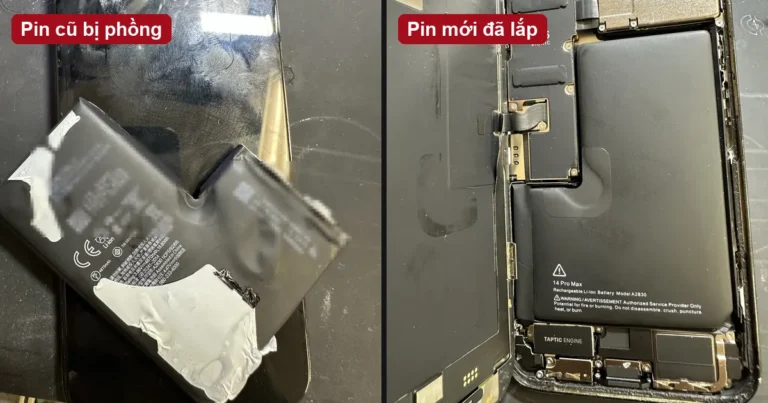
Thay pin iPhone ở Nhật (Tokyo): dấu hiệu, quy trình, giá và bảo hành
 Bệnh án về laptop PC
RAID On trong BIOS laptop Dell là gì? Khi nào đổi sang AHCI
 Bệnh án về laptop PC
Các lỗi card màn hình rời PC thường gặp
Bình luận & hỏi đáp (0)
Bạn có thể bình luận ngay bằng họ tên và email. Đăng nhập là tùy chọn.
Chưa có bình luận nào. Hãy đặt câu hỏi đầu tiên.