

Một chiếc iPhone dùng vài năm mà mục Tình trạng pin vẫn báo 100% thường được quảng cáo là «pin zin 100%». Thực tế con số này có thể đến từ ba trường hợp rất khác nhau: máy còn rất mới, pin vừa được thay, hoặc số liệu không phản ánh đúng pin đang lắp. Bài này giúp bạn phân biệt bằng những gì iPhone cho xem được, và nói rõ chỗ nào không thể kết luận.
Con số «dung lượng tối đa» nghĩa là gì?
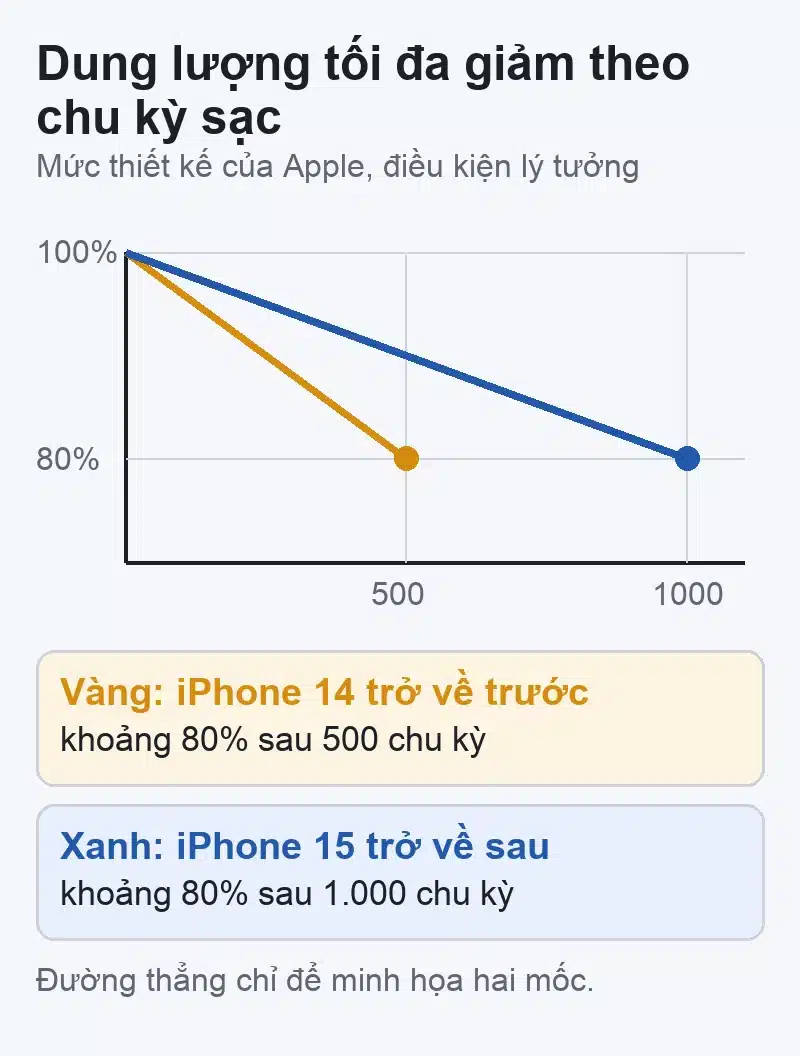
Theo Apple, dung lượng tối đa đo dung lượng pin hiện tại so với khi pin còn mới. Pin lithium-ion giảm dần theo thời gian và số lần sạc. Apple nêu mức thiết kế như sau:
- iPhone 14 trở về trước: giữ khoảng 80% dung lượng ban đầu sau 500 chu kỳ sạc đầy, trong điều kiện lý tưởng.
- iPhone 15 trở về sau: giữ khoảng 80% sau 1.000 chu kỳ sạc đầy, trong điều kiện lý tưởng.
Apple cũng ghi rằng máy mới có thể hiện dưới 100% một chút, tùy khoảng thời gian từ lúc sản xuất đến lúc kích hoạt. Nghĩa là 100% không phải con số «phải có» của máy tốt, và 98–99% ở máy mới cũng là bình thường.
Ba trường hợp máy cũ báo 100%
1. Máy còn rất mới, dùng ít
Máy mua chưa lâu, sạc ít, có thể còn 100% hoặc gần 100%. Trên iPhone 15 trở lên, bạn đối chiếu được ngay bằng số chu kỳ sạc và ngày dùng lần đầu (phần bên dưới).
2. Pin vừa được thay
Thay pin mới thì dung lượng tối đa trở về khoảng 100%. Điều này không xấu: pin mới chính hãng là điểm cộng. Điều cần biết là thay ở đâu và bằng pin gì, vì người bán gọi chung là «pin zin» cho cả pin Apple lẫn pin thay thế.
3. Số liệu không đáng tin
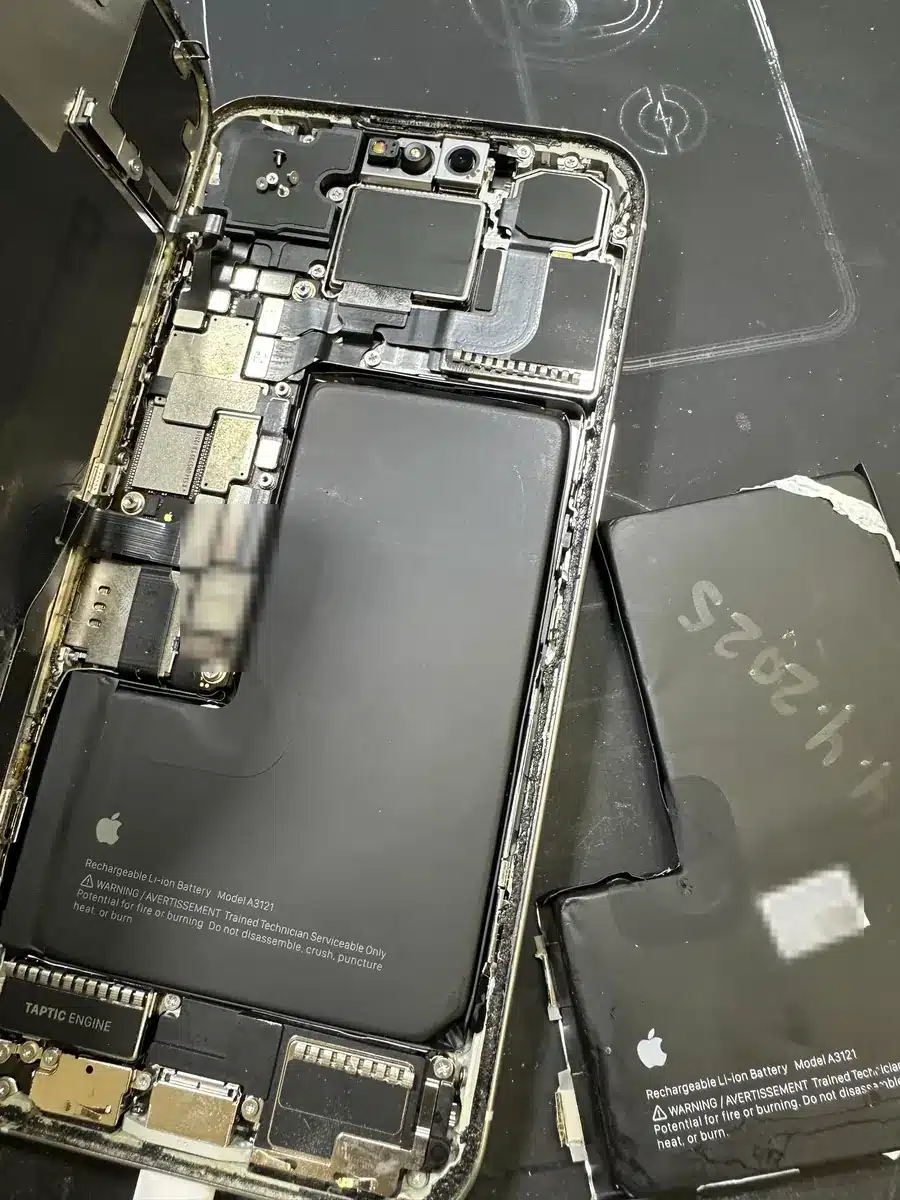
Apple ghi rõ: nếu máy báo «Không thể xác minh iPhone này có pin Apple chính hãng», thông tin tình trạng pin có thể không chính xác. Trên diễn đàn hỗ trợ của Apple cũng có nhiều người mua máy cũ thấy 100% nhưng số chu kỳ sạc rất cao, hoặc pin hao nhanh rõ rệt. Con số hiển thị lúc đó không còn là căn cứ để định giá pin.
Cách đối chiếu trên máy
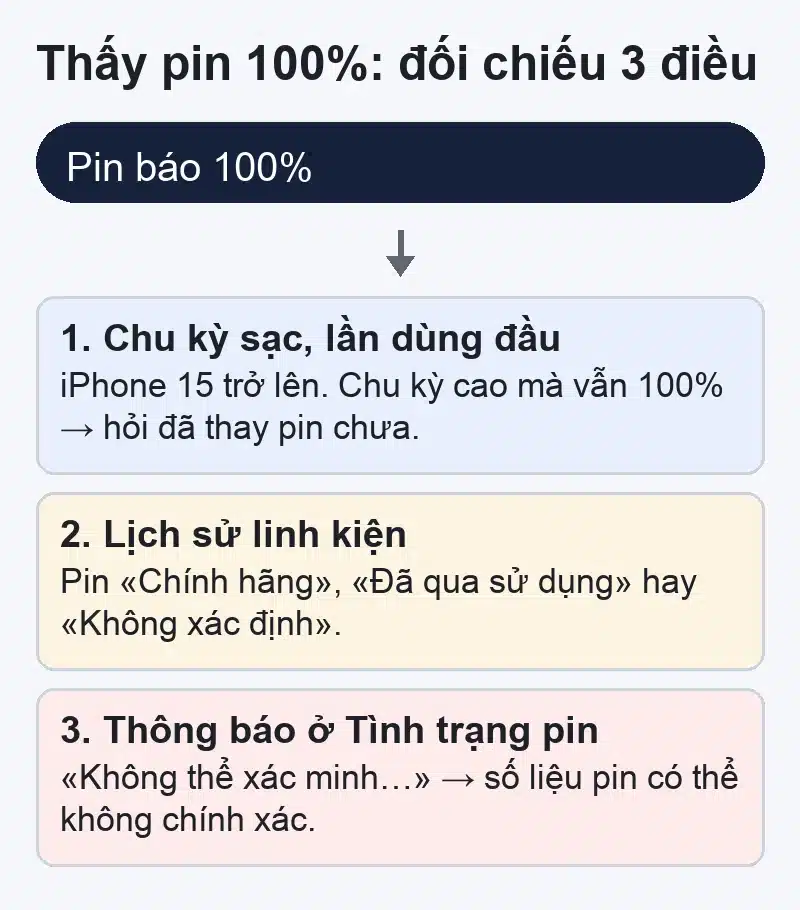
Bước 1: Đọc màn hình Tình trạng pin
- Thao tác: Cài đặt › Pin › Tình trạng pin (iPhone 15 trở lên) hoặc Tình trạng pin & sạc (iPhone 14 trở về trước).
- Bình thường: có dung lượng tối đa, không có thông báo lạ.
- Nghi ngờ: dòng «Không thể xác minh…», thông báo cần bảo dưỡng, hoặc không hiện con số.
- Giới hạn: thông báo bảo dưỡng chỉ nói pin đã giảm nhiều, theo Apple không phải sự cố an toàn và pin vẫn dùng được.
Bước 2: Số chu kỳ sạc, tháng sản xuất, lần dùng đầu (iPhone 15 trở lên)
- Thao tác: trên iPhone 15 trở lên với iOS 17.4 trở lên, cùng màn hình Tình trạng pin có thêm số chu kỳ sạc, tháng sản xuất và lần dùng đầu tiên của pin.
- Bình thường: máy dùng ít, chu kỳ thấp, 100% là hợp lý. Pin có tháng sản xuất mới hơn hẳn tuổi máy cùng số chu kỳ thấp là dấu hiệu pin đã thay, cần hỏi thay ở đâu.
- Nghi ngờ: số chu kỳ cao (vài trăm trở lên) mà dung lượng vẫn 100%; lời người bán «pin zin chưa thay» trong khi tháng sản xuất pin mới hơn nhiều so với máy.
- Giới hạn: iPhone 14 trở về trước không hiện các số này trong Cài đặt. Một số công cụ trên máy tính hoặc dữ liệu phân tích của máy đọc được chu kỳ sạc, nhưng đó là cách đọc không chính thức, chỉ nên dùng để tham khảo.
Bước 3: Lịch sử linh kiện và dịch vụ
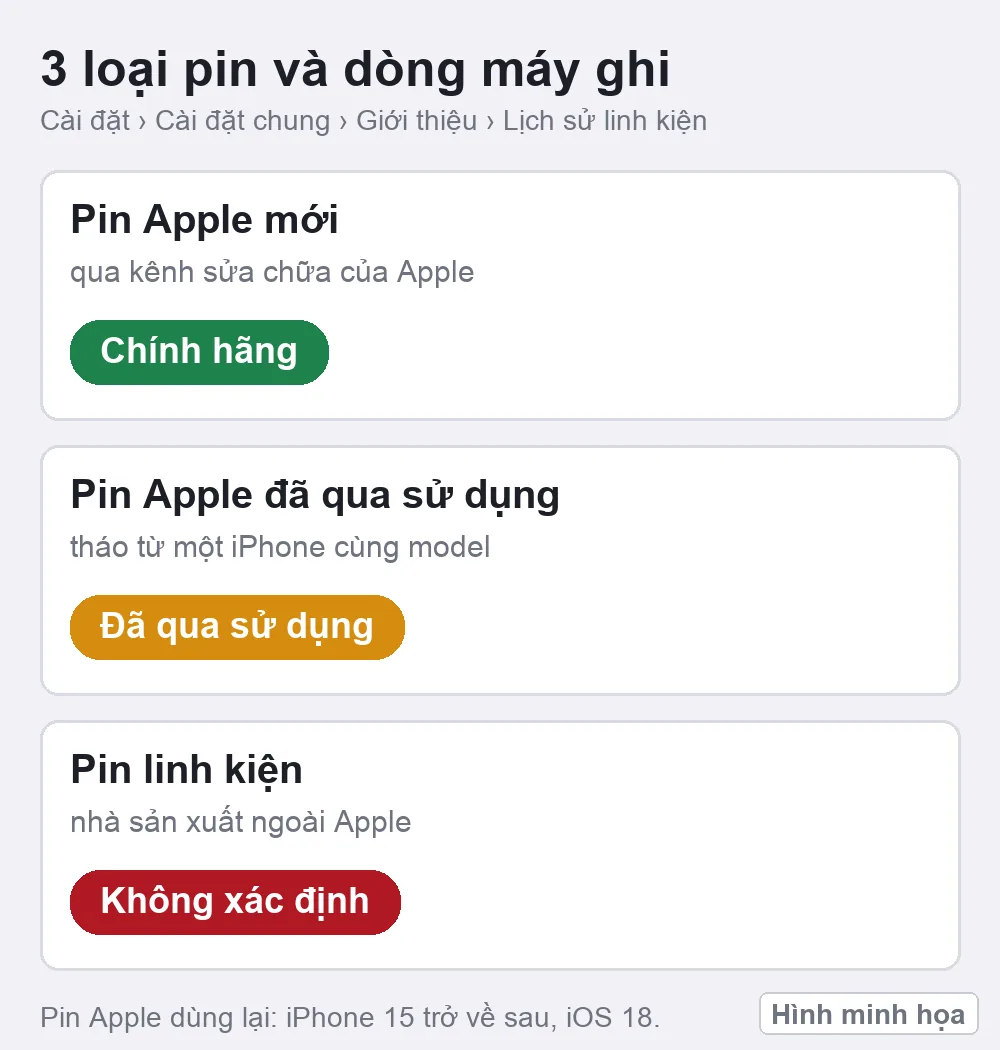
- Thao tác: Cài đặt › Cài đặt chung › Giới thiệu (iOS 15.2 trở lên). Nếu máy đã sửa, mục Lịch sử linh kiện và dịch vụ hiện bên dưới số sê-ri. Pin được theo dõi từ iPhone XR, XS và SE thế hệ 2 trở lên.
- Bình thường: không có mục này, hoặc ghi «Chính hãng» cạnh Pin nếu người bán nói đã thay pin chính hãng.
- Nghi ngờ: «Không xác định» (pin không chính hãng, chưa xác minh với máy hoặc bị sửa đổi); «Đã qua sử dụng» (pin Apple tháo từ máy khác, iPhone 15 trở lên với iOS 18) — Apple cho biết pin tái sử dụng có thể không tốt bằng pin mới.
- Giới hạn: không có mục này không chứng minh pin chưa thay.
Bước 4: Dùng thử thực tế (nếu có thời gian)
- Thao tác: ghi phần trăm pin khi bắt đầu thử, dùng màn hình, camera, mạng khoảng 15–20 phút, ghi lại phần trăm.
- Bình thường: phần trăm giảm từ từ, máy không nóng bất thường, không tự tắt.
- Nghi ngờ: tụt nhanh bất thường, nhảy phần trăm, tắt máy khi còn pin.
- Giới hạn: thử ngắn chỉ phát hiện lỗi nặng. Tốc độ hao pin còn phụ thuộc độ sáng, sóng, nhiệt độ và ứng dụng.
Đọc kết quả thế nào?
| Bạn thấy | Có thể là | Nên làm |
|---|---|---|
| 100%, iPhone 15 trở lên, chu kỳ thấp, ngày dùng đầu gần đây | Máy mới, dùng ít | Bình thường; kiểm các bước khác |
| 100%, Lịch sử linh kiện ghi Pin «Chính hãng» | Đã thay pin Apple | Xin hóa đơn sửa nếu có |
| 100%, máy đời cũ, không có thông tin nào khác | Chưa kết luận được | Hỏi người bán đã thay pin chưa, ở đâu; ưu tiên có đổi trả |
| 100% nhưng chu kỳ cao | Pin đã thay hoặc số liệu không đúng | Hỏi rõ; không trả giá theo «pin zin 100%» |
| «Không thể xác minh…» hoặc Pin «Không xác định» | Pin không chính hãng hoặc chưa xác minh | Coi con số tình trạng pin là không đáng tin |
Pin thay thế có sao không?
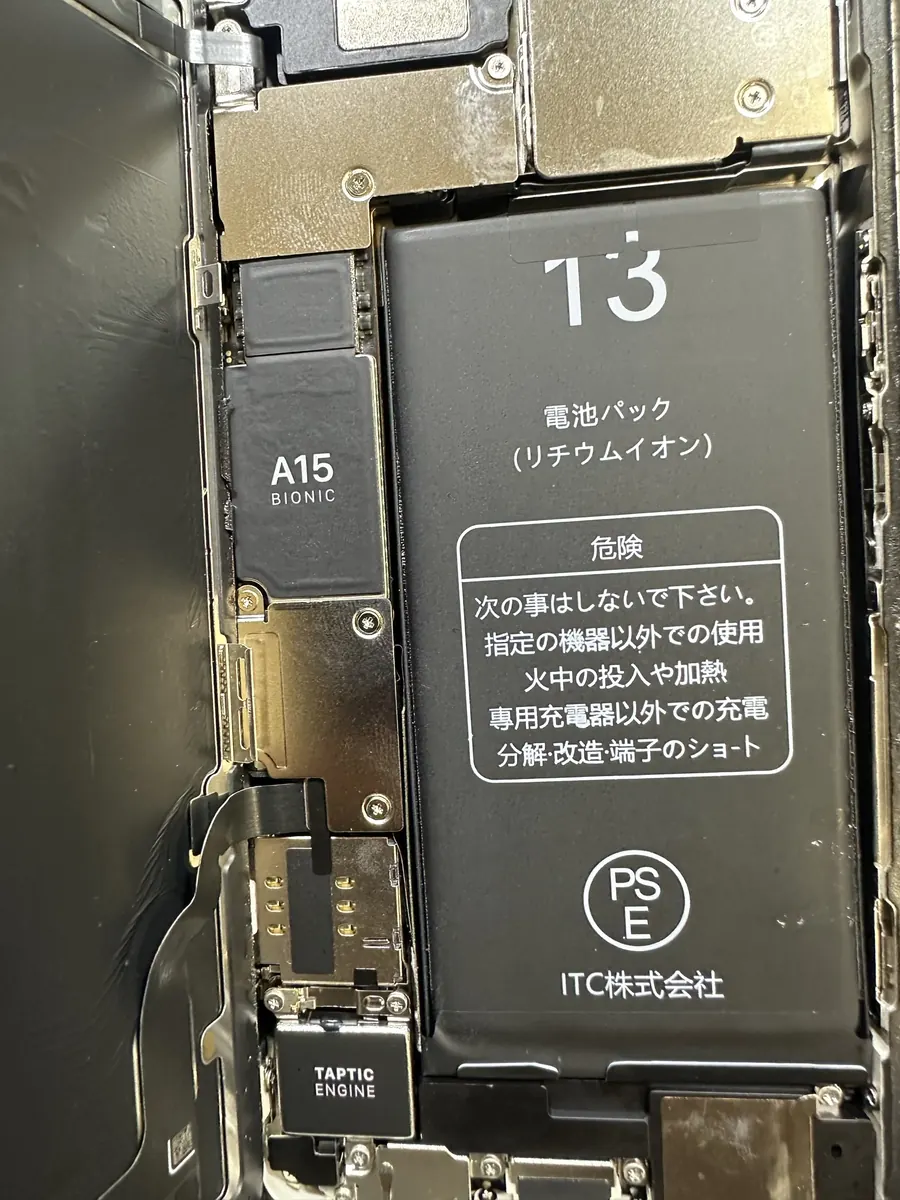
Pin không chính hãng vẫn có thể dùng được, nhưng chất lượng tùy nguồn. Theo Apple, với pin chưa xác minh, số liệu tình trạng pin có thể không đúng, nên sau này bạn khó theo dõi pin còn tốt hay đã yếu. Khi mua, điều quan trọng là người bán nói thật loại pin và giá phản ánh đúng điều đó.
Khi cần kiểm tra hoặc thay pin đúng đời máy
Nếu máy đã mua hao pin nhanh, tự tắt hoặc báo bảo dưỡng, đọc trước bài pin iPhone tụt nhanh: kiểm tra gì trước khi thay, rồi xem giá theo đời máy ở danh mục thay pin iPhone. Cần hướng dẫn gửi máy từ tỉnh khác, hãy liên hệ Mobile VNT 39. Toàn bộ các bước kiểm tra máy cũ có trong checklist kiểm tra iPhone like new.
Pin báo 100% nhưng dùng vẫn tụt nhanh?
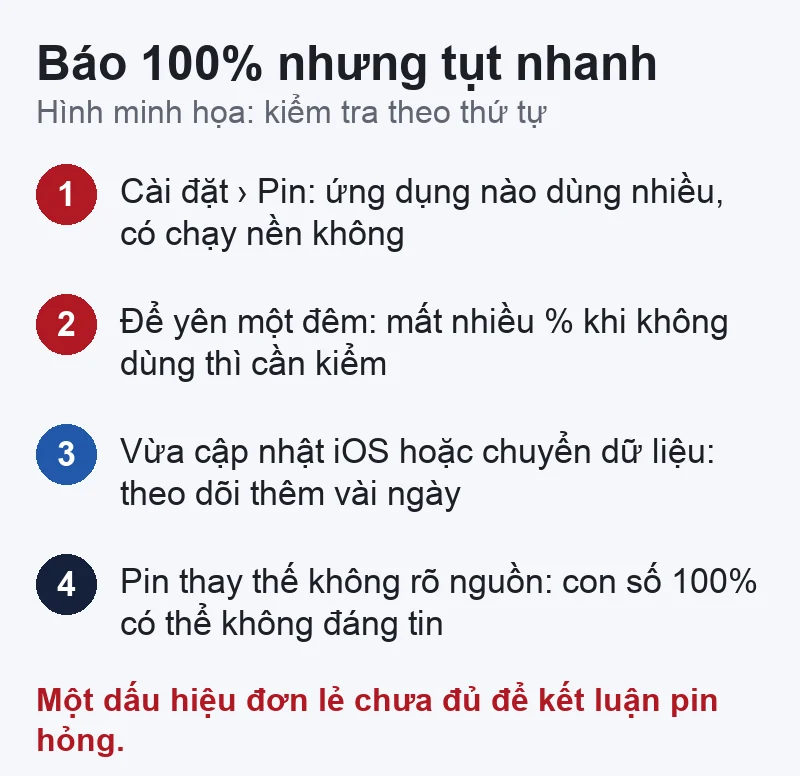
- Mở Cài đặt › Pin, xem ứng dụng nào dùng nhiều pin và có chạy nền nhiều không. Ứng dụng đứng đầu chưa chắc bị lỗi, có thể chỉ là ứng dụng bạn dùng nhiều nhất.
- Để máy yên một đêm với mức pin đã ghi lại. Mất nhiều phần trăm khi không dùng là dấu hiệu cần kiểm tra.
- Máy vừa cập nhật iOS, khôi phục hoặc chuyển dữ liệu sang: theo dõi thêm vài ngày, vì máy còn xử lý dữ liệu trong nền.
- Pin thay thế không rõ nguồn có thể báo 100% dù dùng không bền. Đối chiếu thêm các bước ở trên trước khi kết luận.
Cách kiểm tra chi tiết có trong bài pin iPhone tụt nhanh: kiểm tra gì trước khi thay. Cần thay pin đúng đời máy, xem thay pin iPhone ở Nhật.
Câu hỏi thường gặp
Pin 99% hay 100% thì tốt hơn?
Không so được chỉ bằng một con số. Máy mới có thể chỉ báo 99%. Hãy xem cùng số chu kỳ (iPhone 15 trở lên), lịch sử linh kiện và cách máy chạy thực tế.
Có cách nào «đưa tình trạng pin về 100%» mà không thay pin?
Không có cách chính thức nào làm dung lượng pin thật tăng lên. Sau một số bản cập nhật, iOS từng hiệu chỉnh lại cách tính trên một số đời máy. Ngoài các trường hợp Apple công bố như vậy, con số «nhảy» lên 100% mà không thay pin là lý do để nghi ngờ.
Pin báo «Đã qua sử dụng» có phải pin giả?
Không. Theo Apple, đó là pin Apple chính hãng nhưng từng lắp trên một iPhone khác cùng kiểu, và có thể không tốt bằng pin mới.
Nguồn đối chiếu: Apple — Pin và hiệu năng iPhone, Giới thiệu về pin iPhone chính hãng, Lịch sử linh kiện và dịch vụ iPhone, Pin và hiệu năng iPhone 11 trở lên.


Bài viết liên quan
 Kiểm tra iPhone cũ
Mua iPhone ở Nhật mang về Việt Nam: kiểm khóa mạng, khóa iCloud, máy chỉ dùng eSIM và bảo hành
 Dữ liệu & chia sẻ trên iPhone
iPhone rơi nước mà vẫn chạy: làm gì ngay để an toàn và giữ dữ liệu, dấu hiệu cần theo dõi
 Dữ liệu & chia sẻ trên iPhone
iPhone không lên nguồn có lấy lại ảnh được không? Kiểm tra bản sao ngoài máy trước, tránh bước xóa dữ liệu
 Dữ liệu & chia sẻ trên iPhone
iPhone treo logo Apple khi chưa sao lưu: thử gì để giữ dữ liệu, tránh bước nào làm mất dữ liệu
Bình luận & hỏi đáp (0)
Bạn có thể bình luận ngay bằng họ tên và email. Đăng nhập là tùy chọn.
Chưa có bình luận nào. Hãy đặt câu hỏi đầu tiên.