

Lỗi thường gặp trên Android
 Admin
Pixel, Android vuốt quay lại hoặc thanh 3 nút không ăn: chỉnh điều hướng, độ nhạy cạnh, tách lỗi cảm ứng
Admin
Admin
Trả lời ngắn: Vuốt quay lại không ăn trên Pixel hay điện thoại Android thường do độ nhạy cạnh màn hình, ốp hoặc miếng dán che mép, ứng dụng có cử chỉ vuốt cạnh riêng, launcher bên thứ ba, hoặc lỗi phần mềm. Thử nhanh: chuyển sang 3-button navigation (thanh 3 nút). Nút ăn bình thường thì lỗi nằm ở cử chỉ: tháo ốp, chỉnh độ nhạy cạnh, cập nhật máy, thử Chế độ an toàn. Nếu chạm vào vùng đó cũng không ăn, nhiều khả năng là cảm ứng, cần kiểm màn hình.
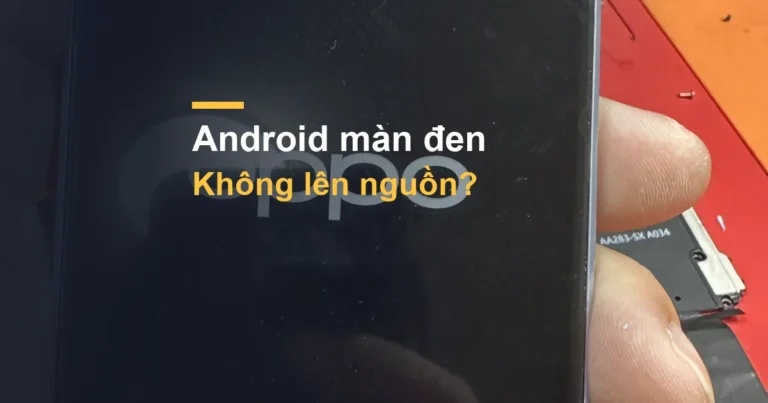
Các bước đối chiếu trang trợ giúp của Google (Android, Pixel) và Samsung (Galaxy) ngày 18/11/2026; tên mục để tiếng Anh theo trang của hãng, máy để tiếng Việt hay tiếng Nhật thì tên hiển thị khác, tìm bằng ô tìm kiếm trong Cài đặt (gõ «navigation»). Ảnh trong bài là ảnh chụp thật tại cửa hàng ở Tokyo và hình minh họa do VNT39 vẽ, không phải ảnh chụp màn hình.
Khách thường tìm: «Pixel vuốt quay lại không được», «Android 16 nút back không ăn», «Samsung vuốt cạnh không quay lại», «phải bấm nút quay lại nhiều lần». Ghi lại chính xác điều bạn thấy:

Phía cài đặt và phần mềm:
Phía phần cứng: miếng dán dày hoặc lệch, ốp ôm mép màn; cảm ứng hỏng ở vùng cạnh sau khi rơi, vỡ kính hoặc thay màn không đạt. Google khuyên thử bỏ ốp, miếng dán, găng tay, lau màn khi cảm ứng có vấn đề.

Phép thử dưới đây do VNT39 đề xuất dựa trên các mục cài đặt Google có sẵn. Kết quả chỉ giúp khoanh vùng, chưa đủ để kết luận màn hình hỏng.
| Bạn thấy | Nghiêng về | Làm gì |
|---|---|---|
| 3 nút ăn, chỉ cử chỉ không ăn | Cài đặt, ốp, phần mềm | Chỉnh độ nhạy, tháo ốp, cập nhật |
| Chỉ lỗi trong một ứng dụng | Ứng dụng đó | Cập nhật ứng dụng, báo nhà phát triển |
| Cả 3 nút cũng có lúc không ăn, chạm chỗ khác bình thường | Phần mềm hệ thống | Khởi động lại, cập nhật, Chế độ an toàn |
| Nét vẽ đứt ở cùng một vùng cạnh | Cảm ứng vùng đó | Mang máy kiểm màn hình |

Pixel (theo Google; một số bước cần Android 11 trở lên):
Galaxy (theo Samsung): Settings › Display › Navigation bar, chọn Buttons (nút) hoặc Swipe gestures (cử chỉ). Ở chế độ cử chỉ, mục More options có Gesture sensitivity (độ nhạy). Từ One UI 6.1, Samsung ghi không đổi được kiểu vuốt: vuốt từ hai bên để quay lại, vuốt lên từ dưới để về màn chính. Ở chế độ nút, More options dùng để đổi thứ tự nút.
Cách đọc: ốp dày hoặc bạn hay vuốt nông thì tăng độ nhạy; nếu hay bị quay lại ngoài ý muốn khi cuộn ngang trong ứng dụng thì giảm độ nhạy. Google gợi ý người khó thao tác cử chỉ chính xác dùng 3 nút.

Chế độ an toàn tạm tắt mọi ứng dụng bạn tải về. Theo Google, với Pixel 6 trở lên (kể cả Fold): giữ nút nguồn và nút tăng âm lượng vài giây, chạm và giữ Power off hoặc Restart, rồi chạm OK. Thấy chữ «Safe mode» ở cuối màn là đã vào. Google lưu ý Chế độ an toàn tự bật Chế độ máy bay và có thể gỡ một số widget màn chính, nên chụp lại màn chính trước. Máy hãng khác xem trang của hãng; chi tiết có trong bài Android tự khởi động lại, dùng Chế độ an toàn.
Thoát Chế độ an toàn trên Pixel 6 trở lên: giữ nút nguồn và tăng âm lượng vài giây, chạm Restart.

Giới hạn của việc tự kiểm: phép thử vẽ tay và chuyển sang 3 nút chỉ giúp biết lỗi nghiêng về cử chỉ hay cảm ứng. Cảm ứng chập chờn có lúc vẫn vẽ được, và một lỗi phần mềm cũng có thể làm thanh 3 nút chậm. Cần kiểm trực tiếp mới kết luận màn hình hỏng. Trước khi gửi máy đi sửa ở Google hay Samsung, có thể bật chế độ sửa chữa để giữ dữ liệu riêng tư, xem bài Chế độ sửa chữa Pixel, chế độ bảo trì Galaxy.
Bạn có thể mang máy đến cửa hàng ở Tokyo. Ghi lại: hãng và đời máy, bản Android, lỗi bắt đầu từ khi nào, đang dùng ốp, miếng dán, launcher nào, kết quả phép thử ở bước 1 và Chế độ an toàn.
Bước tiếp theo: Đăng ký kiểm tra điện thoại Android · Bảng giá sửa chữa · Liên hệ VNT39
Nhiều người dùng Pixel báo cáo hiện tượng này sau khi lên Android 16, nhưng VNT39 chưa thấy trang trợ giúp của Google xác nhận nguyên nhân. Hãy cài bản cập nhật mới nhất, thử Chế độ an toàn và phép thử cảm ứng để loại trừ ứng dụng và màn hình.
Không mất dữ liệu, chỉ đổi cách điều hướng. Google còn gợi ý 3 nút cho người khó thực hiện cử chỉ chính xác. Bạn có thể đổi lại cử chỉ bất cứ lúc nào.
Có thể. Google ghi ốp có thể cản thao tác vuốt từ cạnh và gợi ý tăng độ nhạy cạnh. Thử tháo ốp trước khi kết luận máy lỗi.
Nguồn đối chiếu (đọc ngày 18/11/2026): Google: Get around on your Android device · Google: Navigate your Pixel phone · Google: Fix touchscreen issues on Pixel · Google: Safe mode on Pixel · Google: Fix an Android device that freezes or won’t respond · Google: Set or clear default apps on Pixel · Samsung: Customize the Navigation bar on your Galaxy phone or tablet


 Lỗi thường gặp trên Android
 Lỗi thường gặp trên Android
 Lỗi thường gặp trên Android
Bạn có thể bình luận ngay bằng họ tên và email. Đăng nhập là tùy chọn.
Chưa có bình luận nào. Hãy đặt câu hỏi đầu tiên.
VNT39 sử dụng cookie để website hoạt động ổn định, đo lường hiệu quả và cải thiện trải nghiệm mua sắm.
VNT39 sử dụng cookie để website hoạt động ổn định, đo lường hiệu quả và cải thiện trải nghiệm mua sắm.
Nhận khuyến mãi sửa chữa, linh kiện, iPhone/MacBook và PC Gaming mới nhất.
Đăng nhập để theo dõi đơn hàng hoặc tạo tài khoản mới bằng email và mã xác minh 6 số.
Tạo tài khoản bằng email. Chúng tôi sẽ gửi mã xác minh 6 số để hoàn tất.