

Biểu tượng ứng dụng nhỏ, chữ dưới biểu tượng khó đọc, bấm hay trượt sang app bên cạnh: đây là phàn nàn thường thấy, nhất là khi bố mẹ ở Việt Nam sang chơi và mượn máy. Android có vài cách làm to biểu tượng, mỗi cách tác động khác nhau. Tên mục trong bài theo Android gốc của Google; máy Samsung, Xiaomi, OPPO… có thể đặt tên khác.
Cách 1 — Đổi «Kích thước hiển thị»
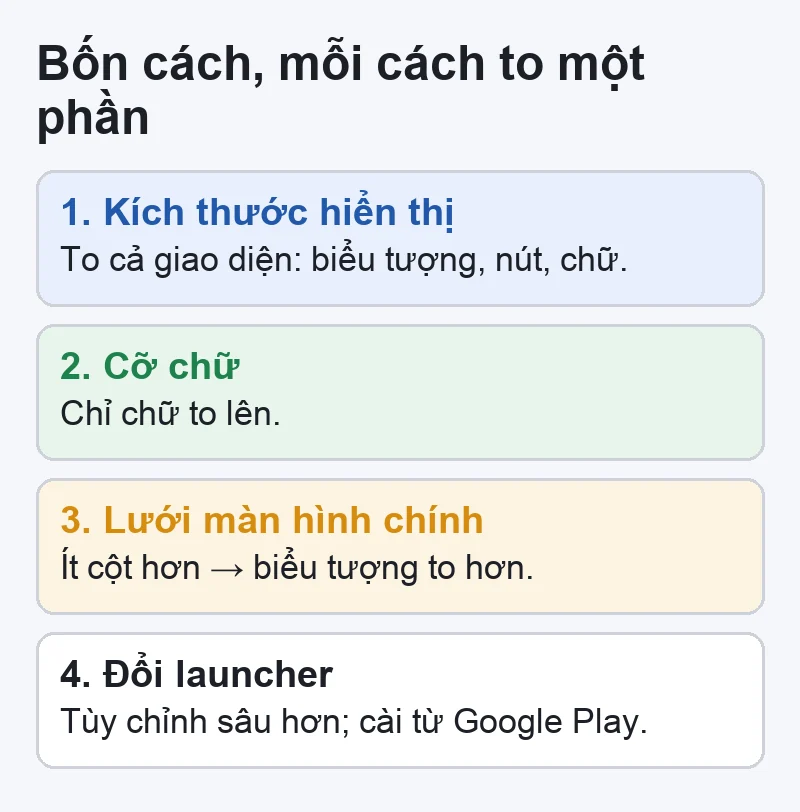
Cách này phóng to toàn bộ giao diện: biểu tượng, nút bấm, thanh cài đặt, nội dung trong app.
- Mở Cài đặt.
- Gõ «Kích thước hiển thị» (Display size) vào ô tìm kiếm và chọn mục đó.
- Kéo thanh trượt sang phải để to hơn, xem trước ngay trên màn hình.
Google ghi chú một số bước chỉ có từ Android 13. Nếu để quá lớn, vài ứng dụng có thể bị che mất nút hoặc cắt chữ; khi đó lùi lại một nấc.
Cách 2 — Chỉ làm to chữ
Nếu biểu tượng ổn mà chữ khó đọc, tìm «Cỡ chữ» (Font size) trong Cài đặt và kéo thanh trượt. Google lưu ý cỡ chữ không áp dụng cho một số ứng dụng.
Cách 3 — Đổi lưới màn hình chính
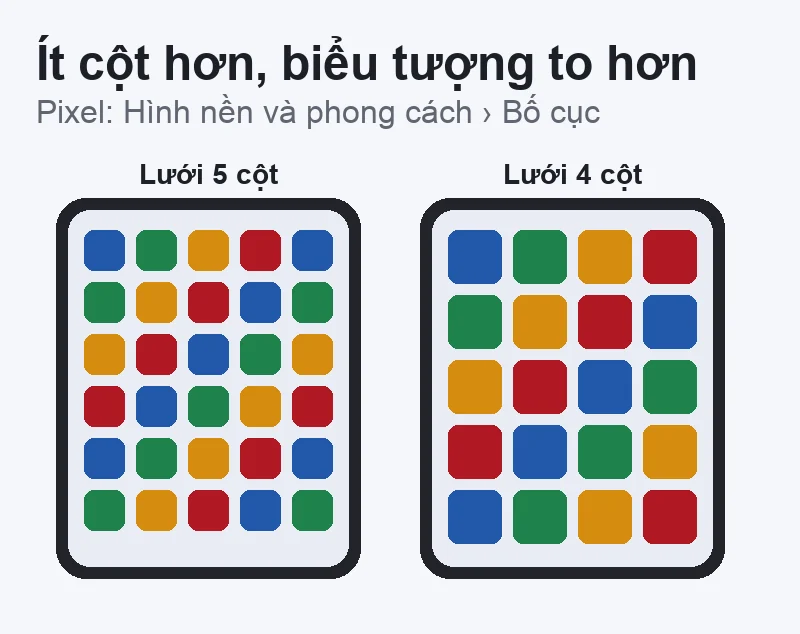
Cách này chỉ đổi màn hình chính, không đụng đến phần còn lại.
Trên Pixel
- Chạm và giữ một chỗ trống trên màn hình chính.
- Chọn Hình nền và phong cách (Wallpaper & style).
- Vuốt sang trái để chọn màn hình chính, chạm Bố cục (Layout).
- Chọn cỡ biểu tượng, chạm Áp dụng.
Theo Google, một số bước chỉ có từ Android 14.
Trên máy hãng khác
Chạm giữ chỗ trống trên màn hình chính, mở phần cài đặt màn hình chính và tìm mục lưới hoặc bố cục. Lưới ít cột hơn (ví dụ 4 cột thay vì 5) thì mỗi biểu tượng có nhiều chỗ hơn. Không tìm thấy thì gõ «lưới» hoặc «grid» vào ô tìm kiếm của Cài đặt.
Cách 4 — Đổi launcher
Launcher khác cho chỉnh cỡ biểu tượng chi tiết hơn. Trước khi cài, đọc bài Android launcher là gì. Chỉ tải từ Google Play, xem nhà phát triển, đánh giá gần đây và quyền ứng dụng xin. Launcher không cần quyền đọc tin nhắn hay danh bạ để đổi cỡ biểu tượng.
Gợi ý cho người lớn tuổi
- Kết hợp cách 1 (vừa phải) với lưới ít cột.
- Để các app hay dùng (gọi điện, LINE, Messenger, camera) ở trang đầu, gỡ bớt biểu tượng thừa.
- Dùng widget đồng hồ, lịch cỡ lớn thay cho nhiều biểu tượng nhỏ; xem Android widget hữu ích.
Thêm vài chỉnh nhỏ giúp máy dễ dùng: 5 cài đặt Android đơn giản bạn nên thay đổi. Hướng dẫn gốc của Google: Thay đổi chế độ cài đặt văn bản và màn hình.
Nếu cảm ứng mới là vấn đề
Biểu tượng đã to mà vẫn bấm trượt, màn hình tự nhảy hoặc có vùng chạm không ăn, đó có thể là lỗi cảm ứng chứ không phải cỡ chữ. Thử tháo miếng dán màn hình, khởi động lại; vẫn bị thì liên hệ để được hướng dẫn gửi máy hoặc hẹn lịch.


Bài viết liên quan
 Thủ thuật Android
Cách kiểm và cập nhật bản vá bảo mật Android: Pixel, Galaxy và hãng khác, pin Wi-Fi sao lưu
 SIM DATA JP
Chuyển eSIM sang máy mới ở Nhật: iPhone, Android và điều kiện từng nhà mạng docomo, au, SoftBank, Rakuten
 Chuyển ảnh, file giữa điện thoại và laptop
Gửi ảnh, file qua Bluetooth từ Android sang laptop Windows: báo đang chờ kết nối, chưa hoàn tất
 Cuộc sống nhật bản
Android không báo động đất ở Nhật: bật 緊急速報メール trên Pixel, Galaxy, máy nhà mạng
Bình luận & hỏi đáp (0)
Bạn có thể bình luận ngay bằng họ tên và email. Đăng nhập là tùy chọn.
Chưa có bình luận nào. Hãy đặt câu hỏi đầu tiên.