


WanDriver là bộ driver đóng gói sẵn (driver pack) dùng để cài driver cho Windows mà không cần Internet, thường đi kèm các bộ cài Windows tùy biến hoặc USB cứu hộ. Easy Driver cũng là một bộ cài driver offline kiểu này, nên những gì nói dưới đây áp dụng cho cả hai. Trang này trước đây có nút tải WanDriver 6.6 từ trang chia sẻ tệp; các nút đó đã được gỡ vì không xác minh được nguồn gốc và quyền phân phối. Bài viết dưới đây giải thích driver pack hoạt động ra sao, rủi ro khi dùng, và cách cài driver khi máy chưa có mạng mà không cần bộ đóng gói không chính thức.
Driver pack offline là gì?
Một driver pack gom hàng nghìn driver của nhiều hãng vào một tệp lớn. Khi chạy, công cụ dò phần cứng trong máy rồi chép driver phù hợp vào Windows. Cách này tiện khi vừa cài lại Windows mà máy chưa nhận Wi-Fi hoặc card mạng, vì không cần kết nối để tải driver.
WanDriver ra đời vào thời Windows XP, 7, 8; các bản như 6.6 chủ yếu nhắm tới những hệ điều hành đó. Với Windows 10 và 11, phần lớn driver cơ bản đã có sẵn trong Windows hoặc được Windows Update tự cài.
Rủi ro khi dùng driver pack không chính thức
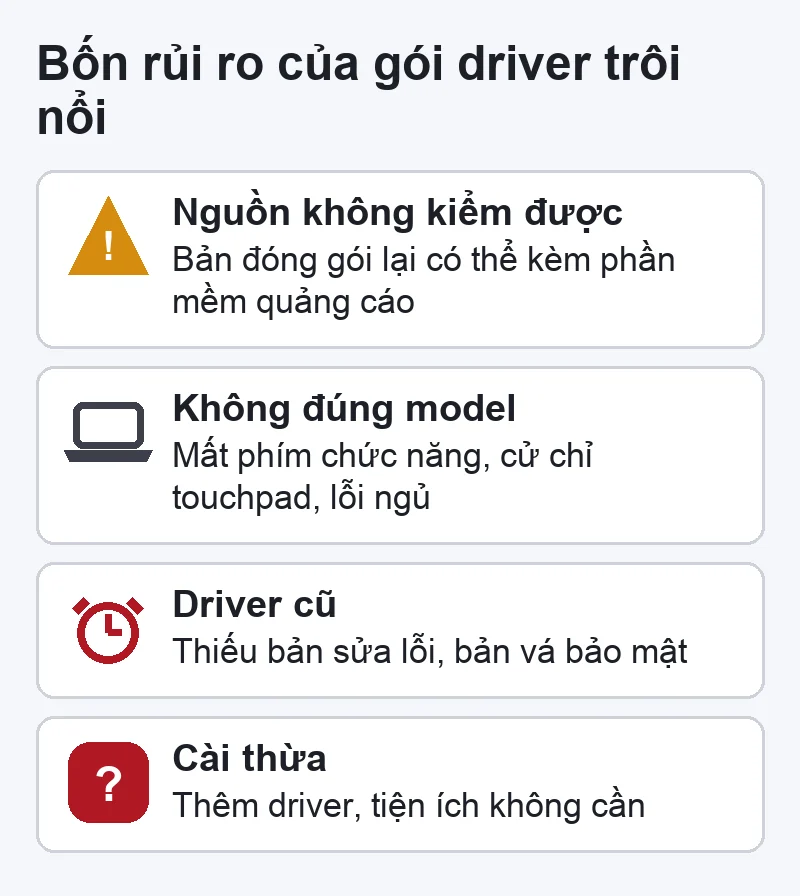
- Nguồn tải không kiểm chứng. Bản đóng gói lại trên các trang chia sẻ tệp có thể đã bị sửa, kèm phần mềm quảng cáo hoặc mã độc.
- Driver không đúng model. Driver chung có thể làm mất phím chức năng, bàn di chuột cử chỉ, chế độ tiết kiệm pin, hoặc gây màn hình xanh.
- Driver cũ. Bộ đóng gói nhiều năm trước không có bản vá lỗi và bản vá bảo mật mới.
- Cài thừa. Công cụ tự động có thể cài cả những driver và tiện ích bạn không cần.
Cài driver khi máy chưa có mạng: cách an toàn
- Thử mạng dây hoặc chia sẻ mạng từ điện thoại. Nhiều máy nhận card LAN ngay sau khi cài Windows. Điện thoại Android chia sẻ mạng qua cáp USB (USB tethering) cũng thường được Windows nhận mà không cần driver riêng.
- Tải driver mạng từ trang hãng bằng máy khác. Nhập model hoặc số máy (service tag, serial) trên trang hỗ trợ của Dell, HP, Lenovo, ASUS, Acer…, tải driver Wi-Fi hoặc LAN, chép qua USB rồi cài.
- Khi đã có mạng, dùng Windows Update. Trên Windows 11: Cài đặt › Windows Update › Tùy chọn nâng cao › Bản cập nhật tùy chọn. Trên Windows 10: Cài đặt › Cập nhật và Bảo mật › Windows Update › Xem các bản cập nhật tùy chọn.
- Cài phần còn lại bằng công cụ của hãng như Dell SupportAssist, HP Support Assistant, Lenovo Vantage, MyASUS; card màn hình lấy từ trang NVIDIA, AMD hoặc Intel.
- Kiểm tra Device Manager. Nhấp chuột phải vào nút Start › Device Manager; không còn thiết bị dấu chấm than vàng là xong.

Muốn có sẵn driver cho lần cài lại sau, hãy sao lưu driver của chính máy đó khi máy còn chạy tốt (ví dụ dùng lệnh dism /online /export-driver /destination:D:\driver-backup trong cửa sổ lệnh quyền quản trị). Khi cài lại Windows, vào Device Manager › Update driver › Browse my computer và chỉ tới thư mục đã sao lưu.
Khi nào cần nhờ kỹ thuật viên?
Đã cài đúng driver của hãng mà Wi-Fi, âm thanh hay màn hình vẫn không hoạt động, lỗi có thể nằm ở phần cứng hoặc bản Windows đã hỏng. Công cụ cứu hộ khởi động từ USB được giới thiệu ở bài NHV Boot. Cần cài lại Windows sạch, xem dịch vụ cài Windows, hoặc liên hệ qua trang Liên hệ để được hướng dẫn gửi máy hoặc hẹn lịch.


Bài viết liên quan
 Tool phần mềm
Tạm dừng Windows Update đúng cách trên Windows 10, 11 (thay cho công cụ tắt Update)
 Tool phần mềm
Activation Script Windows 10 11 (MAS): rủi ro và cách kích hoạt Windows đúng
 Tool phần mềm
IDM Activation Script (IAS): rủi ro và cách dùng IDM hợp lệ
 Tool phần mềm
Dism++ 10.1.1002.1: dọn dẹp, tối ưu Windows và tải đúng nguồn
Bình luận & hỏi đáp (0)
Bạn có thể bình luận ngay bằng họ tên và email. Đăng nhập là tùy chọn.
Chưa có bình luận nào. Hãy đặt câu hỏi đầu tiên.