WhatsApp không sao lưu được, sao lưu bị kẹt: kiểm tra trên iPhone và Android theo thứ tự
Admin
Bấm sao lưu WhatsApp mà thanh tiến trình đứng yên, báo «Backup failed», hoặc ngày sao lưu cứ là ngày cũ? Với người Việt ở Nhật, WhatsApp thường giữ tin nhắn với gia đình, bạn bè ở nhiều nước, nên một bản sao lưu đúng là thứ cần có trước khi đổi hay sửa máy. Bài này đi từ bước xem thông tin (không đổi gì) tới các bước có rủi ro, theo trang trợ giúp WhatsApp.
Áp dụng cho (kiểm 29/10/2026): WhatsApp trên iPhone (sao lưu vào iCloud) và trên Android (sao lưu vào Tài khoản Google), theo trang trợ giúp WhatsApp đọc ngày 29/10/2026. WhatsApp đang thử thêm nơi lưu thứ ba là WhatsApp cloud storage; WhatsApp ghi rõ tính năng này có thể chưa có với bạn. Trang trợ giúp WhatsApp chỉ có nội dung tiếng Anh, nên tên menu WhatsApp trong bài ghi nguyên văn tiếng Anh (máy để tiếng Việt hay tiếng Nhật sẽ hiện tên đã dịch, vị trí giống nhau). Bài không áp dụng cho WhatsApp Business ở phần chuyển máy.
Dấu hiệu thường gặp
Thanh sao lưu đứng ở một con số rất lâu, hoặc báo «Couldn’t complete backup», «Backup failed…».
Báo «Waiting for Wi-Fi» dù máy đang có mạng.
Báo «Backup failed: You need more storage».
Trong mục Chat backup, giờ sao lưu gần nhất là ngày cũ.
Android: thanh đã 100% mà thông báo sao lưu vẫn chưa tắt.
Nguyên nhân có thể
Mạng yếu, hoặc máy chuyển qua lại giữa nhiều mạng Wi-Fi; WhatsApp cho biết việc này có thể làm sao lưu hết thời gian chờ.
Máy thiếu chỗ trống cho tệp tạm, hoặc iCloud, Tài khoản Google đã đầy.
iPhone: iCloud Drive đang tắt, hoặc WhatsApp không được phép đồng bộ với iCloud Drive.
Android: chọn sai Tài khoản Google trong WhatsApp, Google Play Services cũ, hoặc WhatsApp thiếu quyền Ảnh và video.
Pin yếu, WhatsApp bị đóng giữa chừng, máy 2 SIM mà SIM của số WhatsApp đang tắt.
Bản sao lưu bị hỏng do lần sao lưu trước bị gián đoạn.
Trước khi bắt đầu
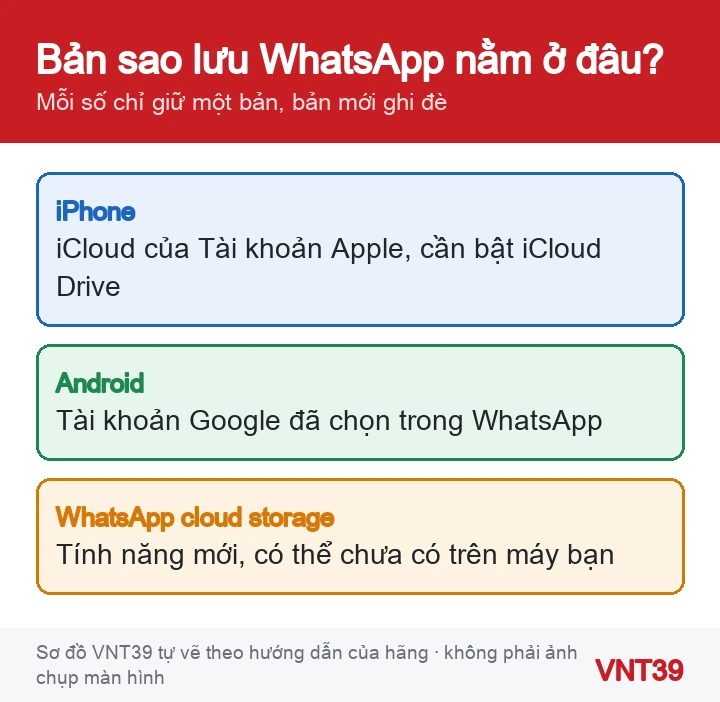
Mỗi số điện thoại chỉ có một bản sao lưu. WhatsApp cho biết bản mới thay hẳn bản cũ, không quay lại bản trước được.
Nếu tin nhắn bạn cần đã mất trên máy, hoặc đang khôi phục dở: đừng xóa bản sao lưu, đừng tạo bản mới, đừng đặt lại máy. Bản đang có có thể là bản duy nhất. Hãy đọc mục khôi phục ở cuối bài.
Cắm sạc, dùng một mạng Wi-Fi ổn định.
Nếu bạn dùng sao lưu mã hóa đầu cuối, chuẩn bị mật khẩu hoặc khóa 64 số. WhatsApp ghi đó là cách duy nhất để mở bản sao lưu.
Tự kiểm tra theo thứ tự
Các bước 1–5 chỉ xem và thử lại, không xóa dữ liệu.
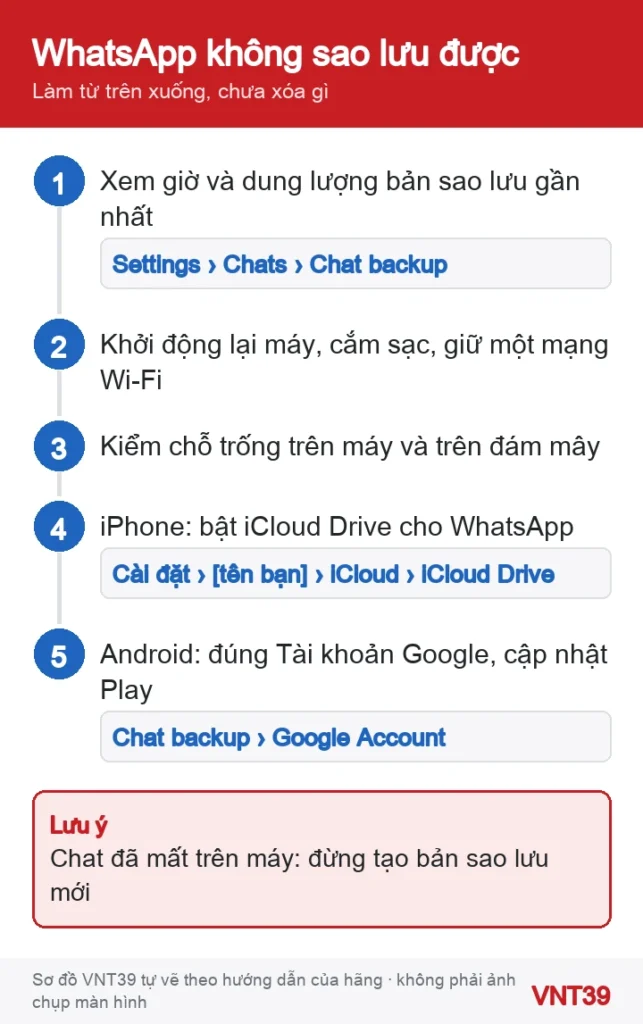
WhatsApp không sao lưu được: thứ tự kiểm tra. Sơ đồ thao tác do Mobile VNT 39 tự vẽ theo hướng dẫn chính thức của hãng (kiểm 29/10/2026); không phải ảnh chụp màn hình.
Mở WhatsApp › Settings › Chats › Chat backup (Android: nút ⋮ › Settings › Chats › Chat backup). WhatsApp cho biết nếu đã sao lưu, bạn sẽ thấy giờ và dung lượng của bản gần nhất. Ghi lại hai con số này.
Khởi động lại máy, mở WhatsApp và thử lại bằng Back up now (Android: Back up).
Tắt rồi bật Wi-Fi, hoặc thử dữ liệu di động. Đừng di chuyển giữa nhiều mạng khi đang sao lưu.
Cắm sạc. Máy 2 SIM: kiểm tra SIM gắn với số WhatsApp đang hoạt động.
Nếu bản sao lưu quá nặng, tạm tắt Include videos in chats để thử một bản nhẹ hơn. Lưu ý: WhatsApp ghi video chỉ được khôi phục nếu bật mục này trước khi sao lưu.
WhatsApp sao lưu vào đâu. Sơ đồ thao tác do Mobile VNT 39 tự vẽ theo hướng dẫn chính thức của hãng (kiểm 29/10/2026); không phải ảnh chụp màn hình.
iPhone: sao lưu vào iCloud
Kiểm tra iCloud còn đủ chỗ và iPhone còn chỗ trống cho tệp tạm. Xem chỗ trống ở Cài đặt › Cài đặt chung › Dung lượng iPhone. WhatsApp báo cần giải phóng bao nhiêu thì giải phóng ít nhất chừng đó.
Cập nhật iOS và WhatsApp lên bản mới nhất, rồi đóng hẳn WhatsApp và mở lại.
Mở Cài đặt › [tên bạn] › iCloud › iCloud Drive, bật Đồng bộ hóa iPhone này. Trong danh sách ứng dụng đồng bộ với iCloud Drive, bật WhatsApp. Nếu đã bật, WhatsApp khuyên tắt rồi bật lại.
Khi khôi phục: phải dùng đúng số điện thoại và đúng Tài khoản Apple đã tạo bản sao lưu.
Mở Cài đặt máy › Ứng dụng › Google Play Services để xem có bản cập nhật không (tên mục tùy hãng máy).
Kiểm tra quyền của WhatsApp: mục Photos and videos phải là Cho phép (Allow).
Nếu muốn sao lưu khi không có Wi-Fi, bật Back up using cellular. Bản sao lưu có thể nặng, nên WhatsApp khuyên dùng Wi-Fi.
Thanh đã 100% mà thông báo chưa tắt: WhatsApp cho biết có thể còn việc tải ảnh, video chạy nền; chờ vài giờ.
Nếu bạn đang dùng WhatsApp cloud storage
Phần miễn phí là 2 GB. Vượt mức thì phải giảm bản sao lưu dưới 2 GB hoặc dùng gói trả phí (WhatsApp Plus, Meta One). Bài không ghi giá vì giá thay đổi theo khu vực.
Hủy gói thì bản sao lưu vẫn giữ, nhưng không sao lưu mới được. WhatsApp ghi: quá 120 ngày không có lần sao lưu thành công thì có thể không khôi phục được.
Đã chọn WhatsApp cloud storage thì không tạo song song bản iCloud được (iPhone).
Bước cuối, có rủi ro
Cảnh báo: chỉ làm khi mọi đoạn chat và ảnh bạn cần vẫn còn hiện trong WhatsApp trên máy này. Các bước dưới đây có thể làm mất bản sao lưu đang có hoặc ảnh hưởng ứng dụng khác.
iPhone: đăng xuất hẳn iCloud, khởi động lại, đăng nhập lại rồi sao lưu. WhatsApp ghi việc này có thể ảnh hưởng các app khác ngoài WhatsApp và chỉ nên thử sau cùng. Hãy chắc bạn nhớ mật khẩu Tài khoản Apple.
iPhone: xóa bản sao lưu WhatsApp trên iCloud rồi tạo bản mới. WhatsApp ghi xóa là vĩnh viễn, không hoàn tác.
Android: gỡ WhatsApp, khởi động lại, cài lại từ Google Play. WhatsApp nhắc chỉ làm khi đã có bản sao lưu gần đây để khôi phục.
Nhận xét của VNT39: Trước khi thử các bước này, hãy chụp màn hình mục Chat backup (giờ, dung lượng, email/Tài khoản Apple). Nếu cần mang máy đi sửa, ảnh chụp này giúp biết chắc bản sao lưu có thật và đúng tài khoản.
Đang khôi phục mà thấy thiếu tin nhắn, ảnh
WhatsApp khôi phục hai đợt: tin nhắn trước (hãy để WhatsApp mở đến khi hiện chat), rồi ảnh, video chạy nền. Cắm sạc, giữ Wi-Fi.
Đừng chạm Skip media restore nếu còn cần ảnh: WhatsApp ghi bỏ qua là không khôi phục ảnh, video được nữa.
Tin nhắn gửi, nhận sau lần sao lưu cuối không khôi phục được. Bản sao lưu cũ hơn 120 ngày có thể không khôi phục được.
Bản sao lưu tạo trên Android không khôi phục trên iPhone, và ngược lại. Đổi hệ điều hành thì dùng cách chuyển trực tiếp.
Kết quả bạn sẽ thấy
Mục Chat backup hiện giờ sao lưu mới và dung lượng hợp lý. Nếu sao lưu vẫn lỗi dù đã làm hết, WhatsApp cho biết bản sao lưu có thể đã hỏng và họ không sửa hộ được; khi đổi máy, cách chuyển trực tiếp từ máy cũ vẫn có thể dùng.
Câu hỏi thường gặp
Quên mật khẩu sao lưu mã hóa đầu cuối thì sao?
WhatsApp ghi mật khẩu hoặc khóa 64 số là cách duy nhất để mở bản sao lưu mã hóa. Nếu chat còn trên máy, đừng xóa gì; hãy chuyển trực tiếp sang máy mới thay vì khôi phục từ bản sao lưu.
Mua thêm iCloud có làm khôi phục ảnh nhanh hơn không?
Không. WhatsApp ghi thêm dung lượng iCloud hay WhatsApp cloud storage không thay đổi chỗ trống cần có trên iPhone để giải nén ảnh, video khi khôi phục.
Khi nào nên dừng lại: Nếu máy tự tắt khi đang sao lưu, nóng bất thường, pin phồng, hay không còn chỗ trống dù đã xóa nhiều, đừng thử đi thử lại. Nếu máy vỡ, vào nước mà tin nhắn chỉ còn trên máy đó, hãy giữ nguyên máy, không đặt lại, và đăng ký kiểm tra máy trước khi làm gì thêm.
Các bước trong bài theo trang hỗ trợ chính thức của hãng, kiểm lại ngày 29/10/2026. Tên menu có thể khác đôi chút tùy phiên bản và ngôn ngữ máy. Các đoạn «Nhận xét của VNT39» và «Khi nào nên dừng lại» là lời khuyên của cửa hàng. Sơ đồ trong bài do Mobile VNT 39 tự vẽ để minh họa thứ tự thao tác, không phải ảnh chụp màn hình.


 Admin
Admin


 Ứng dụng dùng chung
 Ứng dụng dùng chung
 Ứng dụng dùng chung
 Ứng dụng dùng chung