

 Shop LK iPhone
 SHOP SỬA CHỮA
 SIM DATA JP
 Group KT iPhone
 Blog tin tức
 Windows macOS
 PC Gaming
 Wi-Fi NHẬT BẢN
 SHOP iPhone
 SHOP iPad
 SHOP MacBook
 SHOP LAPTOP

Hướng dẫn cách xóa ảnh trùng lặp trên iPhone
Tại sao nên biết cách xóa ảnh trùng lặp trên iPhone?
Lưu trữ nhiều ảnh trùng lặp sẽ khiến iPhone nhanh chóng rơi vào tình trạng đầy bộ nhớ, đặc biệt với những thiết bị có dung lượng thấp. Khi thư viện ảnh chứa hàng loạt hình giống nhau do chụp liên tiếp, chỉnh sửa nhiều phiên bản hoặc tải về nhiều lần, việc tìm kiếm một tấm ảnh quan trọng cũng trở nên mất thời gian hơn. Đây là lý do bạn nên thường xuyên kiểm tra và loại bỏ những hình ảnh không cần thiết. Biết cách xóa ảnh trùng lặp trên iPhone mang lại nhiều lợi ích thiết thực như:
- Tăng thêm không gian lưu trữ cho ảnh mới, ứng dụng và các dữ liệu quan trọng.
- Cải thiện hiệu suất hoạt động, hạn chế tình trạng giật, lag khi bộ nhớ gần đầy.
- Sắp xếp thư viện ảnh gọn gàng, dễ quản lý và tra cứu.
- Rút ngắn thời gian sao lưu dữ liệu, đồng thời tiết kiệm dung lượng iCloud.
- Thói quen xóa ảnh trùng lặp định kỳ giúp iPhone duy trì trạng thái ổn định và hoạt động mượt mà hơn.
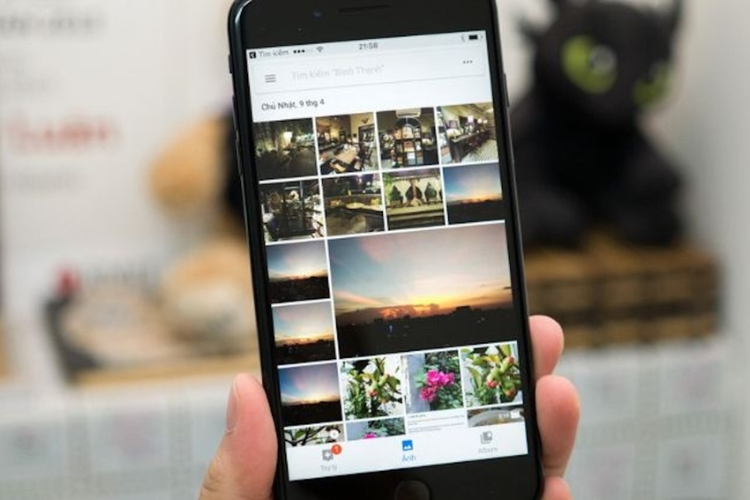
Bỏ túi cách xóa ảnh trùng lặp trên iPhone hiệu quả
Cách xóa ảnh trùng lặp trên iPhone khá đơn giản và có thể thực hiện trực tiếp trong ứng dụng Ảnh. Chỉ với vài thao tác cơ bản, bạn có thể dễ dàng dọn dẹp thư viện và tối ưu lại dung lượng lưu trữ.
- Bước 1: Mở ứng dụng Ảnh trên điện thoại, sau đó chọn mục Album ở thanh menu phía dưới màn hình.
- Bước 2: Trong giao diện Album, bạn kéo xuống phần Tiện ích, rồi nhấn vào mục Mục trùng lặp. Tại đây, hệ thống sẽ hiển thị toàn bộ những hình ảnh được xác định là trùng hoặc tương tự nhau để bạn dễ dàng kiểm tra.
- Bước 3: Nhấn vào nút Chọn ở góc phải màn hình, sau đó tích vào những ảnh trùng lặp mà bạn muốn xóa.
- Bước 4: Nhấn vào biểu tượng thùng rác, xác nhận Xóa để hoàn tất quá trình.
Lưu ý: Nếu muốn xóa toàn bộ ảnh trùng lặp trong danh sách, bạn hãy chọn Chọn tất cả ở góc trên màn hình, rồi nhấn biểu tượng thùng rác để xóa nhanh toàn bộ. Sau khi thực hiện xong, bạn nên kiểm tra lại mục Đã xóa gần đây trong ứng dụng Ảnh để xóa vĩnh viễn và giải phóng dung lượng triệt để.
Gợi ý một số app hỗ trợ xóa ảnh trùng lặp miễn phí
Remo Duplicate Photos Remover
Remo Duplicate Photos Remover là ứng dụng miễn phí có khả năng quét toàn bộ thư viện ảnh trên iPhone để phát hiện những hình ảnh trùng lặp hoặc tương tự nhau. Sau khi hoàn tất quá trình quét, ứng dụng sẽ phân loại ảnh thành hai nhóm gồm ảnh trùng hoàn toàn và ảnh tương tự.

Giao diện của ứng dụng khá đơn giản, thao tác sử dụng dễ hiểu, phù hợp với cả những người không rành về công nghệ. Nhờ khả năng quét nhanh và phân loại rõ ràng, việc dọn dẹp thư viện ảnh cũng trở nên thuận tiện, tiết kiệm thời gian hơn.
Google Photos
Google Photos là ứng dụng lưu trữ và quản lý hình ảnh khá phổ biến hiện nay. Thông qua tính năng tìm kiếm thông minh, bạn có thể tra cứu ảnh theo từ khóa, địa điểm, thời gian hoặc nội dung trong ảnh để phát hiện những hình giống nhau.
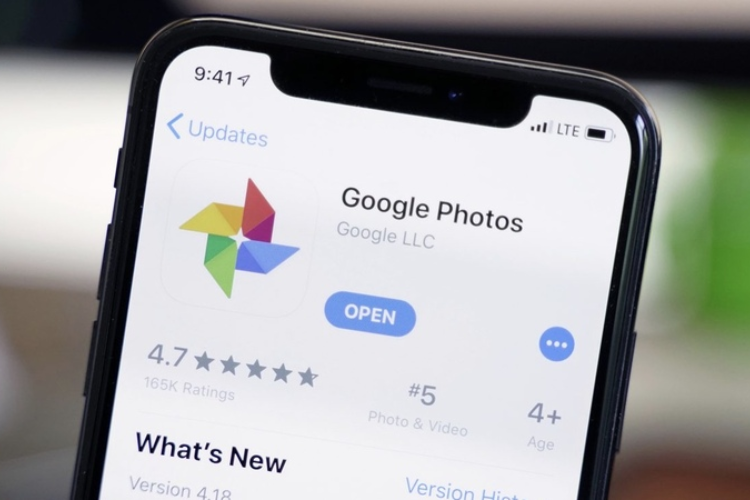
Dù chưa tích hợp công cụ tự động quét và gom nhóm ảnh trùng lặp chuyên biệt, ứng dụng vẫn mang lại trải nghiệm quản lý ảnh thuận tiện nhờ khả năng nhận diện hình ảnh bằng AI. Từ đó, người dùng sẽ dễ dàng chủ động kiểm tra và xóa các ảnh trùng lặp trên iPhone một cách linh hoạt.
AI Duplicate Photo Cleaner
AI Duplicate Photo Cleaner là ứng dụng hỗ trợ tìm và xóa ảnh trùng lặp trên iPhone một cách nhanh chóng. Ứng dụng sử dụng công nghệ nhận diện hình ảnh để quét toàn bộ thư viện, phát hiện các bức ảnh giống nhau hoặc có nội dung tương tự. Sau khi quá trình quét hoàn tất, hệ thống sẽ hiển thị danh sách ảnh trùng để người dùng xem trước và lựa chọn xóa chỉ với vài thao tác.
Tạm kết
Trên đây là toàn bộ hướng dẫn chi tiết về cách xóa ảnh trùng lặp trên iPhone nhanh chóng và hiệu quả. Việc thường xuyên kiểm tra, dọn dẹp thư viện ảnh sẽ giúp thiết bị của bạn duy trì dung lượng trống ổn định, vận hành mượt mà hơn.
Bài viết liên quan
 Thủ thuật iPhone
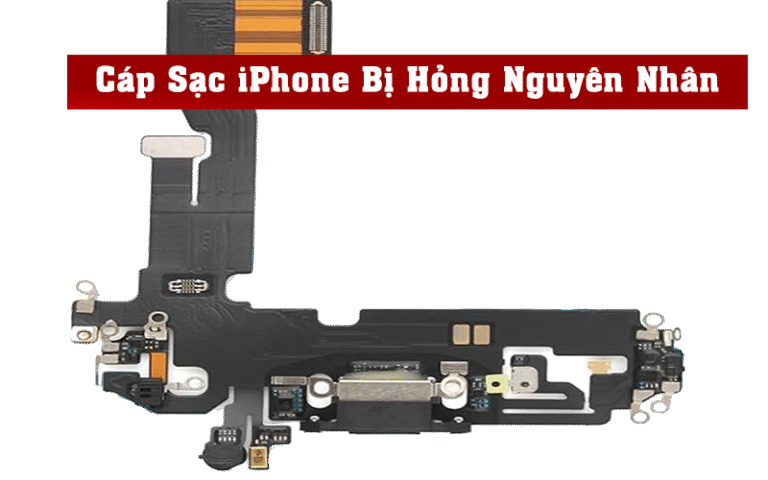
Cáp Sạc iPhone Bị Hỏng Nguyên Nhân, Dấu Hiệu Và Cách Khắc Phục Hiệu Quả
 Thủ thuật iPhone
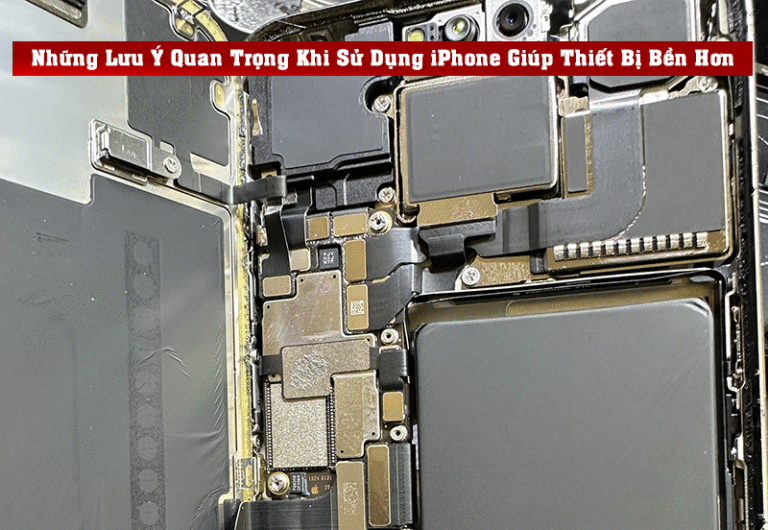
Những Lưu Ý Quan Trọng Khi Sử Dụng iPhone Giúp Thiết Bị Bền Hơn
 Thủ thuật iPhone
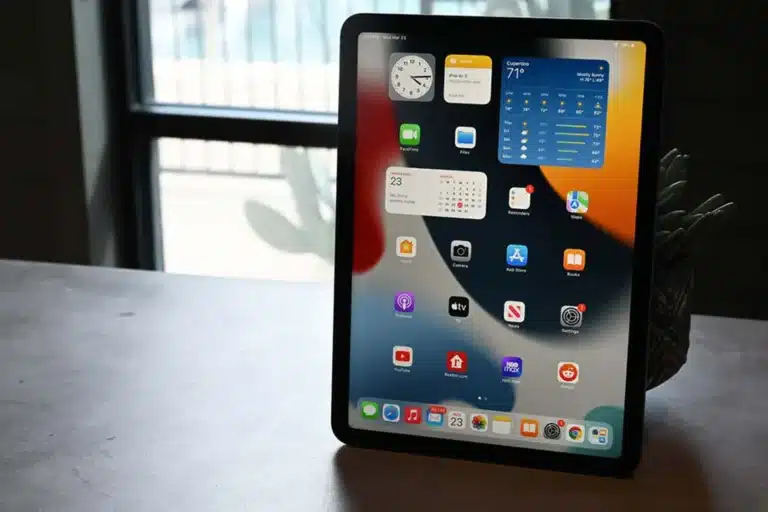
Cách khôi phục cài đặt gốc iPad Pro đúng chuẩn để máy chạy mượt và sạch dữ liệu hơn
 Thủ thuật Windows
ULTRAVIEWER LÀ GÌ
Bình luận bài viết (0 bình luận)