
Dữ liệu & chia sẻ trên iPhone
 Admin
Cách xóa dung lượng ảo trên iPhone: Dữ liệu hệ thống (Khác) là gì và cách giảm
Admin
Admin
Trả lời ngắn: «Dung lượng ảo» là cách nhiều người gọi phần bộ nhớ iPhone báo đã dùng mà không rõ là gì, thường là nhóm «Khác» hoặc «Hệ thống» (có máy hiện «Dữ liệu hệ thống»). Không có nút xóa riêng cho nhóm này; bạn chỉ giảm được gián tiếp. Trong Cài đặt › Cài đặt chung › Dung lượng iPhone, các trang Apple mà VNT39 đã mở dùng hai nhóm tên là «Khác» (Other) và «Hệ thống» (System). Nhóm «Khác» gồm những thứ không gỡ được như giọng Siri, phông chữ, từ điển, nhật ký và bộ nhớ đệm, chỉ mục Spotlight, dữ liệu hệ thống như Chuỗi khóa và cơ sở dữ liệu CloudKit. Apple nói máy tự xóa tệp đệm và tệp tạm khi cần chỗ, bạn không cần và cũng không xóa tay được. Việc nên làm là xem ứng dụng nào nặng, gỡ tạm ứng dụng (Offload), dọn ảnh, tin nhắn, video tải sẵn, và cập nhật iOS. Sao lưu rồi khôi phục chỉ là bước cực chẳng đã. Bài không hứa kéo con số về mức nào.
Các bước đối chiếu trang hỗ trợ Apple đọc ngày 20/11/2026: «How to check the storage on your iPhone and iPad» (bản en-us, ja-jp, vi-vn), «Manage storage on iPhone» (hướng dẫn sử dụng iPhone, bản en-us và ja-jp), «Manage your photo and video storage», «Update your iPhone or iPad» (en-us, ja-jp), «How to back up your iPhone, iPad, and iPod touch», «How to back up your iPhone or iPad with iCloud» và «How to factory reset your iPhone, iPad, or iPod touch» (en-us, ja-jp). Các trang không nêu bản iOS cụ thể, nên tên mục trên máy bạn có thể khác chút; nếu không thấy, dùng ô tìm kiếm trong Cài đặt. Hình trong bài là hình minh họa do VNT39 vẽ, không phải ảnh chụp màn hình Apple.
Mục lục
«Dung lượng ảo» không phải thuật ngữ của Apple. Khách của VNT39 dùng chữ này để chỉ phần bộ nhớ máy báo đã dùng nhưng không thấy ứng dụng hay ảnh nào tương ứng, thường nằm ở cuối danh sách trong Dung lượng iPhone. Khách thường tìm: «iPhone dữ liệu hệ thống chiếm nhiều dung lượng», «iPhone mục Khác 30 GB», «iPhone đầy bộ nhớ mà không biết cái gì chiếm». Cụm «Dữ liệu hệ thống» (System Data) là cách nhiều người gọi, nhưng trên các trang Apple đã mở, tên nhóm là:
Điều cần nói rõ: chữ «System Data» không xuất hiện trong các trang Apple VNT39 đã mở, nên bài này không khẳng định máy của bạn dùng nhãn nào hay Apple định nghĩa nhãn đó chính xác ra sao. Máy bạn hiện «Khác», «Hệ thống» hay «Dữ liệu hệ thống» còn tùy bản iOS; hãy dùng đúng nhãn bạn đang thấy. Ngoài ra Apple không liệt kê chi tiết từng tệp bên trong các nhóm này.
Ba bản ngôn ngữ của trang cùng nội dung: en-us và ja-jp đề ngày xuất bản 13/10/2026, còn bản vi-vn ghi ngày 18/11/2026 (có thể là ngày bản dịch). Bản vi-vn dùng «Khác» và «Hệ thống», menu là Cài đặt › Cài đặt chung › Dung lượng [thiết bị]. Bản ja-jp: 「設定」›「一般」›「[デバイス]ストレージ」.
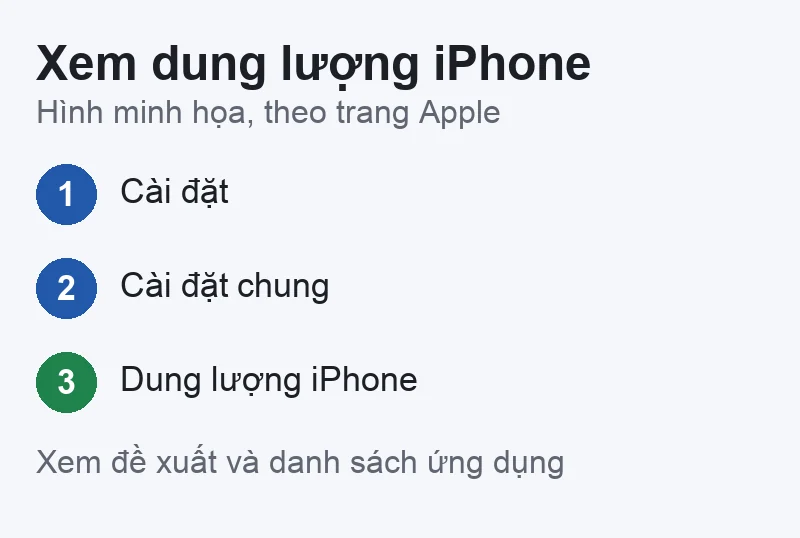
Apple liệt kê các nhóm: Ứng dụng (Apps), Ảnh (Photos), Phương tiện (Media), Mail, Apple Books, Tin nhắn (Messages), iCloud Drive, Khác và Hệ thống. Nhóm «Ứng dụng» gồm cả tệp trong «Trên iPhone của tôi» của ứng dụng Tệp và tệp tải từ Safari.
Bạn cũng có thể kết nối iPhone với máy tính: Finder trên Mac, ứng dụng Apple Devices trên Windows 10 trở lên (hoặc iTunes nếu máy không có Apple Devices hay Mac dùng macOS Mojave trở xuống), rồi rê chuột trên thanh dung lượng. Trên máy tính, nhạc, video, ảnh đệm cũng hiện vào «Khác». Apple lưu ý số liệu Nhạc/Video trên máy tính có thể lệch với số trên iPhone, và số chính xác nằm ở Cài đặt › Cài đặt chung › Dung lượng iPhone.

Apple không trả lời đầy đủ câu này, nên phần dưới tách rõ điều nào của Apple, điều nào là suy đoán.
Hệ quả thực tế: nếu máy đầy mà «Khác» to nhưng danh sách ứng dụng không giải thích hết, đừng vội coi là lỗi. Hãy dọn những thứ Apple nói dọn được trước.
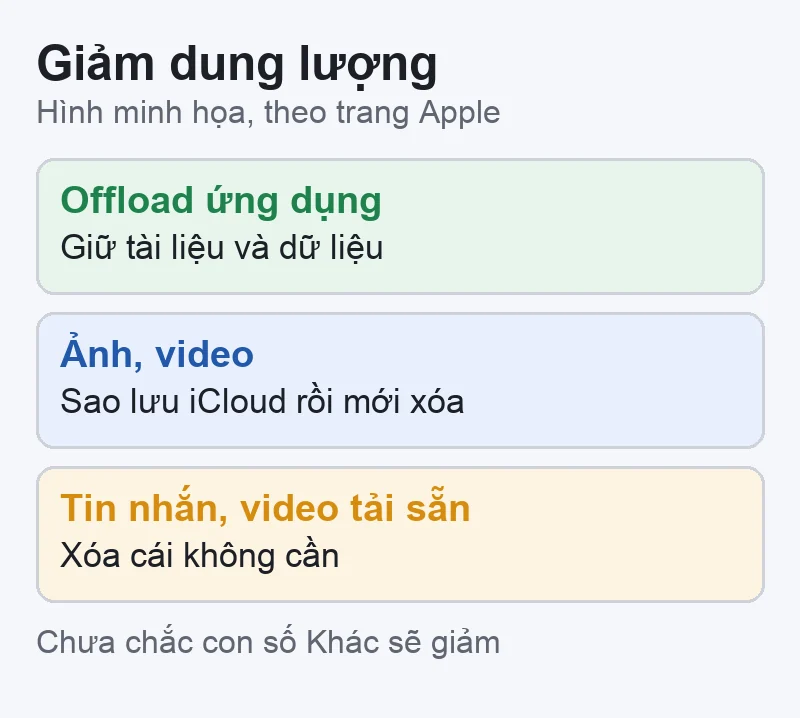
Hướng dẫn «Manage storage on iPhone» của Apple nêu các nguồn chiếm chỗ thường gặp. Thứ tự dưới đây là gợi ý của VNT39, từ việc ít rủi ro nhất.
Trong Dung lượng iPhone, nếu máy hiện cảnh báo «Sắp hết dung lượng» (Storage Almost Full), xem các đề xuất rồi chọn «Hiện tất cả» (すべてを表示) để xem từng gợi ý. Trong bản en-us có nút Enable (tiếng Nhật 「使用」) và cũng có thể chạm từng đề xuất để xem mục sẽ xóa. Đọc kỹ trước khi bật hay xóa.
Chạm tên ứng dụng trong danh sách, chọn Offload (「アプリを取り除く」): Apple nói cách này giải phóng phần bộ nhớ của chính ứng dụng nhưng giữ tài liệu và dữ liệu. «Xóa ứng dụng» thì gỡ cả ứng dụng lẫn dữ liệu liên quan, một số ứng dụng cho xóa riêng từng tài liệu.
Để máy tự làm khi sắp đầy: Cài đặt › Ứng dụng › App Store › bật Offload Unused Apps (bản ja-jp: 「アプリ」›「App Store」›「非使用のアプリを取り除く」). Biểu tượng ứng dụng vẫn nằm trên Màn hình chính kèm hình đám mây, chạm vào để cài lại. Đường dẫn này theo hướng dẫn iPhone; trên bản iOS cũ hơn, tên và vị trí có thể khác.
Apple khuyên sao lưu ảnh, video lên iCloud rồi mới gỡ khỏi máy. Với iCloud Photos, tùy chọn Optimize iPhone Storage giữ bản gốc trên iCloud và để bản nhỏ hơn trên máy khi cần (Apple ghi đây là mặc định khi dùng iCloud Photos). Nếu bạn tắt iCloud Photos, hãy chắc ảnh đã có bản sao khác trước khi xóa. Trang Apple tôi đọc không nói về mục «Đã xóa gần đây», nên bài không nêu số ngày giữ lại.
Với LINE, bộ nhớ đệm riêng của ứng dụng có bài hướng dẫn: LINE chiếm dung lượng, xóa bộ nhớ đệm.
Chạm tên ứng dụng trong danh sách để xem dung lượng. Theo Apple, dữ liệu đệm và dữ liệu tạm có thể không được tính vào mức dùng của ứng dụng, nên con số có thể không khớp. Kinh nghiệm VNT39: mạng xã hội, ứng dụng nhắn tin và trình duyệt thường giữ nhiều bộ nhớ đệm; nếu ứng dụng có mục xóa bộ nhớ đệm trong cài đặt riêng thì dọn ở đó trước. Xóa hẳn ứng dụng thì dữ liệu trên máy mất theo (trừ phần đã lưu trên iCloud hay máy chủ của ứng dụng), nên hãy sao lưu lịch sử trò chuyện trước.
Gợi ý của VNT39 (các trang Apple đã mở không nêu chi tiết từng mục này):
Sau khi xóa, có thể mất một lúc con số dung lượng mới cập nhật.
iCloud đầy là chuyện khác: xem Dung lượng iCloud đầy trên iPhone. Nếu đầy bộ nhớ chủ yếu do ảnh, xem iPhone đầy bộ nhớ vì ảnh trên iOS 27. Với iPad, mục dữ liệu hệ thống có bài riêng: iPad dữ liệu hệ thống chiếm nhiều dung lượng.
Khởi động lại máy rồi cập nhật iOS là bước đầu ít rủi ro nhất. Các trang Apple đã mở không nói khởi động lại hay cập nhật làm con số «Khác» nhỏ đi; đây chỉ là việc nên làm trước khi dọn tay.
Theo trang «Update your iPhone or iPad» (ja-jp ngày 22/09/2026, en-us ngày 15/09/2026), cập nhật không dây gồm: sao lưu máy bằng iCloud hoặc máy tính, cắm nguồn và nối Wi-Fi, vào Cài đặt › Cài đặt chung › Cập nhật phần mềm (ソフトウェアアップデート), rồi chọn «Tải về và cài đặt» (「ダウンロードしてインストール」).
Apple ghi thêm: nếu máy báo phần mềm cần thêm dung lượng, bạn có thể chạm Tiếp tục (「続ける」) để hệ thống tạm gỡ một số ứng dụng, các ứng dụng đó sẽ được cài lại tự động sau khi cập nhật. Chạm Hủy thì bạn tự xóa nội dung để lấy chỗ. Có mục Cập nhật tự động (自動アップデート) với «Tự động cài đặt» và «Tự động tải về».
Trang Apple này không nói việc cập nhật làm nhóm «Khác» hay «Hệ thống» nhỏ đi hay không, nên bài không khẳng định. Nếu máy chậm hoặc giật sau khi cập nhật, xem iPhone chậm, giật sau cập nhật iOS; nếu cập nhật báo lỗi, xem iPhone không cập nhật được iOS báo lỗi và Trước khi cập nhật iOS, iPadOS, macOS cần làm gì.
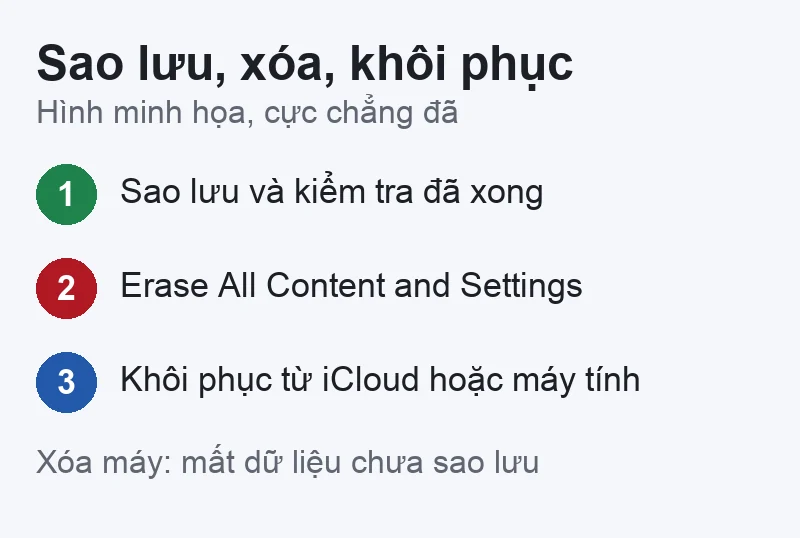
Cảnh báo mất dữ liệu: xóa máy sẽ xóa toàn bộ nội dung và cài đặt. Chỉ cân nhắc sau khi đã dọn các mục ở trên mà máy vẫn đầy hoặc chạy bất thường, và phải sao lưu trước, kiểm tra bản sao lưu đã xong.
Các trang Apple đã mở không nói sao lưu rồi khôi phục sẽ làm «Khác» hay «Hệ thống» nhỏ lại, nên VNT39 không khẳng định kết quả này. Các bước theo Apple:
Nếu bạn khôi phục từ PC, xem Khôi phục iPhone từ bản sao lưu trên PC Windows. Lưu ý quan trọng từ Apple: nếu «thiết lập như máy mới» thay vì khôi phục, các bản sao lưu iCloud mới sẽ thay thế bản cũ đã lưu. Nếu quên mật khẩu Apple Account hay mật mã máy, đừng dùng công cụ «mở khóa» trôi nổi; hãy theo hướng chính thức của Apple.
Muốn chuyển ảnh sang máy khác để nhẹ máy, xem chuyển ảnh từ iPhone sang iPhone.
Nếu máy đầy bộ nhớ đến mức treo ở logo hoặc khởi động lại liên tục mà bạn chưa sao lưu, đừng vội khôi phục bằng máy tính vì có thể mất dữ liệu. Gợi ý của VNT39: dừng các thao tác xóa máy, ghi lại máy đang báo gì, rồi liên hệ để được hướng dẫn gửi máy hoặc hẹn lịch kiểm tra. VNT39 không hứa lấy lại được dữ liệu.
Phần này là kinh nghiệm của cửa hàng, không phải nội dung trang Apple:
Giới hạn của việc tự làm: các bước trên không cho biết bộ nhớ trong của máy còn khỏe hay không, cũng không đảm bảo giảm được con số «Khác» hay «Hệ thống». Tự xóa máy là thao tác mất dữ liệu; nếu không chắc, hãy dừng lại và nhờ người có kinh nghiệm xem. VNT39 không hứa sửa được hay lấy lại được dữ liệu đã xóa.
Bạn có thể liên hệ VNT39 ở Tokyo (Zalo 0707 833 982, 10–19h). Ghi sẵn: đời máy và dung lượng, con số «Khác»/«Hệ thống» đang hiện, bản iOS, đã dọn những gì, đã sao lưu chưa, máy có chậm hay nóng không, và dữ liệu nào cần giữ.
Bước tiếp theo: Đăng ký kiểm tra iPhone · Bảng giá sửa chữa · Liên hệ VNT39
Theo Apple, tệp đệm và tệp tạm được máy tự xóa khi cần chỗ, và hệ thống không xóa trực tiếp các tệp đệm. Bạn chỉ tác động gián tiếp bằng cách dọn ứng dụng, ảnh, tin nhắn và cập nhật iOS.
Theo Apple, Offload giải phóng bộ nhớ của ứng dụng nhưng giữ tài liệu và dữ liệu. «Xóa ứng dụng» thì xóa cả dữ liệu liên quan. Nếu ứng dụng đã bị gỡ khỏi App Store thì bạn có thể không cài lại được, đây là lưu ý của VNT39.
Thường không. Đây là cách gọi dân gian cho nhóm Khác hoặc Hệ thống, gồm bộ nhớ đệm, nhật ký, chỉ mục và dữ liệu hệ thống theo mô tả của Apple. Máy tự dọn tệp đệm khi cần chỗ. Chỉ khi con số lớn bất thường kèm máy chậm, nóng hoặc treo mới nên nhờ kiểm máy.
Không chắc. Các trang Apple đã mở không nói điều đó. Đây là thao tác xóa toàn bộ máy, phải sao lưu trước và chấp nhận rủi ro mất dữ liệu nếu có sự cố.
Apple giải thích: Finder, Apple Devices hay iTunes xếp nhạc, video, ảnh đệm vào «Khác», nên số Nhạc/Video có thể lệch. Hãy xem số ở Cài đặt › Cài đặt chung › Dung lượng iPhone.
Nguồn đối chiếu (đọc ngày 20/11/2026): Apple: How to check the storage on your iPhone and iPad (cùng bản ja-jp và vi-vn) · Apple: Manage storage on iPhone (ja-jp) · Apple: Manage your photo and video storage · Apple: Update your iPhone or iPad (ja-jp) · Apple: How to back up your iPhone, iPad, and iPod touch · Apple: Back up with iCloud · Apple: How to factory reset your iPhone, iPad, or iPod touch (ja-jp) · Apple: Restore your iPhone, iPad, or iPod touch from a backup. Các phần «Kinh nghiệm VNT39» và «Gợi ý của VNT39» không phải nội dung các trang Apple.


 Thủ thuật iPhone
 Thủ thuật iPhone
 Dữ liệu & chia sẻ trên iPhone
 Dữ liệu & chia sẻ trên iPhone
Bạn có thể bình luận ngay bằng họ tên và email. Đăng nhập là tùy chọn.
Chưa có bình luận nào. Hãy đặt câu hỏi đầu tiên.
VNT39 sử dụng cookie để website hoạt động ổn định, đo lường hiệu quả và cải thiện trải nghiệm mua sắm.
VNT39 sử dụng cookie để website hoạt động ổn định, đo lường hiệu quả và cải thiện trải nghiệm mua sắm.
Nhận khuyến mãi sửa chữa, linh kiện, iPhone/MacBook và PC Gaming mới nhất.
Đăng nhập để theo dõi đơn hàng hoặc tạo tài khoản mới bằng email và mã xác minh 6 số.
Tạo tài khoản bằng email. Chúng tôi sẽ gửi mã xác minh 6 số để hoàn tất.