
Dữ liệu & chia sẻ trên iPhone
 Admin
Admin
iPhone đầy bộ nhớ vì ảnh: bật Tối ưu hóa dung lượng trên iOS 27, gỡ bỏ hay xóa ứng dụng
Admin
Admin
Ở Nhật, nhiều người chụp ảnh, quay video gửi về nhà mỗi ngày, rồi một hôm iPhone báo «Dung lượng sắp hết». Theo Apple, ảnh và video là một trong những thứ chiếm dung lượng nhiều nhất. Bài này tập trung vào cách Apple hướng dẫn giảm dung lượng ảnh trên iOS 27 (có thêm một bước mới) và cách chọn giữa gỡ bỏ với xóa ứng dụng để không mất dữ liệu.
Áp dụng cho (kiểm 28/10/2026): iPhone chạy iOS 27. Bước chạm «Dung lượng iPhone» trong cài đặt Ảnh iCloud chỉ có từ iOS 27, bản cũ hơn không có. Mục đề xuất dọn dẹp «Được đề xuất cho bạn» cần iOS 17 trở lên. Khi đăng ký iCloud, bạn có 5 GB miễn phí; cần thêm thì nâng cấp lên iCloud+. Trên máy để tiếng Nhật, cảnh báo đầy bộ nhớ hiện là 「ストレージの空き領域がありません」.
Hãy xem máy đang thiếu bao nhiêu và iCloud còn bao nhiêu chỗ trước khi đổi cài đặt:
Nhận xét của VNT39: Nếu iCloud chỉ có 5 GB miễn phí và đã gần đầy, ảnh của bạn có thể chưa lên iCloud hết. Hãy kiểm tra dung lượng iCloud trước, rồi mới xóa ảnh trên máy hoặc tính chuyện nâng cấp gói.
Theo mặc định, iPhone lưu ảnh và video ở bản gốc độ phân giải cao nên tốn nhiều chỗ. Khi dùng Ảnh iCloud, Tối ưu hóa dung lượng được bật sẵn. Bạn vẫn nên kiểm tra lại, vì từ iOS 27 tùy chọn này nằm sâu hơn một bước.
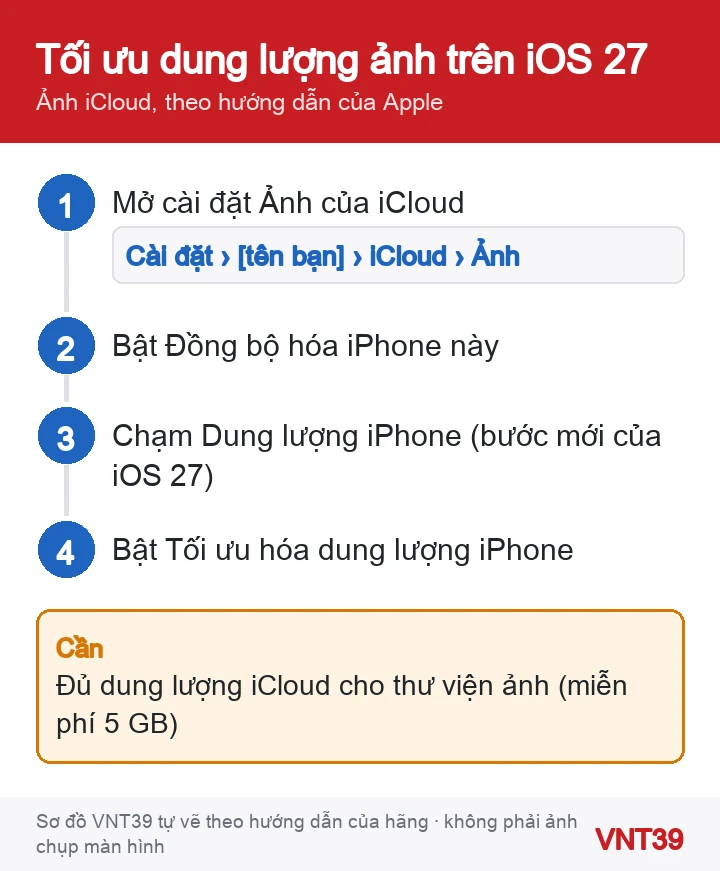
Khi tùy chọn này bật, bản ảnh và video độ phân giải đầy đủ được lưu trên iCloud. Máy chỉ giữ bản tiết kiệm dung lượng khi cần. Apple cho biết miễn là iCloud còn đủ chỗ, bạn lưu bao nhiêu ảnh và video cũng được.
Nếu không muốn lưu một số ảnh, video trên iCloud, Apple gợi ý chuyển chúng sang máy tính. Ngoài ra bạn có thể gộp ảnh và video trùng lặp để lấy lại chỗ.
Trong màn hình Dung lượng iPhone, mỗi ứng dụng có hai nút trông giống nhau nhưng kết quả khác hẳn. Chọn sai có thể mất lịch sử trò chuyện hoặc dữ liệu trong ứng dụng.
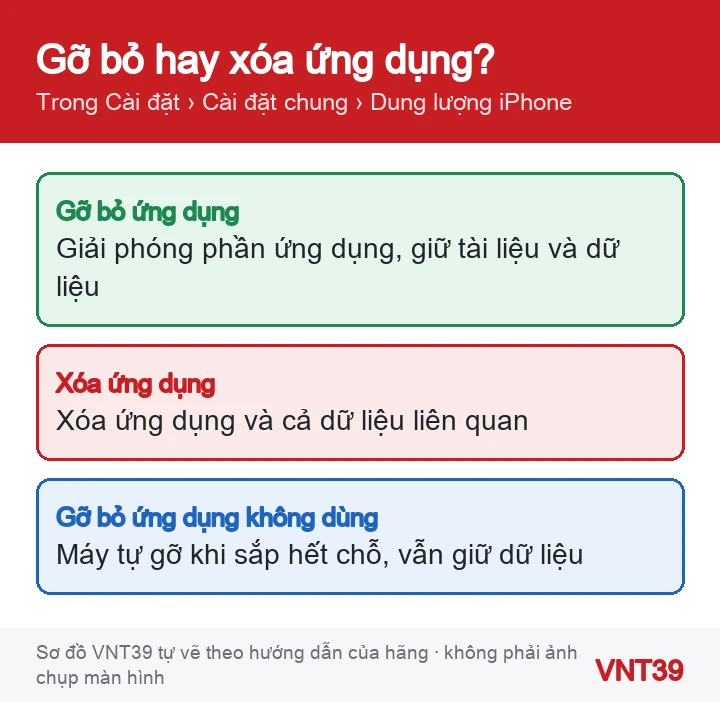
Muốn máy tự làm việc này: mở Cài đặt › Ứng dụng › App Store (設定 › アプリ › App Store) rồi bật Gỡ bỏ ứng dụng không dùng (非使用のアプリを取り除く). Khi sắp hết dung lượng, iPhone tự gỡ ứng dụng ít dùng nhưng giữ dữ liệu của bạn.
| Mục trong Dung lượng iPhone | Gồm những gì (theo Apple) |
|---|---|
| Ảnh (写真) | Ảnh và video trong ứng dụng Ảnh. |
| Tin nhắn (メッセージ) | Tin nhắn và tệp đính kèm. |
| Ứng dụng (アプリ) | Ứng dụng đã cài và nội dung của chúng, tệp trong thư mục «Trên iPhone» của ứng dụng Tệp, tệp tải về bằng Safari. |
| Khác (その他) | Giọng Siri, phông chữ, từ điển, nhật ký và bộ nhớ đệm không xóa được, chỉ mục Spotlight, dữ liệu hệ thống. |
| Hệ thống (システム) | Phần hệ điều hành sử dụng, khác nhau theo máy. |
Khi nào nên dừng lại: Đừng xóa ảnh trên iPhone khi chưa chắc ảnh đã lên iCloud hoặc đã chép sang máy tính. Với LINE, ứng dụng ngân hàng hay ứng dụng công việc, nên chọn «Gỡ bỏ ứng dụng» chứ không «Xóa ứng dụng». Nếu máy đầy tới mức treo logo hoặc khởi động lại liên tục mà chưa sao lưu, đừng tự khôi phục bằng máy tính; hãy đăng ký kiểm tra để được hướng dẫn.
Phần «Dữ liệu hệ thống» lớn bất thường đã có trong bài xóa dung lượng ảo trên iPhone; ảnh trùng thì xem cách xóa ảnh trùng lặp. Sắp đổi máy thì đọc cách chuyển dữ liệu sang iPhone mới bằng Bắt đầu nhanh.
Cùng chủ đề trên thiết bị khác: Mac đầy bộ nhớ, ổ C đầy trên Windows 11.
Các bước trong bài theo trang hỗ trợ chính thức của hãng, kiểm lại ngày 28/10/2026. Tên menu có thể khác đôi chút tùy phiên bản và ngôn ngữ máy. Các đoạn «Nhận xét của VNT39» và «Khi nào nên dừng lại» là lời khuyên của cửa hàng. Sơ đồ trong bài do Mobile VNT 39 tự vẽ để minh họa thứ tự thao tác, không phải ảnh chụp màn hình.


 Thủ thuật iPhone
 Thủ thuật iPhone
 Thủ thuật iPhone
 Tài khoản Apple & kiểm tra máy
Bạn có thể bình luận ngay bằng họ tên và email. Đăng nhập là tùy chọn.
Chưa có bình luận nào. Hãy đặt câu hỏi đầu tiên.
VNT39 sử dụng cookie để website hoạt động ổn định, đo lường hiệu quả và cải thiện trải nghiệm mua sắm.
VNT39 sử dụng cookie để website hoạt động ổn định, đo lường hiệu quả và cải thiện trải nghiệm mua sắm.
Nhận khuyến mãi sửa chữa, linh kiện, iPhone/MacBook và PC Gaming mới nhất.
Đăng nhập để theo dõi đơn hàng hoặc tạo tài khoản mới bằng email và mã xác minh 6 số.
Tạo tài khoản bằng email. Chúng tôi sẽ gửi mã xác minh 6 số để hoàn tất.