


Mac báo «ổ đĩa gần đầy», không tải được bản cập nhật macOS hay không chép thêm được tệp là chuyện rất hay gặp, nhất là với MacBook dung lượng 256GB. Ảnh chụp từ iPhone, video học tập, tệp tải về từ trường hoặc công ty dồn lại rất nhanh. macOS có sẵn công cụ để xem cái gì đang chiếm chỗ và dọn một cách an toàn, không cần cài phần mềm dọn rác.
Áp dụng cho (kiểm 28/10/2026): Các bước theo Hướng dẫn sử dụng máy Mac bản macOS 27; Apple ghi đường dẫn này dùng từ macOS Ventura 13 trở lên (bản cũ hơn: menu Apple › Giới thiệu về máy Mac này › Dung lượng). Ở Nhật, gói iCloud+ 50GB có giá 180 yên/tháng theo trang hỗ trợ tiếng Nhật của Apple; tệp lưu trong iCloud dùng vào dung lượng gói này.
Trước khi bắt đầu
- Sao lưu Mac bằng Time Machine trước khi xóa nhiều tệp hoặc chuyển thư viện Ảnh sang ổ khác (xem hướng dẫn sao lưu Time Machine).
- Nếu định dùng đề xuất Lưu trữ vào iCloud, kiểm tra gói iCloud còn đủ chỗ.
- Nếu dùng chung Mac với người khác, mỗi người cần đăng nhập tài khoản của mình để tự dọn phần của họ.
Xem cái gì đang chiếm dung lượng
Mục Dung lượng cho biết mỗi nhóm tệp đang dùng bao nhiêu chỗ. Số liệu tự cập nhật khi bạn dọn.
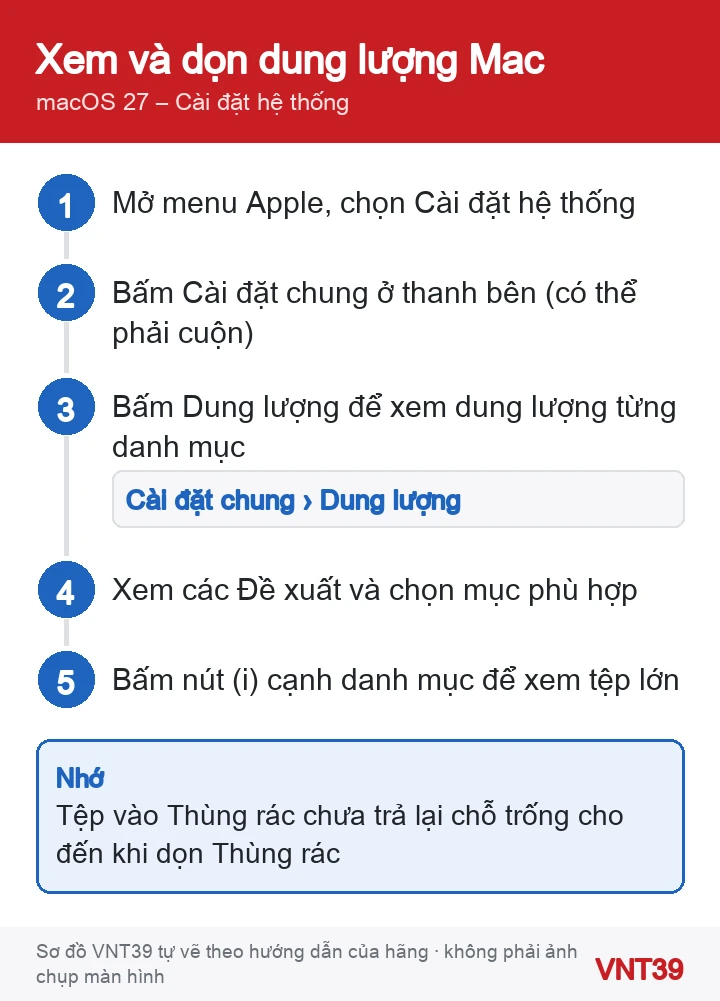
- Mở menu Apple, chọn Cài đặt hệ thống (システム設定).
- Bấm Cài đặt chung (一般) ở thanh bên; có thể bạn phải cuộn xuống.
- Bấm Dung lượng (ストレージ).
- Nếu thấy nút Thông tin thêm (i) cạnh một danh mục, bấm vào để xem chi tiết và các tùy chọn quản lý.
Apple nói nút (i) đặc biệt hữu ích với các danh mục Ứng dụng, Tài liệu, Tin nhắn, Tạo nhạc, Podcast, Thùng rác và TV. Danh mục Dữ liệu hệ thống (システムデータ, có máy ghi là «Khác») là nhóm chung cho các tệp của Apple và bên thứ ba không thuộc nhóm cụ thể nào.
Dùng các đề xuất tối ưu hóa của macOS
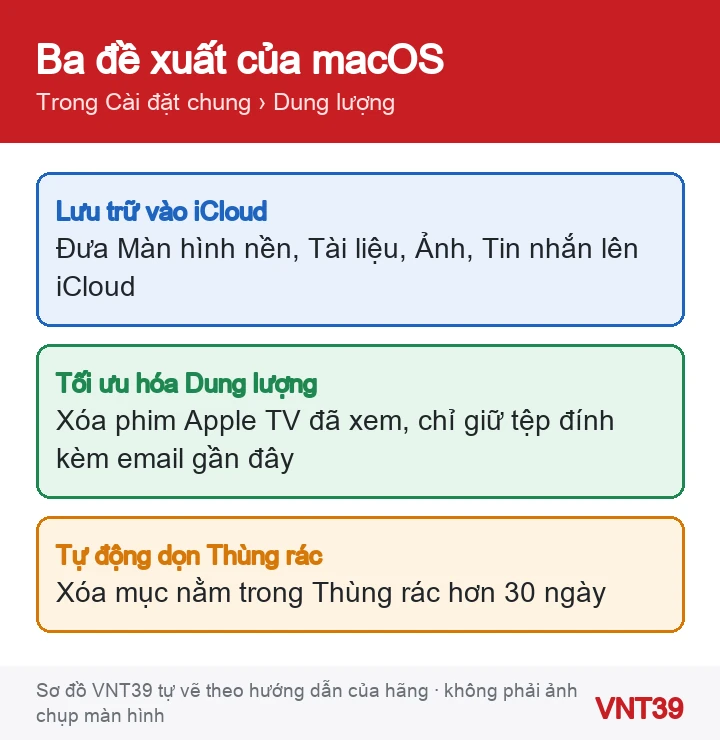
Ngay trong mục Dung lượng có phần Đề xuất (おすすめ). Bạn xem từng đề xuất và chỉ bật cái hợp với cách dùng của mình.
| Đề xuất | Tác dụng theo Apple |
|---|---|
| Lưu trữ vào iCloud (iCloudに保存) | Lưu tệp Màn hình nền và Tài liệu vào iCloud Drive, ảnh và video vào Ảnh iCloud, tin nhắn vào iCloud; khi cần chỗ, Mac chỉ giữ các tệp mở gần đây. |
| Tối ưu hóa Dung lượng (ストレージを最適化) | Tự xóa phim và chương trình Apple TV đã xem, chỉ giữ tệp đính kèm email gần đây trên Mac khi cần chỗ. |
| Tự động dọn sạch Thùng rác (ゴミ箱を自動的に空にする) | Tự xóa các mục nằm trong Thùng rác hơn 30 ngày. |
Ngoài ra, khi cần chỗ, macOS tự xóa bộ nhớ đệm và bản ghi an toàn để xóa, như tệp tải về bị gián đoạn hoặc dữ liệu trang web Safari.
Nhận xét của VNT39: Bật Lưu trữ vào iCloud thì tệp gốc nằm trên iCloud và tải về khi bạn mở. Nếu hay làm việc ở nơi không có Wi-Fi, hãy cân nhắc trước khi bật.
Tự dọn theo gợi ý của Apple
- Thư mục Tải về: mở bằng Finder › Đi › Tải về (移動 › ダウンロード) và xóa tệp không còn cần.
- Ảnh và video lớn: có thể chuyển thư viện Ảnh hoặc thư viện iMovie sang ổ ngoài.
- Nhạc, phim, podcast: xóa những nội dung có thể phát trực tuyến hoặc tải lại khi cần.
- Ứng dụng Mail: chọn Hộp thư › Xóa thư rác và Hộp thư › Xóa mục đã xóa (メールボックス › 迷惑メールを消去 / 削除済み項目を消去).
- Bản sao lưu iPhone/iPad cũ trên Mac: có thể xóa bản cũ không còn dùng.
- Ứng dụng không dùng nữa: gỡ cài đặt.
- Tệp muốn giữ nhưng ít dùng: nén lại để tiết kiệm chỗ.
- Thùng rác: dọn sạch Thùng rác, vì tệp chỉ thật sự trả lại chỗ trống sau bước này.
Nhận xét của VNT39: Không xóa bản sao lưu iPhone nếu đó là bản duy nhất bạn có. Không xóa thư mục hệ thống và không cần ứng dụng «dọn rác» bên ngoài; công cụ có sẵn của macOS là đủ.
Kết quả bạn sẽ thấy
- Thanh dung lượng trong mục Dung lượng tự cập nhật sau mỗi lần dọn.
- Các tệp đã lưu vào iCloud vẫn hiện trong Finder, nhưng tệp gốc tải về khi bạn mở.
- Sau khi dọn sạch Thùng rác, dung lượng trống tăng lên ngay.
Không thấy nút hoặc tính năng?
- Không thấy Cài đặt chung › Dung lượng: Mac đang chạy macOS cũ hơn Ventura 13; dùng menu Apple › Giới thiệu về máy Mac này › Dung lượng.
- Không có nút (i) cạnh danh mục: không phải danh mục nào cũng có tùy chọn quản lý riêng.
- Đề xuất không có tác dụng với ổ thứ hai: nếu ổ được chia phân vùng, đề xuất chỉ áp dụng cho phân vùng chứa thư mục chính của bạn.
- Chỉ cần thêm chỗ tạm để cài bản cập nhật macOS: Apple có nêu cách khởi động chế độ an toàn để xóa một số bộ nhớ đệm hệ thống (chúng sẽ tự tạo lại); xem trang hỗ trợ ở cuối bài.
Khi nào nên dừng lại: Nếu Mac chậm bất thường, khởi động lại liên tục hoặc báo lỗi ổ đĩa ngay cả khi còn nhiều chỗ trống, vấn đề có thể nằm ở phần cứng chứ không phải dung lượng. Hãy sao lưu ngay khi còn dùng được và mang máy đi kiểm tra, xem trang sửa MacBook.
Đọc thêm: giải nén tệp RAR trên MacBook và kinh nghiệm sử dụng macOS. Trước khi dọn lớn, nên sao lưu bằng Time Machine.
Cùng chủ đề trên thiết bị khác: iPhone đầy bộ nhớ.
Nguồn hướng dẫn
Các bước trong bài theo trang hỗ trợ chính thức của hãng, kiểm lại ngày 28/10/2026. Tên menu có thể khác đôi chút tùy phiên bản và ngôn ngữ máy. Các đoạn «Nhận xét của VNT39» và «Khi nào nên dừng lại» là lời khuyên của cửa hàng. Sơ đồ trong bài do Mobile VNT 39 tự vẽ để minh họa thứ tự thao tác, không phải ảnh chụp màn hình.


Bài viết liên quan
 Thủ thuật macOS
Chạy Apple Diagnostics kiểm tra phần cứng MacBook: Intel, T2 và Apple silicon
 Thủ thuật macOS
Techtool Pro 21 kiểm tra MacBook: RAM, ổ, pin và giới hạn trên Apple silicon
 Thủ thuật macOS
DriveDx kiểm tra sức khỏe SSD, HDD trên Mac: đọc SMART, độ hao mòn và ổ USB
 Thủ thuật macOS
Kiểm tra pin MacBook bằng coconutBattery: chu kỳ, dung lượng và dấu hiệu pin đã thay
Bình luận & hỏi đáp (0)
Bạn có thể bình luận ngay bằng họ tên và email. Đăng nhập là tùy chọn.
Chưa có bình luận nào. Hãy đặt câu hỏi đầu tiên.