


MacBook hay treo, tự khởi động lại, mở tệp báo lỗi, nhưng Chẩn đoán Apple không thấy gì? Nhiều người khi đó dùng Techtool Pro của Micromat để kiểm RAM, ổ, pin, cảm biến và sửa cấu trúc ổ. Bài này nói rõ bản 21 chạy trên máy nào, cách dùng an toàn, cách đọc kết quả và những gì app không làm được.
Khi nào nên dùng
- Máy treo, thoát app ngẫu nhiên, khó tái hiện. Micromat ghi lỗi RAM thường biểu hiện đúng như vậy.
- Mở, chép tệp báo lỗi; thư mục, tệp tự mất. Có thể là lỗi cấu trúc ổ (volume structures).
- Muốn xem SMART của SSD trong máy, quét bề mặt ổ gắn ngoài, kiểm pin, quạt, cảm biến và lưu báo cáo trước khi đi sửa.
- Nên chạy bài kiểm của Apple trước: xem Chẩn đoán Apple trên Mac Intel, T2 và Apple silicon.
Áp dụng cho (kiểm 29/10/2026): Techtool Pro 21, bản mới nhất 21.1.1 (Micromat phát hành 21/9/2026). Yêu cầu: Mac Apple silicon hoặc Intel, macOS 13.5 Ventura đến macOS 27 Golden Gate, RAM từ 4 GB; app chạy native trên cả hai loại chip. macOS 27 chỉ cài trên Mac Apple silicon, nên MacBook Intel dùng bản 21 tối đa với macOS 26. Mac chạy macOS cũ hơn: Micromat đề nghị gửi thư cho bộ phận hỗ trợ để được chỉ bản phù hợp. Bài dùng nhãn tiếng Anh theo tài liệu của Micromat.
Trước khi bắt đầu
- Sao lưu trước. Micromat dặn sao lưu trước mọi thao tác sửa. Xem cách sao lưu Mac bằng Time Machine.
- Chỉ tải từ micromat.com. Sau khi mua, đăng nhập tài khoản trên trang Micromat để lấy liên kết tải và số sê-ri. Không dùng bản crack: app xin quyền đọc toàn bộ ổ và quyền quản trị.
- Không cài lên ổ đang nghi hỏng. Micromat khuyên chạy từ Mac khác hoặc từ ổ khởi động gắn ngoài.
- Dùng thử và giấy phép. Trang Micromat không ghi bản dùng thử Techtool Pro; bản miễn phí cùng hãng là Techtool Lite. Bản Pro có thuê bao năm hoặc mua một lần (cập nhật một năm), mỗi giấy phép một máy. Giấy phép 1 và 3 máy hết thuê bao vẫn chạy, chỉ không cập nhật. Trang không hiện giá cố định khi chúng tôi kiểm.
- Cắm sạc khi chạy bài dài; thoát các app khác trước khi kiểm RAM.
Cài đặt và cấp quyền

- Mở Techtool Pro Installer, nhập mật khẩu quản trị, làm theo màn hình. App nằm trong thư mục Ứng dụng; đừng di chuyển ra chỗ khác.
- Lần mở đầu, nhập số sê-ri. Nếu được hỏi cài Techtool Monitor (theo dõi nền), có thể chọn Cancel.
- Bấm Grant Full Disk Access…. Cài đặt hệ thống mở Quyền riêng tư & Bảo mật › Quyền truy cập đầy đủ vào ổ đĩa (プライバシーとセキュリティ › フルディスクアクセス). Kéo biểu tượng khinh khí cầu từ Techtool Pro vào danh sách, nhập mật khẩu. Thiếu quyền này, bài kiểm ổ sẽ không đủ.
- Nếu macOS hỏi cho phép chạy nền, hãy bật (mục Login Items & Extensions theo tài liệu Micromat).
Chạy Check Computer
Khi mở, app tự kiểm nhanh USB, Cache, Processor, Network, Thunderbolt. Bài USB và Thunderbolt chỉ kiểm bus bên trong, không kiểm từng cổng.
- Vào Tests › Check Computer, chọn suite Quick trước: chỉ kiểm phần cứng, bỏ qua ổ.
- Sau đó chọn Intermediate (có kiểm ổ, bỏ Surface Scan). Full chạy mọi bài, có thể mất nhiều giờ.
- Bấm Run Check Computer. Bài không có trên máy sẽ bị mờ; Fans Test không hiện trên Mac không quạt.
- Khi kiểm ổ đang khởi động, hệ thống tệp bị «đóng băng» tạm thời, app khác có thể đứng. Đó là bình thường, đừng tắt máy.
Kiểm riêng RAM, ổ và pin
- Memory Test: bấm Run Memory Test. Máy hay treo thì chạy vài lượt, vì lỗi chập chờn có thể không lộ ngay.
- SMART Check: chọn ổ, bấm Run SMART Check. Với SSD NVMe (Micromat ghi MacBook từ đời 2015 dùng NVMe), app hiện các cờ như Available Spare Space Below Threshold, Media in Read-Only Mode.
- Volume Structures: kiểm cấu trúc ổ APFS, Mac OS Extended, FAT32, ExFAT.
- Surface Scan: đọc từng block, báo bad block và tệp nằm ở đó. Không quét được ổ đang chứa macOS khởi động.
- Battery Check: so dung lượng tối đa với dung lượng thiết kế, ra «Capacity Life Remaining».
- Ổ USB ít khi gửi SMART. Mục Open SAT SMART Driver Installer… cài driver dạng kernel extension; trên Mac Apple silicon, Apple yêu cầu hạ mức bảo mật mới cài được (xem phần ổ USB trong bài DriveDx). Ổ Thunderbolt thường gửi SMART bình thường.
Đọc kết quả
- Kết quả nằm trong Reports, xuất được PDF. Hãy lưu để đối chiếu hoặc đưa cho thợ.
- SMART Check báo Failed: ổ có thể hỏng bất cứ lúc nào, cần thay. Warning: có thể chuyển sang Failed, sao lưu ngay. Ý nghĩa từng thuộc tính xem bài cách đọc SMART.
- Surface Scan thấy bad block: sao lưu và thay ổ, không chạy Volume Repair trên ổ đó.
- Volume Structures báo lỗi: sao lưu trước rồi mới thử Volume Repair; Micromat cảnh báo việc sửa có thể làm tệ hơn.
- Battery Check: dưới 80% là Warning, dưới 70% là Failed. macOS có thể vẫn báo pin bình thường vì Apple dùng ngưỡng khác; Warning chưa có nghĩa phải thay ngay. Xem thêm khi MacBook báo Đề xuất bảo trì pin.
- Sensors Test lỗi: số đo nằm ngoài bảng giá trị của hãng; Micromat khuyên mang máy đi sửa.
Giới hạn của Techtool Pro 21
- «Đạt» không loại trừ lỗi chập chờn. Lỗi theo nhiệt độ hoặc lúc có lúc không vẫn có thể qua hết bài kiểm.
- Memory Test chỉ kiểm RAM khả dụng, tức phần macOS và các tiến trình khác chưa giữ.
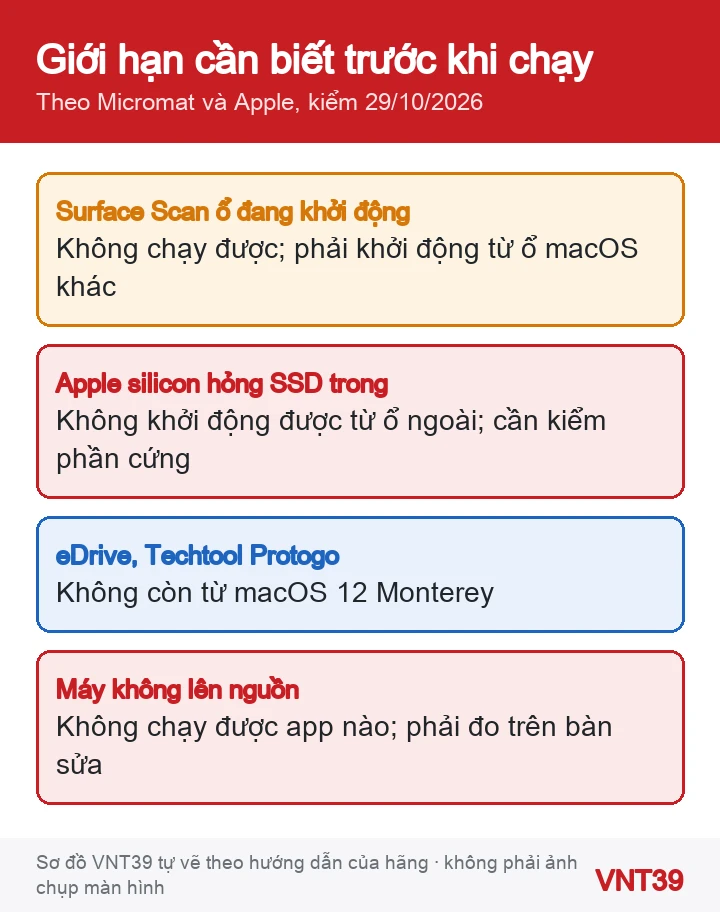
- Không quét bề mặt ổ đang khởi động. Phải cài macOS lên ổ ngoài rồi khởi động từ đó. Từ macOS 12 không còn eDrive và Techtool Protogo.
- Mac Apple silicon hỏng SSD trong thì không khởi động được từ ổ ngoài (Apple ghi rõ), nên không chạy được app trên máy đó.
- Phần mềm không tìm được tụ chạm, mất rail nguồn hay vị trí lỗi trên mainboard. Máy không lên nguồn thì phải đo trên bàn sửa.
- Ổ hỏng cơ hoặc điện thì không phần mềm nào sửa được, Micromat ghi rõ.
Khi nào đáng mua bản trả phí
Chỉ cần biết máy có lỗi rõ ràng không: chạy Chẩn đoán Apple và Techtool Lite miễn phí trước. Bản Pro đáng mua khi bạn cần SMART và Surface Scan cho ổ ngoài, Volume Repair, nhân bản ổ, Techtool Monitor cảnh báo nền, hoặc một bộ test tự định nghĩa chạy lặp lại sau mỗi lần sửa.
Khi nào nên dừng lại: Dừng tự kiểm khi MacBook không lên nguồn, sập nguồn hay khởi động lại liên tục, từng vào nước, bị rơi, pin phồng, nóng bất thường, hoặc SMART báo Failed mà chưa sao lưu xong. Không chạy Volume Repair, Wipe Data hay khởi tạo lại ổ khi chưa có bản sao lưu. Bạn có thể đăng ký kiểm tra MacBook; máy không lên nguồn xem sửa mainboard MacBook.
Đọc thêm: sao lưu Time Machine trước khi sửa Mac. Trong đợt này có thêm hướng dẫn DriveDx đọc SMART và độ hao mòn SSD và bảng chọn phần mềm kiểm tra MacBook theo triệu chứng.
Nguồn hướng dẫn
Các bước trong bài theo trang hỗ trợ chính thức của hãng, kiểm lại ngày 29/10/2026. Tên menu có thể khác đôi chút tùy phiên bản và ngôn ngữ máy. Các đoạn «Nhận xét của VNT39» và «Khi nào nên dừng lại» là lời khuyên của cửa hàng. Sơ đồ trong bài do Mobile VNT 39 tự vẽ để minh họa thứ tự thao tác, không phải ảnh chụp màn hình.
- Techtool Pro 21 – trang sản phẩm và yêu cầu hệ thống (Micromat)
- Updates – danh sách phiên bản mới nhất (Micromat)
- Techtool Pro 21.1.1 Released (Micromat)
- Techtool Pro 21 Release Notes, PDF (Micromat)
- Techtool Pro 21 User’s Guide and Reference Manual, PDF (Micromat)
- Do you offer support for Apple Silicon Macs? (Micromat)
- Why is the Surface Scan unavailable for my internal drive? (Micromat)
- Where are the eDrive and Techtool Protogo tools in Techtool Pro? (Micromat)
- Why is Techtool Pro reporting a “Warning” for my Mac laptop battery…? (Micromat)
- How to Grant Full Disk Access in macOS 13 Ventura and greater (Micromat)
- What happens when my Techtool Subscription ends? (Micromat)
- Does Techtool Pro support APFS volumes? (Micromat)
- Getting an older version of Techtool Pro (Micromat)
- Techtool Lite – bản miễn phí (Micromat)
- Sử dụng thiết bị lưu trữ bên ngoài làm ổ đĩa khởi động cho máy Mac (Apple)
- Use an external storage device as a Mac startup disk (Apple, tiếng Anh)
- Thay đổi cài đặt Quyền riêng tư & Bảo mật trên máy Mac (Apple)
- Macの「プライバシーとセキュリティ」設定を変更する (Apple, tiếng Nhật)


Bài viết liên quan
 Thủ thuật macOS
Chạy Apple Diagnostics kiểm tra phần cứng MacBook: Intel, T2 và Apple silicon
 Thủ thuật macOS
DriveDx kiểm tra sức khỏe SSD, HDD trên Mac: đọc SMART, độ hao mòn và ổ USB
 Thủ thuật macOS
Kiểm tra pin MacBook bằng coconutBattery: chu kỳ, dung lượng và dấu hiệu pin đã thay
 Thủ thuật macOS
Dùng TG Pro xem nhiệt độ, quạt MacBook và ghi log khi máy nóng, tự tắt
Bình luận & hỏi đáp (0)
Bạn có thể bình luận ngay bằng họ tên và email. Đăng nhập là tùy chọn.
Chưa có bình luận nào. Hãy đặt câu hỏi đầu tiên.