

Reallocated Sectors Count (thuộc tính SMART số 05) cho biết ổ cứng đã phải «chuyển chỗ» bao nhiêu vùng dữ liệu bị hỏng sang vùng dự phòng. Đây là một trong những chỉ số đáng xem nhất khi máy chạy chậm bất thường, treo khi mở tệp hoặc phần mềm kiểm tra ổ cứng báo «Caution». Bài viết giải thích chỉ số này nghĩa là gì, cách xem trên Windows và Mac, và nên làm gì khi nó khác 0.
Sector và vùng dự phòng
Ổ cứng chia bề mặt lưu trữ thành rất nhiều ô nhỏ gọi là sector. Khi firmware của ổ phát hiện một sector không còn đọc ghi ổn định, nó đánh dấu sector đó là hỏng và dùng một sector trong vùng dự phòng (spare area) để thay. Mỗi lần như vậy, chỉ số Reallocated Sectors Count tăng lên.
Việc chuyển chỗ diễn ra tự động bên trong ổ, Windows hay macOS không thấy. Vì vậy ổ có thể vẫn «chạy bình thường» trong khi chỉ số này đang tăng dần.

Đọc chỉ số thế nào cho đúng
- Giá trị thô (Raw value) thường là số sector đã chuyển chỗ. Một số hãng ghi giá trị thô theo cách riêng, nên con số rất lớn chưa chắc là số sector thật.
- Giá trị chuẩn hoá (Current / Worst) là điểm do hãng quy đổi, càng thấp càng xấu. Khi nó chạm ngưỡng (Threshold), ổ bị coi là hỏng.
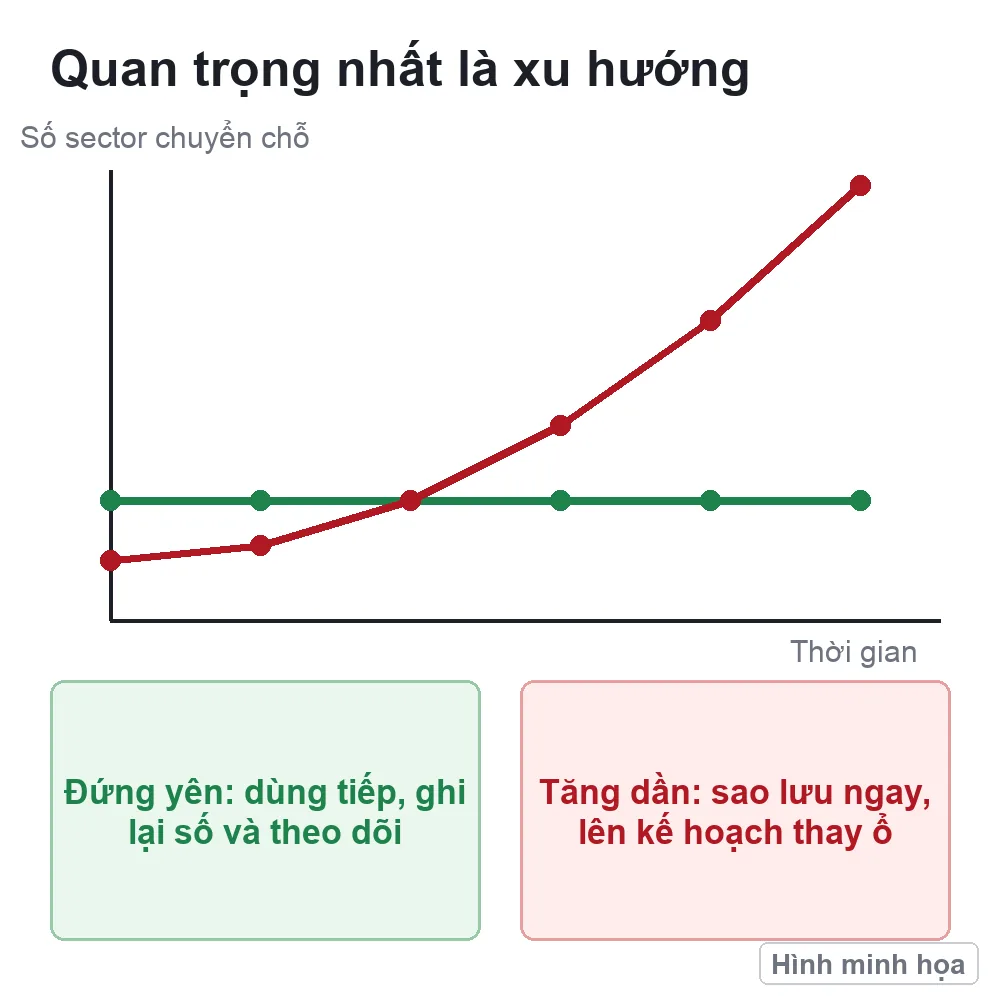
- Quan trọng nhất là xu hướng. Ổ cũ có vài sector chuyển chỗ từ lâu và con số đứng yên thì có thể dùng tiếp nhưng phải theo dõi. Con số tăng sau mỗi tuần, mỗi tháng nghĩa là bề mặt ổ đang xuống cấp, nên lên kế hoạch thay.
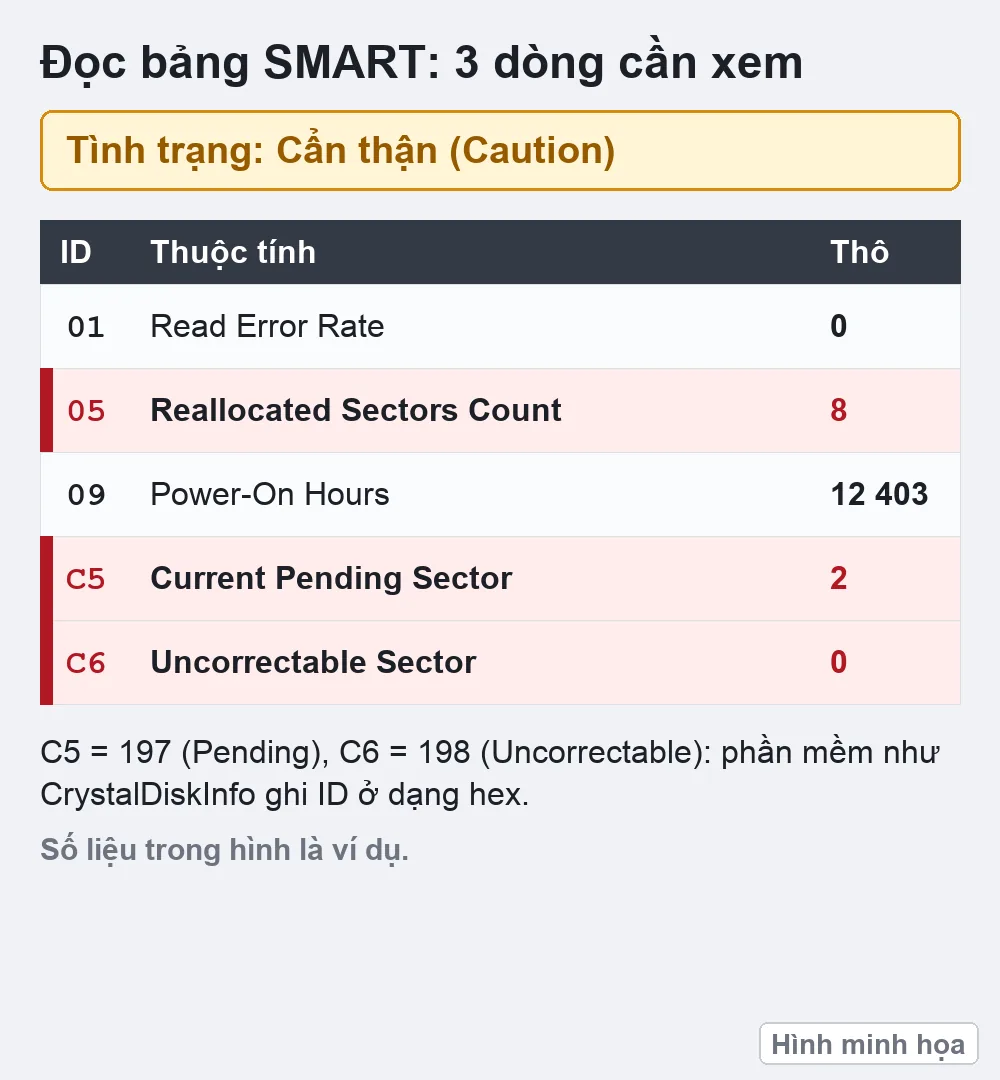
Đi kèm số 05 nên xem thêm Current Pending Sector Count (197) và Uncorrectable Sector Count (198). Hai chỉ số này khác 0 nghĩa là ổ đang có sector chưa đọc được, nguy cơ mất dữ liệu cao hơn.
Cách xem trên Windows
- Tải CrystalDiskInfo từ trang chính thức crystalmark.info (bản cài đặt hoặc bản giải nén chạy ngay).
- Mở phần mềm, chọn đúng ổ ở thanh trên cùng.
- Xem dòng Reallocated Sectors Count và trạng thái chung: Good (xanh), Caution (vàng), Bad (đỏ).
Cách đọc từng mức Good, Caution, Bad và các trường của ổ NVMe xem CrystalDiskInfo và chỉ số sức khỏe ổ.
Cách xem trên Mac và Linux
Cài gói smartmontools (trên Mac thường cài qua Homebrew), rồi chạy trong Terminal:
sudo smartctl -a /dev/disk0
Với ổ SATA, tìm dòng Reallocated_Sector_Ct. Ổ NVMe (phần lớn SSD đời mới, kể cả SSD trong MacBook) không có thuộc tính 05. Thay vào đó hãy xem Available Spare, Percentage Used và Media and Data Integrity Errors.
HDD và SSD khác nhau ra sao?
- HDD (ổ cơ): sector hỏng thường do bề mặt đĩa bị trầy hoặc đầu đọc xuống cấp, hay lan rộng sau va đập. Chỉ số tăng nhanh là dấu hiệu nên sao lưu ngay.
- SSD SATA: firmware thay khối nhớ (block) bị mòn bằng khối dự phòng. Vài khối được thay là bình thường theo tuổi ổ; tăng liên tục mới đáng lo.
Chỉ số khác 0, nên làm gì?
- Sao lưu dữ liệu quan trọng trước tiên sang ổ khác hoặc lưu trữ đám mây. Đừng chạy phần mềm «sửa bad sector» trước khi sao lưu, vì quét bề mặt kéo dài có thể làm ổ yếu hỏng nhanh hơn.
- Ghi lại con số hôm nay, vài ngày sau xem lại để biết có tăng không.
- Thay ổ nếu chỉ số tăng, nếu có thêm Pending/Uncorrectable sector, hoặc máy treo khi đọc tệp. Với laptop, thay sang SSD vừa an toàn hơn vừa nhanh hơn ổ cơ cũ.
Cần chuyển dữ liệu sang ổ mới hoặc thay SSD, xem dịch vụ nâng cấp SSD laptop và nâng cấp SSD PC. Muốn chia lại phân vùng cho ổ mới, xem bài chia ổ cứng chuẩn Legacy và UEFI. Cần biết loại ổ trước khi mua ổ thay, xem phân biệt SSD, HDD, SATA, M.2 và NVMe. Ổ báo Bad mà còn dữ liệu cần lấy, hãy liên hệ qua trang Liên hệ để được hướng dẫn gửi máy hoặc hẹn lịch kiểm tra.


Bài viết liên quan
 Sửa lỗi Windows
Laptop Windows đơ, treo ngẫu nhiên: khoanh vùng theo thứ tự, bước nào không xóa dữ liệu
 Ổ cứng & phân vùng
Ổ SSD chậm dù báo Good, ổ ngoài USB chậm, HDD kêu, Disk 100%: kiểm gì trước, khi nào cần sao lưu
 Card đồ họa (GPU)
Laptop bị sọc màn hình, ô màu, vỡ hình: ba phép thử tách lỗi tấm màn, cáp màn hay card đồ họa
 Thủ thuật Windows
Công cụ chẩn đoán phần cứng của hãng laptop: Dell, HP, Lenovo, ASUS và kiểm tra RAM trên Windows
Bình luận & hỏi đáp (0)
Bạn có thể bình luận ngay bằng họ tên và email. Đăng nhập là tùy chọn.
Chưa có bình luận nào. Hãy đặt câu hỏi đầu tiên.