
Ổ cứng & phân vùng
 Admin
CrystalDiskInfo và chỉ số sức khỏe ổ: Good, Caution, Bad, Percentage Used nghĩa là gì, làm gì tiếp
Admin
Admin
Trả lời ngắn: CrystalDiskInfo đọc thông tin và chỉ số SMART của ổ cứng, SSD. Phần mềm không sửa ổ, không đo tốc độ, chỉ ước lượng tình trạng theo số liệu ổ tự báo. Ô Health Status có bốn mức: Good, Caution, Bad, Unknown. «Good» hay «100%» chưa có nghĩa ổ không thể hỏng, và con số phần trăm không đổi được thành số ngày còn dùng. Ổ báo Caution hoặc Bad thì sao lưu dữ liệu trước; đừng chạy bài thử nặng hay định dạng ổ.
Bài viết dựa trên trang hướng dẫn chính thức của CrystalDiskInfo (crystalmark.info), chuẩn NVM Express và trang hỗ trợ Microsoft, đọc ngày 07/11/2026. Shop chưa trực tiếp thử các bước này trên máy Windows của shop; tên mục có thể khác chút theo phiên bản và ngôn ngữ. Ảnh giao diện xem tại trang chính thức (liên kết ở từng mục); bài này không chép ảnh của họ.
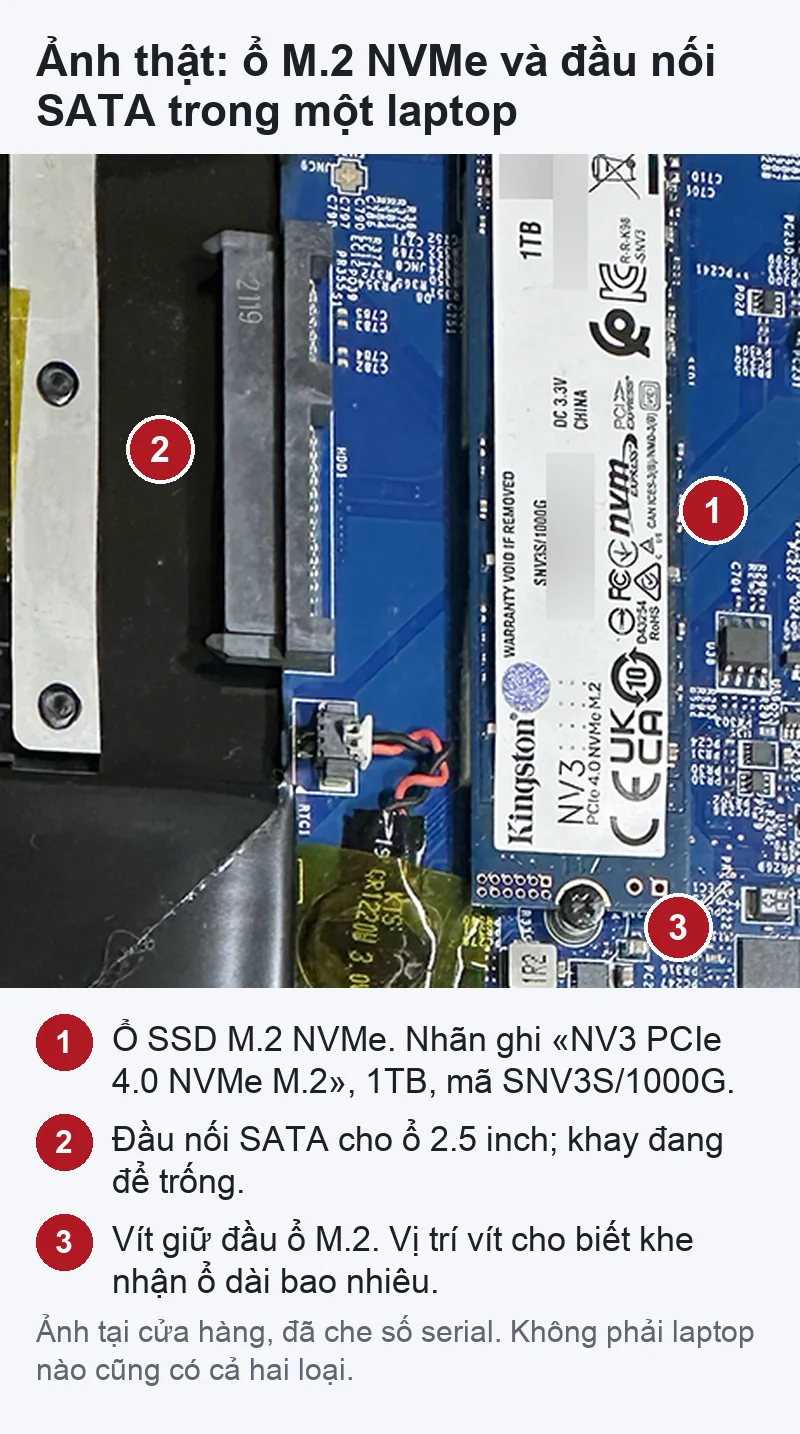
| Làm được | Không làm được |
|---|---|
| Đọc model, firmware, giao tiếp, chế độ truyền, nhiệt độ, số giờ chạy | Sửa ổ, sửa bad sector, cứu dữ liệu |
| Đọc bảng SMART và đánh giá Good, Caution, Bad theo ngưỡng | Đo tốc độ đọc ghi |
| Chép thông tin ổ để gửi kèm khi nhờ kiểm tra | Hứa trước ổ còn dùng được bao lâu; đọc mọi ổ qua USB hay RAID (chỉ hỗ trợ một phần hoặc không hỗ trợ) |
Ảnh và mô tả từng ô ở trang chính thức General Information.
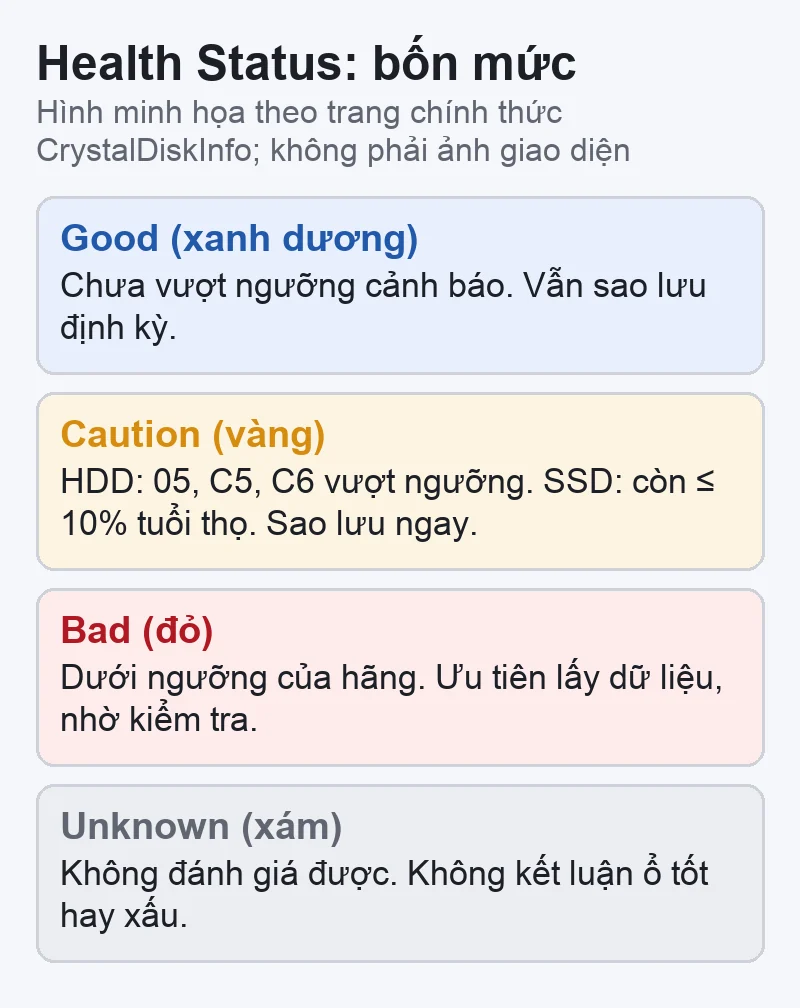
| Mức (màu) | Theo trang chính thức | Việc nên làm |
|---|---|---|
| Good (xanh dương) | Các chỉ số chưa vượt ngưỡng cảnh báo | Vẫn sao lưu định kỳ. Good không có nghĩa ổ không thể hỏng |
| Caution (vàng) | Với HDD: giá trị raw của 05, C5 hoặc C6 vượt ngưỡng cài đặt. Với SSD: tuổi thọ còn lại từ 10% trở xuống | Sao lưu ngay, chuẩn bị thay ổ; không chạy bài thử nặng |
| Bad (đỏ) | Giá trị chuẩn hóa xuống dưới ngưỡng của hãng | Ưu tiên lấy dữ liệu; hạn chế đọc ghi; nhờ kiểm tra |
| Unknown (xám) | Không đánh giá được tình trạng ổ | Không kết luận ổ tốt hay xấu. Ổ qua hộp USB, RAID có thể không đọc được SMART: thử cắm trực tiếp hoặc nhờ kiểm tra |
Theo trang giải thích Caution/Bad, con số phần trăm với SSD chỉ là ước tính từ dữ liệu hãng ổ cung cấp (tuổi thọ còn lại, Percentage Used, dung lượng dự phòng…), không quy đổi được ra thời gian còn dùng. Một số hộp USB không truyền được SMART, nên ổ không hiện hoặc báo Unknown không có nghĩa là ổ khỏe.
Trang S.M.A.R.T. Information mô tả các cột: ID (mã thuộc tính, hệ 16), Attribute Name, Current, Worst, Threshold, Raw Values (hệ 16). Với ổ SATA và HDD, Current là giá trị chuẩn hóa, xuống dưới Threshold thì thuộc tính đó bị coi là vượt ngưỡng.
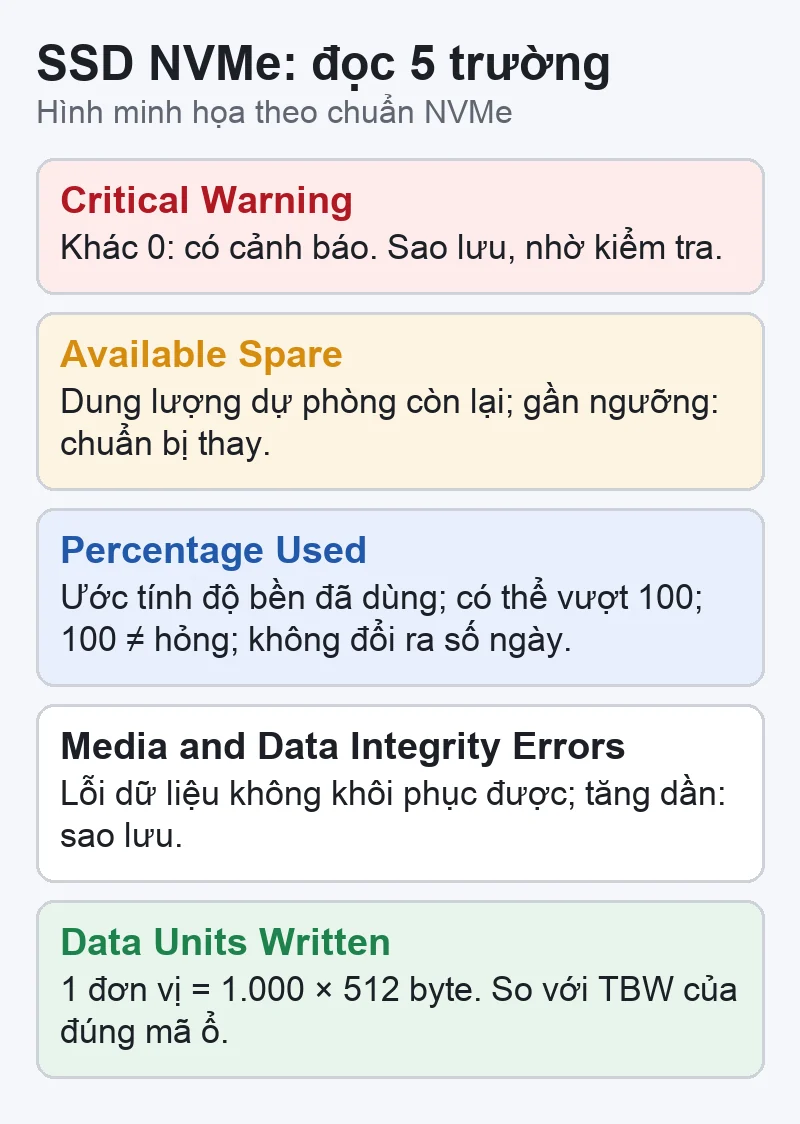
| Trường | Ý nghĩa (chuẩn NVMe) | Hành động tiếp theo |
|---|---|---|
| Critical Warning | Mỗi bit một loại cảnh báo: dự phòng dưới ngưỡng, nhiệt độ, độ tin cậy giảm, chuyển sang chỉ đọc… | Khác 0: sao lưu ngay, nhờ kiểm tra |
| Available Spare / Threshold | Phần trăm dung lượng dự phòng còn lại, và ngưỡng hãng đặt | Gần hoặc dưới ngưỡng: chuẩn bị thay ổ |
| Percentage Used | Ước tính phần trăm độ bền đã dùng, do hãng định nghĩa; được phép vượt 100; 100 không có nghĩa là hỏng | Không đổi ra số ngày; gần 100: tính chuyện thay, xem bảo hành |
| Media and Data Integrity Errors | Số lỗi toàn vẹn dữ liệu ổ phát hiện mà không khôi phục được | Tăng dần: sao lưu, nhờ kiểm tra |
| Data Units Written | Lượng dữ liệu đã ghi; mỗi đơn vị là 1.000 × 512 byte | So với TBW của đúng mã ổ |
| Temperature (Composite) | Nhiệt độ tổng hợp theo cách tính của hãng (chuẩn dùng Kelvin, phần mềm đổi ra °C) | Đọc theo thời gian; không áp một ngưỡng chung cho mọi ổ |
| Unsafe Shutdowns | Số lần mất nguồn khi ổ chưa sẵn sàng tắt | Tăng nhanh: kiểm tra pin, nguồn, thói quen tắt máy |
Cách tính TBW, DWPD và vì sao TBW không phải ngày hỏng: xem đọc thông số SSD trước khi mua.
Theo Microsoft, Windows 11 có sẵn mục sức khỏe ổ cho SSD NVMe (không áp dụng cho SSD SATA hay HDD): Settings › System › Storage › Advanced storage settings › Disks & volumes › chọn ổ › Properties. Mục này hiện Estimated remaining life (ước tính tuổi thọ còn lại; dùng hết không đồng nghĩa với hỏng), Available spare và Temperature. Windows cũng cảnh báo khi dung lượng dự phòng thấp, độ tin cậy giảm hoặc ổ chuyển sang chỉ đọc. Windows 10 có đường dẫn tương tự (Manage disks and volumes).
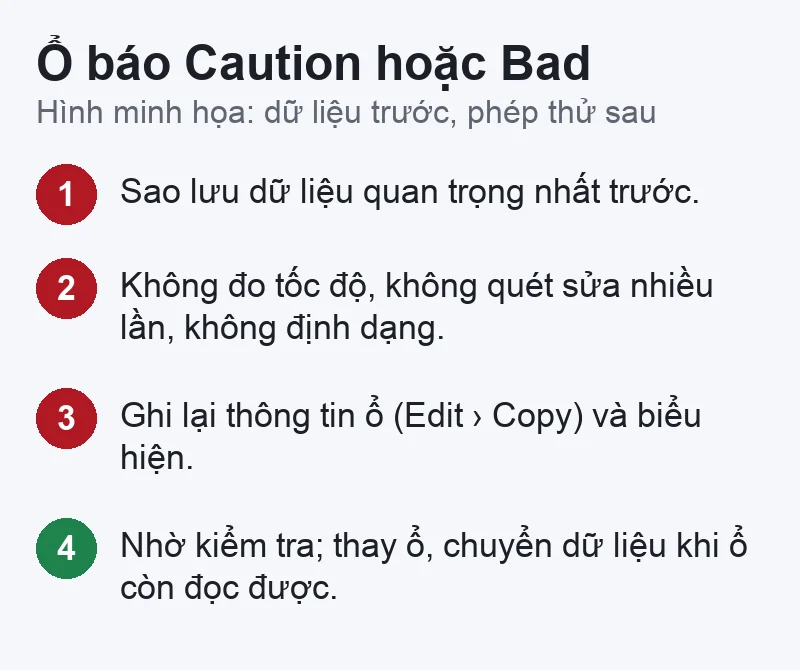
CrystalDiskInfo cho biết số liệu ổ tự báo, không thay cho kiểm tra trên máy. Bài này chưa được thử trực tiếp trên máy Windows của shop; các bước đối chiếu tài liệu chính thức. Shop có thể kiểm tra ổ, khe và chuyển dữ liệu khi ổ còn đọc được, báo chi phí trước khi làm. Không có cam kết lấy lại dữ liệu trước khi kiểm tra.
Bước tiếp theo: Đăng ký kiểm tra laptop · Liên hệ, gửi máy · Sửa laptop ở Nhật
Phần mềm chỉ đọc thông tin SMART, không ghi dữ liệu lên ổ. Rủi ro nằm ở việc chạy thêm các phần mềm thử nặng khi ổ đã yếu.
Xem bài DriveDx kiểm tra sức khỏe SSD, HDD trên Mac.
Vẫn nên sao lưu ngay và chuẩn bị thay ổ. Caution nghĩa là đã có chỉ số vượt ngưỡng cảnh báo, dù máy chưa có biểu hiện.
Nguồn đối chiếu (đọc ngày 07/11/2026): CrystalDiskInfo, trang chính thức, Health Status, Caution/Bad, Main Menu, FAQ; NVM Express, NVMe Base Specification 2.1 (SMART / Health Information); Microsoft, cảnh báo nghiêm trọng của ổ lưu trữ; Western Digital, thuộc tính SMART; Kingston, SMART của KC600.


 Sửa lỗi Windows
 Ổ cứng & phân vùng
 Card đồ họa (GPU)
 Thủ thuật Windows
Bạn có thể bình luận ngay bằng họ tên và email. Đăng nhập là tùy chọn.
Chưa có bình luận nào. Hãy đặt câu hỏi đầu tiên.
VNT39 sử dụng cookie để website hoạt động ổn định, đo lường hiệu quả và cải thiện trải nghiệm mua sắm.
VNT39 sử dụng cookie để website hoạt động ổn định, đo lường hiệu quả và cải thiện trải nghiệm mua sắm.
Nhận khuyến mãi sửa chữa, linh kiện, iPhone/MacBook và PC Gaming mới nhất.
Đăng nhập để theo dõi đơn hàng hoặc tạo tài khoản mới bằng email và mã xác minh 6 số.
Tạo tài khoản bằng email. Chúng tôi sẽ gửi mã xác minh 6 số để hoàn tất.