

Sửa lỗi Windows
 Admin
Laptop Windows đơ, treo ngẫu nhiên: khoanh vùng theo thứ tự, bước nào không xóa dữ liệu
Admin
Admin
Trả lời ngắn: Laptop Windows đơ, treo ngẫu nhiên thường do một ứng dụng, tệp hệ thống hỏng, phần mềm chạy cùng lúc khởi động, ổ gần đầy hoặc ổ, RAM có lỗi. Hãy khoanh vùng trước: đơ trong một ứng dụng hay mọi lúc, có kèm nóng, tiếng ổ lạ hay lỗi chép tệp không. Làm các bước không xóa dữ liệu trước: cập nhật, quét virus, tắt bớt ứng dụng khởi động, kiểm tra RAM, chạy DISM và SFC, khởi động sạch. Lệnh sửa ổ, cài lại Windows để sau cùng và chỉ làm khi đã sao lưu.
Thông tin đối chiếu trang hỗ trợ của Microsoft ngày 07/11/2026 (Windows 11 và 10). Bài dành cho máy đơ: màn hình vẫn sáng nhưng không phản hồi hoặc phản hồi rất chậm. Máy tự tắt, khởi động lại, màn hình xanh xem laptop tự tắt, màn hình xanh.

| Máy đơ khi | Thường gợi ý | Làm gì trước |
|---|---|---|
| Chỉ khi dùng một ứng dụng | Ứng dụng đó | Cập nhật hoặc cài lại ứng dụng; hỏi nhà phát triển (Microsoft) |
| Nhiều ứng dụng, lúc nào cũng có thể bị | Windows, phần mềm chạy nền, ổ, RAM | Làm lần lượt nhóm A bên dưới |
| Kèm tiếng ổ lạ, chép tệp báo lỗi, rất chậm khi mở tệp | Ổ lưu trữ | Sao lưu trước; xem ổ chậm, HDD kêu |
| Khi chơi game, máy nóng, quạt to | Nhiệt, tải nặng | Xem laptop gaming nóng |
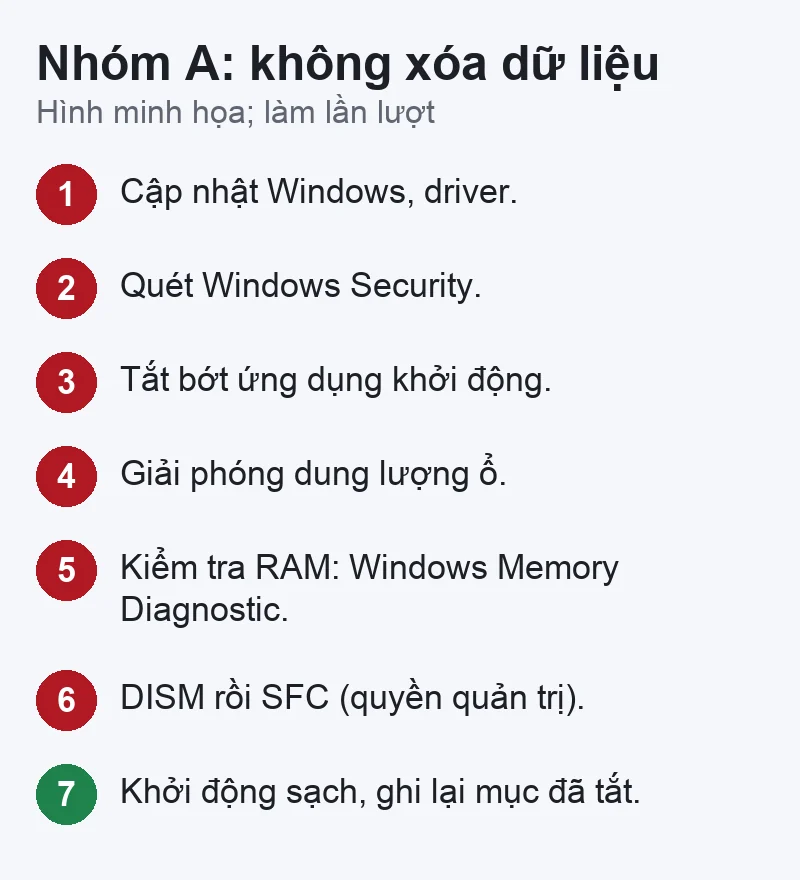
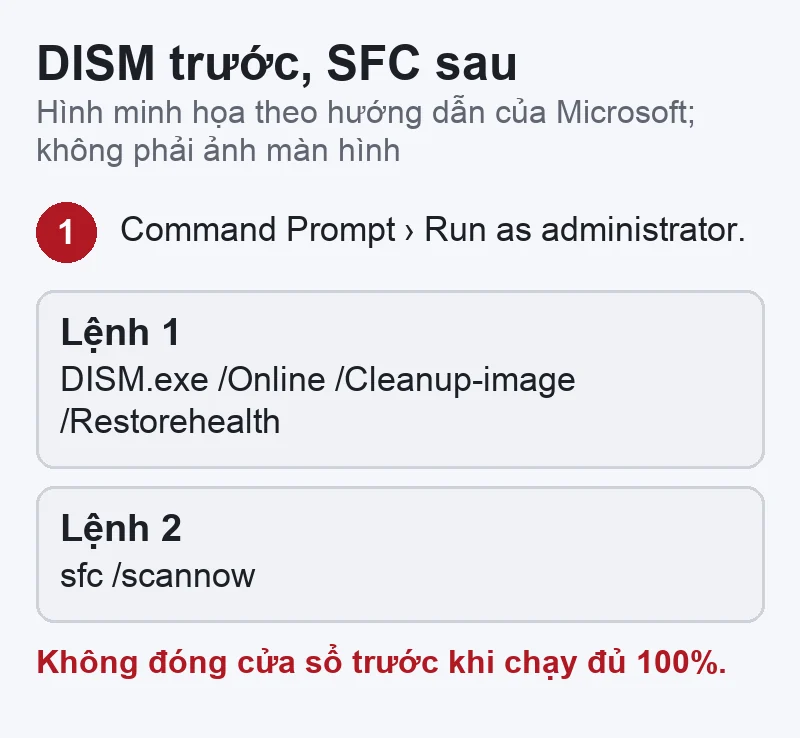
Microsoft ghi tệp hệ thống bị hỏng có thể làm Windows không phản hồi hoặc đứng. Cách chạy:
DISM.exe /Online /Cleanup-image /Restorehealth rồi Enter. Lệnh có thể chạy vài phút; theo Microsoft, DISM lấy tệp sửa qua Windows Update.sfc /scannow rồi Enter. Không đóng cửa sổ trước khi kiểm tra chạy đủ 100%.Đọc kết quả: «did not find any integrity violations» là không thấy tệp hỏng; «successfully repaired» là đã sửa; «unable to fix some of them» hay «could not perform» thì chụp lại thông báo và nhờ kiểm tra.
Không đổi các thiết lập khởi động nâng cao khác trong System Configuration; Microsoft cảnh báo có thể làm máy không dùng được.
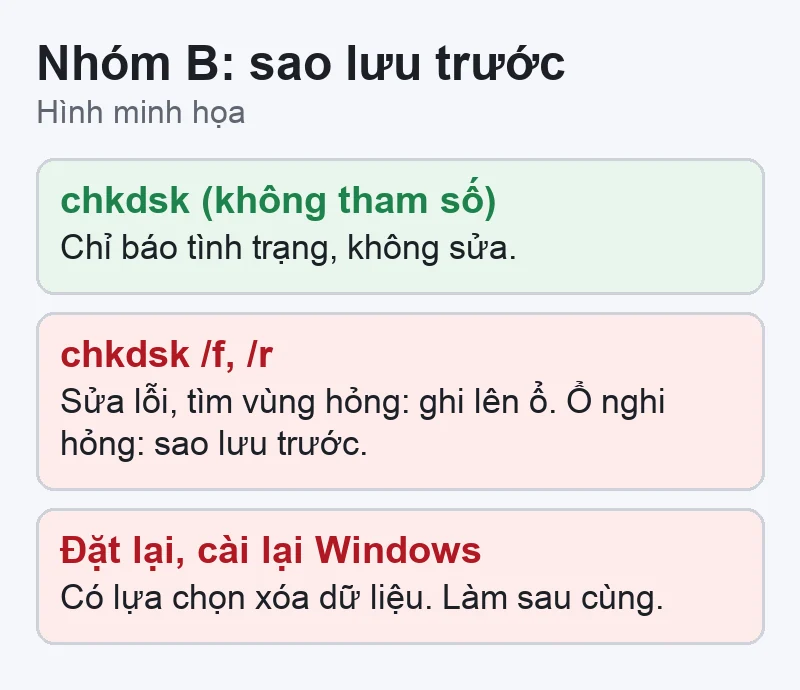
chkdsk không kèm tham số chỉ báo tình trạng, không sửa. Kèm /f thì sửa lỗi, kèm /r thì tìm vùng hỏng (chậm trên HDD lớn, cần khởi động lại với ổ hệ thống). Ổ đang nghi hỏng: sao lưu trước, không chạy /r nhiều lần.perfmon /rel trong ô Run để mở Reliability Monitor, chụp lại những ngày máy đơ.Các bước trên tách được nguyên nhân do ứng dụng, phần mềm nền và tệp hệ thống. Lỗi chập chờn của RAM, ổ hay mainboard có thể không lộ ra trong một lần kiểm tra. Máy vẫn đơ sau nhóm A thì nên nhờ kiểm tra trước khi cài lại Windows.
Bước tiếp theo: Đăng ký kiểm tra laptop · Liên hệ, gửi máy · Sửa laptop ở Nhật
SFC dùng để thay tệp hệ thống Windows bị hỏng hoặc thiếu. Trang của Microsoft không nói lệnh này đụng tới tệp cá nhân. Dù vậy, máy đang có dấu hiệu ổ lỗi thì nên sao lưu trước mọi thao tác.
Chỉ khi máy đơ vì thiếu RAM. Mở Task Manager lúc máy chậm, xem cột Memory có thường xuyên gần đầy không. RAM lỗi (Windows Memory Diagnostic báo lỗi) thì thêm RAM không giải quyết.
Thỉnh thoảng đơ khi đang cập nhật hay mở ứng dụng nặng thì chưa đáng lo. Đơ thường xuyên, ngày càng lâu hoặc kèm tiếng ổ lạ thì làm theo các bước trên và sao lưu sớm.
Nguồn đối chiếu (đọc ngày 07/11/2026): Microsoft, Windows không phản hồi trên Surface, System File Checker, khởi động sạch, chkdsk, perfmon.


 Ổ cứng & phân vùng
 Card đồ họa (GPU)
 Thủ thuật Windows
 Thủ thuật Windows
Bạn có thể bình luận ngay bằng họ tên và email. Đăng nhập là tùy chọn.
Chưa có bình luận nào. Hãy đặt câu hỏi đầu tiên.
VNT39 sử dụng cookie để website hoạt động ổn định, đo lường hiệu quả và cải thiện trải nghiệm mua sắm.
VNT39 sử dụng cookie để website hoạt động ổn định, đo lường hiệu quả và cải thiện trải nghiệm mua sắm.
Nhận khuyến mãi sửa chữa, linh kiện, iPhone/MacBook và PC Gaming mới nhất.
Đăng nhập để theo dõi đơn hàng hoặc tạo tài khoản mới bằng email và mã xác minh 6 số.
Tạo tài khoản bằng email. Chúng tôi sẽ gửi mã xác minh 6 số để hoàn tất.