

Card đồ họa (GPU)
 Admin
Laptop bị sọc màn hình, ô màu, vỡ hình: ba phép thử tách lỗi tấm màn, cáp màn hay card đồ họa
Admin
Admin
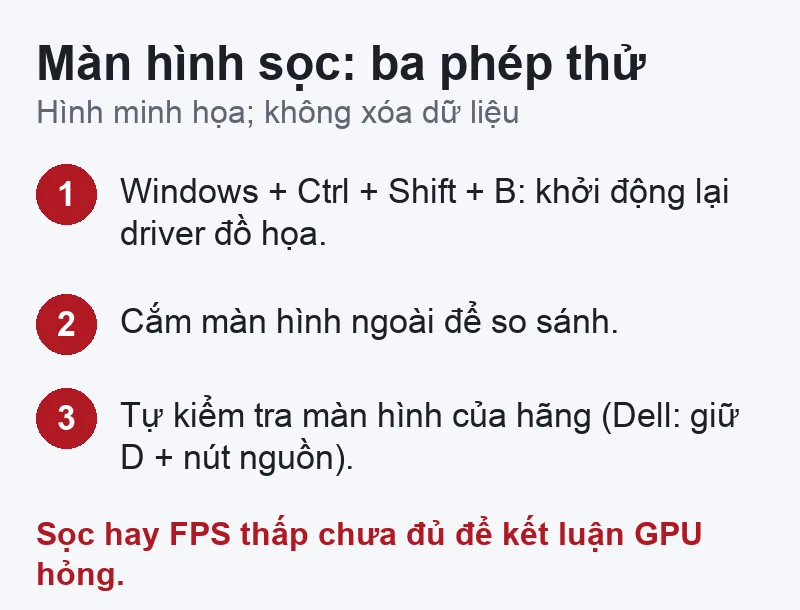
Trả lời ngắn: Sọc ngang dọc, ô màu, vỡ hình hay chấm lạ trên màn laptop có thể đến từ tấm màn, cáp màn, driver đồ họa hoặc card đồ họa. Đừng kết luận ngay là hỏng card. Khoanh vùng bằng ba phép thử không xóa dữ liệu: khởi động lại driver đồ họa (Windows + Ctrl + Shift + B), cắm màn hình ngoài, và chạy bài tự kiểm tra màn hình của hãng nếu có. Máy bật quạt quay mà màn hình đen thì cũng bắt đầu bằng màn hình ngoài và công cụ kiểm tra của hãng, không bật tắt liên tục.
Thông tin đối chiếu trang hỗ trợ của Microsoft, NVIDIA và Dell ngày 07/11/2026. Phím tự kiểm tra màn hình trong bài là của Dell; hãng khác có cách riêng, xem tài liệu của đúng model. Bài này tập trung vào sọc, vỡ hình. Màn hình chỉ nhấp nháy xem màn hình laptop nhấp nháy; màn hình đen mà máy vẫn chạy xem màn hình đen nhưng máy vẫn chạy; màn hình ngoài không nhận xem không nhận màn hình ngoài.
| Quan sát | Thường gợi ý | Bước tiếp theo |
|---|---|---|
| Sọc, chớp xuất hiện ở mọi nơi, kể cả trên màn hình ngoài | Driver hoặc card đồ họa | Cài lại driver; nếu vẫn bị, nhờ kiểm tra card |
| Chỉ màn hình laptop bị, màn hình ngoài bình thường | Tấm màn hoặc cáp màn | Chạy tự kiểm tra màn hình của hãng; nhờ kiểm tra màn |
| Chỉ bị trong một game, ứng dụng khác bình thường | Thiết lập của game, driver chưa hợp với game | Cập nhật game, driver; giảm thiết lập đồ họa để so sánh |
| Sọc cả khi đang ở màn hình khởi động, BIOS (trước khi vào Windows) | Ít liên quan driver Windows; nghiêng về phần cứng hiển thị | Thử màn hình ngoài, chạy tự kiểm tra, nhờ kiểm tra |
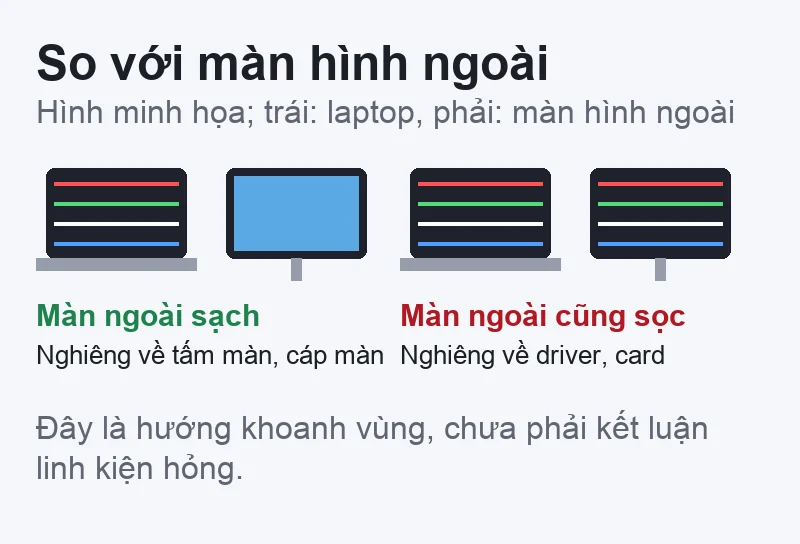
Dell có LCD Built-In Self-Test: tắt máy, rút thiết bị ngoài, cắm sạc; giữ phím D rồi nhấn nút nguồn, giữ D tới khi màn hình hiện các màu. Theo Dell:
Máy hãng khác: tìm «LCD self test» hoặc «display diagnostics» trong tài liệu của đúng model, hoặc dùng công cụ chẩn đoán của hãng: xem công cụ chẩn đoán phần cứng của hãng.

Các phép thử trên giúp khoanh vùng: driver, tấm màn, cáp màn hay phần xuất hình của máy. Còn lỗi nằm ở cáp, tấm màn, card hay mạch trên mainboard thì phải kiểm tra trực tiếp. Sọc hình hay khung hình thấp chưa đủ để kết luận GPU hỏng. Shop kiểm tra, báo lỗi và chi phí; bạn đồng ý mới sửa.
Bước tiếp theo: Đăng ký kiểm tra laptop · Liên hệ, gửi máy · Sửa laptop ở Nhật
Chưa đủ căn cứ. Thử cập nhật game và driver, đưa thiết lập đồ họa về mặc định, và để ý sọc có xuất hiện khi máy chưa nóng không. Ghi lại game, thiết lập, lúc bắt đầu bị khi nhờ kiểm tra. Cách đọc nhiệt độ khi chơi game xem laptop gaming nóng khi chơi game.
Sọc thay đổi khi gập, nghiêng màn hình thường gợi ý cáp màn hoặc kết nối của màn. Tránh gập mạnh và nhờ kiểm tra sớm.
Chỉ khi lỗi do phần mềm, driver. Hãy chạy các phép thử ở trên trước; cài lại Windows có thể làm mất dữ liệu nếu chọn xóa.
Nguồn đối chiếu (đọc ngày 07/11/2026): Microsoft, màn hình chớp trong Windows, kết nối màn hình ngoài; NVIDIA, cài sạch driver; Dell, LCD Built-In Self-Test, không lên nguồn, không lên hình.


 Sửa lỗi Windows
 Ổ cứng & phân vùng
 Thủ thuật Windows
 Thủ thuật Windows
Bạn có thể bình luận ngay bằng họ tên và email. Đăng nhập là tùy chọn.
Chưa có bình luận nào. Hãy đặt câu hỏi đầu tiên.
VNT39 sử dụng cookie để website hoạt động ổn định, đo lường hiệu quả và cải thiện trải nghiệm mua sắm.
VNT39 sử dụng cookie để website hoạt động ổn định, đo lường hiệu quả và cải thiện trải nghiệm mua sắm.
Nhận khuyến mãi sửa chữa, linh kiện, iPhone/MacBook và PC Gaming mới nhất.
Đăng nhập để theo dõi đơn hàng hoặc tạo tài khoản mới bằng email và mã xác minh 6 số.
Tạo tài khoản bằng email. Chúng tôi sẽ gửi mã xác minh 6 số để hoàn tất.