
Ảnh bìa minh họa: biểu tượng màn hình tối trên nền laptop Windows
Card đồ họa (GPU)

Laptop màn hình đen nhưng máy vẫn chạy: kiểm driver đồ họa, chế độ hiển thị theo thứ tự

Admin

Bật laptop nghe tiếng quạt, đèn nguồn và đèn bàn phím vẫn sáng, nhưng màn hình đen thui? Máy chưa chắc hỏng. Microsoft liệt kê nhiều nguyên nhân phần mềm: driver đồ họa treo, sai chế độ hiển thị, bản cập nhật không tương thích. Trên laptop gaming còn có lý do riêng là chuyển đổi giữa hai GPU. Bài này đi từ phím tắt an toàn tới bước nâng cao.

Áp dụng cho (kiểm 29/10/2026): Laptop Windows 11 (trang Microsoft ghi áp dụng Windows 11 và Windows 10), khi màn hình của chính laptop đen mà máy vẫn chạy. Màn hình ngoài, máy chiếu không lên hình là chuyện khác, có bài riêng. Màn hình có chữ báo lỗi trên nền xanh là lỗi dừng, không phải màn đen. Laptop có NVIDIA Advanced Optimus: ASUS cho biết lúc máy tự chuyển giữa GPU tích hợp và card rời, màn hình đen khoảng 3–5 giây rồi chớp nhẹ. Phím tắt đặt lại driver đồ họa trên máy tiếng Nhật được gọi là グラフィック ドライバーをリセット.

Dấu hiệu thường gặp

  • Màn hình đen hoàn toàn nhưng đèn nguồn sáng, quạt chạy, đôi khi nghe tiếng Windows.
  • Màn hình đen chỉ còn con trỏ chuột.
  • Màn hình đen ngay sau khi cập nhật Windows hoặc driver đồ họa.
  • Đen vài giây khi mở hoặc tắt game rồi tự có lại.
  • Đen sau khi đổi chế độ GPU trong app của hãng (Ultimate, dGPU Mode…).
  • Màn hình đen với một gạch nhấp nháy ở góc trên.

Nguyên nhân có thể

  • Driver đồ họa hoặc tiến trình Windows bị treo. Microsoft nói màn trống còn con trỏ thường do tiến trình Windows bị đình trệ hoặc lỗi driver.
  • Sai chế độ hiển thị. Ví dụ trước đó bạn chọn chỉ xuất hình ra màn thứ hai, rồi rút màn ngoài.
  • Bản cập nhật hoặc driver không tương thích. Microsoft gắn màn trống sau cập nhật với driver không tương thích hoặc cập nhật chưa xong.
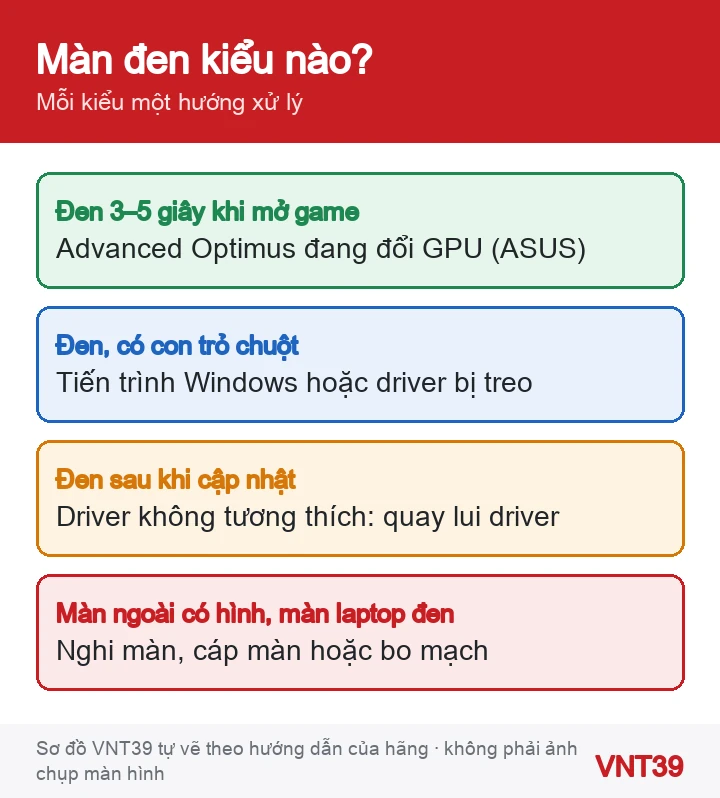
  • Chuyển đổi GPU. Advanced Optimus đổi GPU điều khiển màn hình, gây đen vài giây. Đây là hoạt động bình thường theo ASUS.
  • Không tìm thấy ổ khởi động. Microsoft cho biết màn đen có gạch nhấp nháy là do UEFI (BIOS) không tìm thấy thiết bị khởi động. Lỗi này nằm ở ổ cứng, không phải card đồ họa.
  • Phần cứng: màn hình, cáp màn, đèn nền, card đồ họa hoặc bo mạch.

Trước khi bắt đầu

  • Cắm sạc. Microsoft khuyên kiểm máy có đủ pin, đã cắm điện.
  • Rút màn ngoài, dock, ổ cứng và thiết bị USB không cần thiết.
  • Chuẩn bị khóa khôi phục BitLocker nếu máy có mã hóa. ASUS cảnh báo đổi chế độ GPU có thể làm máy hỏi khóa này; vào chế độ khôi phục cũng có thể hỏi.
  • Bước ép tắt máy sẽ làm mất bài chưa lưu. Không bước nào trong bài xóa tệp cá nhân.

Tự kiểm tra theo thứ tự

Mỗi bước chờ khoảng nửa phút trước khi sang bước sau. Nếu máy vừa mở game và có Advanced Optimus, chờ vài giây xem màn hình có tự lên lại không.
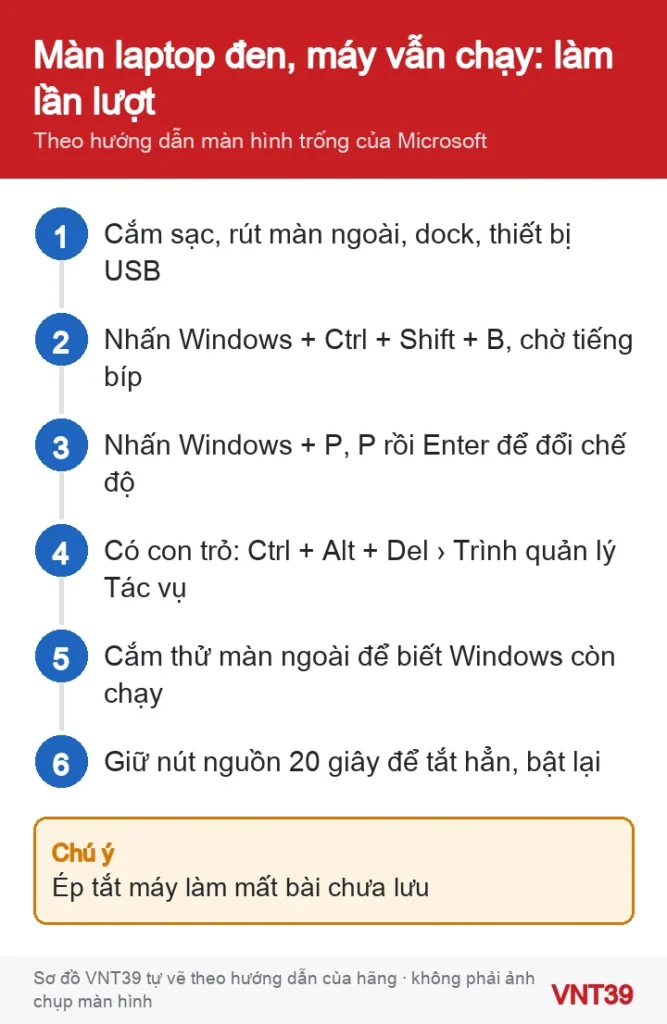
Sơ đồ thứ tự xử lý màn hình laptop Windows bị đen trong khi máy vẫn chạy
Sơ đồ xử lý màn laptop đen khi máy vẫn chạy. Sơ đồ thao tác do Mobile VNT 39 tự vẽ theo hướng dẫn chính thức của hãng (kiểm 29/10/2026); không phải ảnh chụp màn hình.

Bước 1: Nguồn, thiết bị ngoài, độ sáng

  1. Cắm sạc, rút màn ngoài và thiết bị ngoại vi như Microsoft hướng dẫn cho laptop.
  2. Nhấn phím tăng độ sáng trên bàn phím vài lần, phòng khi độ sáng đang ở mức thấp nhất.

Bước 2: Đặt lại driver đồ họa bằng phím tắt

  1. Nhấn cùng lúc Windows + Ctrl + Shift + B.
  2. Microsoft cho biết nếu thành công, bạn sẽ nghe tiếng bíp hoặc thấy màn hình nháy. Màn hình có thể lên lại ngay.

Bước 3: Đổi chế độ hiển thị

  1. Nhấn Windows + P, rồi nhấn P thêm một lần và nhấn Enter. Mỗi lần làm, Windows chuyển sang chế độ kế tiếp (Chỉ màn hình PC, Nhân đôi, Mở rộng…).
  2. Lặp lại vài lần, mỗi lần chờ vài giây. Cách này hữu ích khi trước đó máy đang xuất hình ra màn thứ hai.

Bước 4: Màn đen còn con trỏ chuột

  1. Nhấn Ctrl + Alt + Del. Nếu thấy màn hình bảo mật, chọn Trình quản lý Tác vụ.
  2. Tìm Windows Explorer, bấm chuột phải và chọn Khởi động lại.
Sơ đồ các kiểu màn hình laptop bị đen và nguyên nhân có thể
Sơ đồ các kiểu màn hình đen trên laptop. Sơ đồ thao tác do Mobile VNT 39 tự vẽ theo hướng dẫn chính thức của hãng (kiểm 29/10/2026); không phải ảnh chụp màn hình.

Bước 5: Thử màn hình ngoài

  1. Cắm một màn hình ngoài hoặc TV. Microsoft khuyên thử màn hình hoặc cáp khác để loại trừ lỗi phần cứng.
  2. Màn ngoài có hình: Windows vẫn chạy, lỗi nằm ở phần hiển thị của laptop. Dùng màn ngoài để mở Trình quản lý Thiết bị (デバイス マネージャー), xem Bộ điều hợp hiển thị (ディスプレイ アダプター) có dấu cảnh báo vàng không.
  3. Nếu màn đen xuất hiện sau khi đổi chế độ GPU (ví dụ Ultimate của ASUS, dGPU Mode của Lenovo), dùng màn ngoài mở app của hãng, chuyển về Standard hoặc Hybrid Mode rồi khởi động lại.

Bước 6 (nâng cao, làm cuối): Khởi động lại, quay lui driver

Cảnh báo: ép tắt máy làm mất mọi bài chưa lưu. Vào chế độ khôi phục có thể hỏi khóa BitLocker. Nếu không quen, dừng ở bước 5 và nhờ người rành.

  1. Giữ nút nguồn khoảng 20 giây để tắt hẳn, rồi bật lại. Đây là cách Microsoft hướng dẫn để buộc khởi động lại.
  2. Nếu lỗi bắt đầu sau một bản cập nhật, Microsoft hướng dẫn vào Chế độ an toàn, mở Trình quản lý Thiết bị, mở rộng Bộ điều hợp hiển thị, bấm chuột phải vào GPU và chọn Quay lui trình điều khiển (ドライバーのロールバック). Cách vào Chế độ an toàn khá dài, nên làm theo đúng trang Microsoft ở cuối bài.
  3. Microsoft cũng nêu Khôi phục Hệ thống nếu sự cố mới xảy ra. Đây là bước nâng cao; nên nhờ người rành làm cùng.

Nếu vẫn chưa được

Nếu màn ngoài có hình mà màn laptop vẫn đen sau khi đã đặt lại driver, đổi chế độ và khởi động lại, lỗi có thể ở màn hình, cáp màn hay đèn nền. Nếu cả màn ngoài cũng không lên dù quạt chạy, lỗi có thể nằm sâu hơn ở card đồ họa hoặc bo mạch. Hai trường hợp này cần thợ kiểm.

Câu hỏi thường gặp

Vì sao mỗi lần mở game màn hình đen vài giây?

Nếu laptop có NVIDIA Advanced Optimus, máy tự chuyển GPU điều khiển màn hình khi mở game. ASUS cho biết việc này gây đen khoảng 3–5 giây kèm chớp nhẹ. Nếu tự lên lại thì không phải lỗi.

Nghe tiếng bíp khi nhấn Windows + Ctrl + Shift + B nhưng vẫn đen?

Tiếng bíp cho thấy Windows còn nhận phím, máy chưa treo hẳn. Hãy làm tiếp bước 3 tới 5 để biết lỗi ở chế độ hiển thị, driver hay phần cứng màn hình.

Màn hình đen có gạch nhấp nháy góc trên là lỗi card đồ họa?

Không. Microsoft cho biết đó là dấu hiệu UEFI (BIOS) không tìm thấy thiết bị khởi động, thường liên quan ổ cứng.

Khi nào nên dừng lại: Dừng tự làm nếu màn ngoài có hình mà màn laptop đen sau khi máy bị rơi, bị đè hoặc dính nước; màn rất tối nhưng nhìn kỹ vẫn thấy hình mờ (có thể hỏng đèn nền); hình chớp, sọc khi gập mở bản lề; hoặc máy nóng, có mùi khét. Không tự tháo màn hình. Hãy mang laptop tới cửa hàng; nếu nghi bo mạch, xem dịch vụ sửa mainboard laptop.

Màn hình ngoài, máy chiếu không lên hình thì xem laptop Windows 11 không nhận màn hình ngoài. Có chữ báo lỗi trên nền xanh thì đọc cách đọc mã lỗi màn hình xanh; màn đen có gạch nhấp nháy thì xem laptop không nhận SSD. Cùng đợt có bài cập nhật Intel Graphics xong màn hình đen và Windows không nhận card rời.

Nguồn hướng dẫn

Các bước trong bài theo trang hỗ trợ chính thức của hãng, kiểm lại ngày 29/10/2026. Tên menu có thể khác đôi chút tùy phiên bản và ngôn ngữ máy. Các đoạn «Nhận xét của VNT39» và «Khi nào nên dừng lại» là lời khuyên của cửa hàng. Sơ đồ trong bài do Mobile VNT 39 tự vẽ để minh họa thứ tự thao tác, không phải ảnh chụp màn hình.

Đánh giá bài viết này

Bài viết liên quan

Bình luận & hỏi đáp (0)

    Chưa có bình luận nào. Hãy đặt câu hỏi đầu tiên.