Cập nhật driver Intel Graphics xong bị màn hình đen hoặc sai độ sáng: xử lý theo thứ tự
Admin
Vừa cập nhật driver Intel Graphics thì laptop bị màn hình đen, hoặc độ sáng tự đổi, không chỉnh được như trước? Microsoft cho biết màn hình đen sau cập nhật thường liên quan tới driver không tương thích hoặc cập nhật chưa xong. Bài này đi từ thao tác an toàn nhất tới quay lui driver; bước có rủi ro để cuối.
Áp dụng cho (kiểm 29/10/2026): Laptop Windows 11 dùng đồ họa tích hợp Intel (HD, UHD, Iris Xe, Arc), kể cả máy có thêm card rời NVIDIA hoặc AMD. Các bước theo trang Microsoft (ghi Windows 11 và 10) và Intel. Máy để tiếng Nhật thì xem nhãn trong ngoặc. Nếu màn hình đen không phải ngay sau khi cập nhật driver, xem bài màn hình đen nhưng máy vẫn chạy.
Dấu hiệu thường gặp
Cài xong và khởi động lại thì màn hình đen, có thể vẫn thấy con trỏ chuột.
Màn hình laptop đen nhưng màn hình ngoài vẫn lên hình, hoặc ngược lại.
Độ sáng tự tăng giảm khi xem cảnh tối sáng, khi rút sạc hoặc khi pin thấp.
Phím chỉnh độ sáng hay thanh trượt Độ sáng không còn tác dụng.
Trình quản lý Thiết bị hiện «Microsoft Basic Display Adapter» thay cho tên card Intel.
Nguyên nhân có thể
Driver mới không hợp với máy. Intel nói driver chung chưa được kiểm định cho từng máy và có thể ghi đè tùy chỉnh của hãng máy.
Cài đặt sai hoặc chế độ nguồn không hợp với driver mới. Intel nêu hai nguyên nhân này trong một bài viết cho đồ họa UHD của Core thế hệ 10.
Máy có hai card. Với máy có card rời, Intel khuyên hỏi hãng máy xem máy có hỗ trợ cấu hình đồ họa lai (hybrid graphics) hay không.
Tính năng tiết kiệm điện. Windows có thể tự đổi độ sáng theo ánh sáng, theo nội dung, hoặc khi trình tiết kiệm năng lượng bật; phần mềm đồ họa Intel cũng có chế độ tiết kiệm điện cho màn hình khi dùng pin.
Windows đang dùng driver cơ bản. Khi thấy Microsoft Basic Display Adapter, Windows chạy driver chung có sẵn; Microsoft ghi một số tính năng như Ánh sáng đêm không dùng được với driver này.
Máy bật BitLocker thì chuẩn bị sẵn khóa khôi phục. Microsoft cho biết hầu hết tùy chọn phục hồi cần khóa này. Xem chỗ tìm khóa khôi phục BitLocker.
Cắm sạc. Tháo bộ chia, ổ cứng ngoài; chỉ giữ màn hình ngoài nếu bạn đang cần nó để nhìn.
Dùng tài khoản quản trị để quay lui được driver.
Màn hình đen: tự kiểm tra theo thứ tự
Làm lần lượt. Sau mỗi bước, chờ vài giây xem màn hình có sáng lại không.
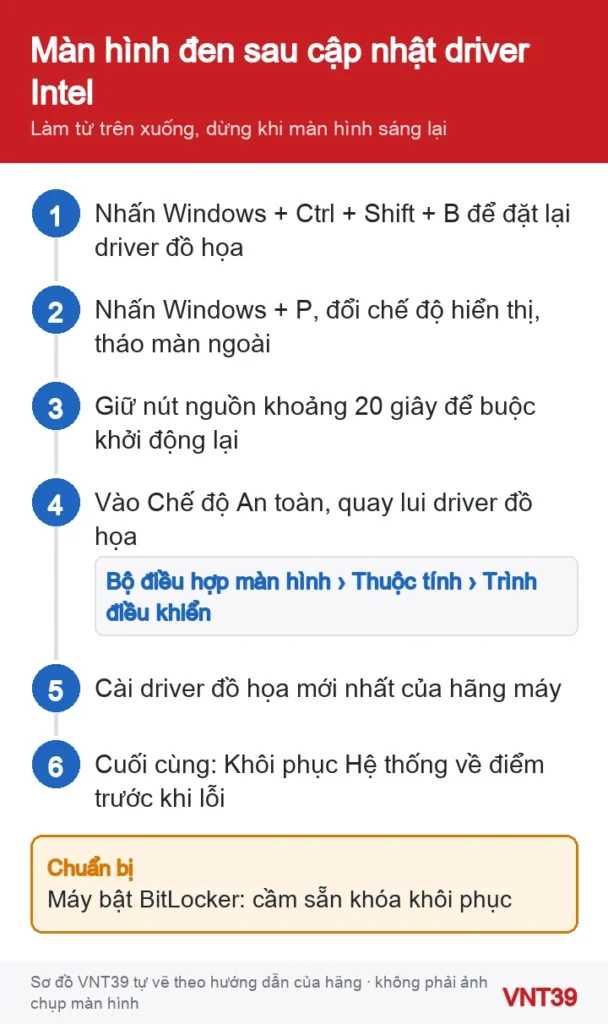
Sơ đồ xử lý màn hình đen sau khi cập nhật Intel Graphics. Sơ đồ thao tác do Mobile VNT 39 tự vẽ theo hướng dẫn chính thức của hãng (kiểm 29/10/2026); không phải ảnh chụp màn hình.
Nhấn Windows + Ctrl + Shift + B. Microsoft cho biết tổ hợp này đặt lại driver đồ họa; thành công thì bạn nghe tiếng bíp hoặc thấy màn hình chớp.
Nhấn Windows + P, nhấn P thêm một lần rồi Enter để đổi chế độ hiển thị (chỉ màn hình PC, nhân bản, mở rộng). Hình có thể đang bị chuyển sang màn ngoài.
Nếu nhấn Ctrl + Alt + Del thấy màn hình bảo mật, mở Trình quản lý Tác vụ và khởi động lại Windows Explorer.
Giữ nút nguồn khoảng 20 giây để buộc khởi động lại, theo hướng dẫn của Microsoft.
Quay lui driver trong Chế độ An toàn
Nếu vào Windows vẫn đen, Microsoft hướng dẫn vào Chế độ An toàn rồi quay lui driver. Trên máy để tiếng Việt, tên mục là bản dịch tương ứng.
Giữ nút nguồn 10 giây để tắt, bật lại; lặp lại 2–3 lần cho tới khi Windows vào màn hình phục hồi.
Chọn Troubleshoot (トラブルシューティング) › Advanced options (詳細オプション) › Startup Settings (スタートアップ設定) › Restart. Máy khởi động lại thì nhấn F5 để vào Chế độ An toàn có Kết nối mạng (ネットワーク付きのセーフ モード).
Bấm chuột phải vào nút Bắt đầu › Trình quản lý Thiết bị › Bộ điều hợp màn hình. Bấm chuột phải vào dòng Intel › Thuộc tính › tab Trình điều khiển › Quay Lui Trình điều khiển (ドライバーのロールバック). Chọn lý do, bấm Có, rồi khởi động lại.
Nút quay lui bị mờ: Intel giải thích máy chưa từng có driver trước đó hoặc không giữ tệp driver cũ. Khi đó, làm bước dưới đây.
Cài driver đồ họa của hãng máy
Intel khuyên: cài driver Intel mà gặp sự cố thì cài lại driver đồ họa mới nhất trực tiếp từ hãng máy. Tải đúng model, đúng Windows 11 trên trang hỗ trợ của hãng, cài rồi khởi động lại. Intel cũng cảnh báo không dùng các bước quay lui trong Trình quản lý Thiết bị để cài hay gỡ driver DCH, vì có thể làm máy mất ổn định.
Sai độ sáng: kiểm tra theo thứ tự
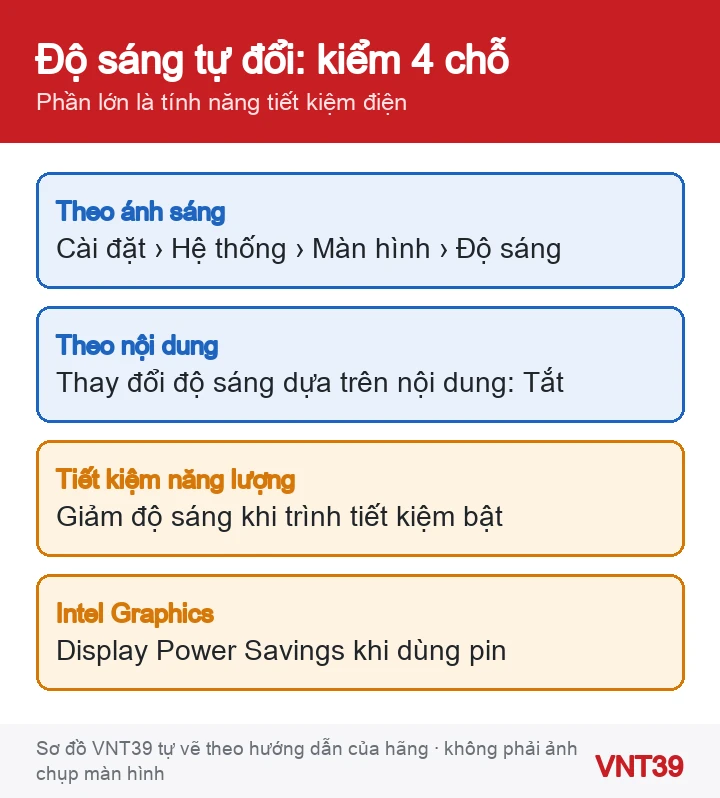
Sơ đồ các cài đặt làm độ sáng laptop tự thay đổi. Sơ đồ thao tác do Mobile VNT 39 tự vẽ theo hướng dẫn chính thức của hãng (kiểm 29/10/2026); không phải ảnh chụp màn hình.
Kéo thanh Độ sáng trong cài đặt nhanh (bấm biểu tượng Mạng ở góc phải thanh tác vụ) hoặc ở Cài đặt › Hệ thống › Màn hình (設定 › システム › ディスプレイ). Màn hình ngoài thì chỉnh bằng nút trên màn hình đó.
Trong Màn hình › Độ sáng, tắt tùy chọn tự đổi độ sáng khi ánh sáng thay đổi (Change brightness automatically when lighting changes). Đây cũng là bước đầu tiên Intel khuyên khi độ sáng laptop tự đổi.
Cũng ở đó, đặt Thay đổi độ sáng dựa trên nội dung (コンテンツに基づいて明るさを変更) thành Tắt, hoặc Chỉ sử dụng pin. Microsoft nói độ sáng đổi theo cảnh phim là bình thường; tắt đi có thể làm pin xuống nhanh hơn.
Vào Cài đặt › Hệ thống › Nguồn & pin › Trình tiết kiệm năng lượng (電源 & バッテリー › 省電力). Nếu bật Giảm độ sáng màn hình khi sử dụng trình tiết kiệm năng lượng, màn hình sẽ tối đi mỗi khi trình tiết kiệm bật.
Nếu máy có Intel Graphics Command Center: mở ứng dụng, vào System › Power, ở On Battery đặt Display Power Savings thành Off. Intel cho biết mục này chỉ có trên laptop.
Vẫn không chỉnh được độ sáng: quay lui driver như phần trên, hoặc cài lại driver đồ họa của hãng máy. Intel nói driver chung có thể ghi đè tùy chỉnh của hãng máy.
Bước cuối: Khôi phục Hệ thống
Cảnh báo trước bước này: Khôi phục Hệ thống đưa tệp hệ thống và cài đặt về một điểm khôi phục trước đó; Microsoft cho biết tệp cá nhân không bị đụng tới, nhưng thay đổi hệ thống sau thời điểm đó, như driver vừa cài, sẽ mất. Chỉ làm được khi có điểm khôi phục từ trước lúc lỗi; máy bật BitLocker có thể hỏi khóa khôi phục.
Vào Chế độ An toàn hoặc màn hình phục hồi như phần trên.
Chọn Troubleshoot › Advanced options › System Restore (システムの復元, Khôi phục Hệ thống), rồi chọn điểm khôi phục trước khi lỗi xảy ra.
Nhận xét của VNT39: Có trang Intel hướng dẫn dùng công cụ gỡ sạch driver chuyên dụng (DDU) trước khi cài lại. Đó là việc nâng cao, nên để thợ làm. Không cần tắt Secure Boot hay tính năng bảo mật của Windows để cài driver đồ họa.
Câu hỏi thường gặp
Vì sao Windows Update lại đổi driver Intel sang bản khác?
Intel có ghi nhận Windows Update có thể tự đưa driver đồ họa về bản cũ hơn. Với driver chung của Intel, Intel hướng dẫn cài lại bản mới đè lên bản Windows Update đã cài, không gỡ trước và không chọn cài sạch. Với laptop, Intel vẫn khuyên ưu tiên driver của hãng máy.
Màn hình laptop đen nhưng cắm màn ngoài vẫn lên hình thì sao?
Bạn có thể dùng màn ngoài để quay lui driver và cài driver của hãng. Microsoft cũng gợi ý thử màn hình hoặc cáp khác để loại trừ lỗi phần cứng.
Khi nào nên dừng lại: Dừng tự làm nếu màn hình đen ngay từ lúc bật máy (không thấy logo hãng), màn hình có sọc, vệt màu hoặc chớp cả trong Chế độ An toàn, hoặc màn laptop vẫn đen trong khi màn ngoài lên hình bình thường sau khi đã quay lui driver. Máy từng rơi, vào nước hay nóng bất thường cũng nên dừng. Đó có thể là lỗi màn hình, cáp màn hình hoặc bo mạch. Bạn có thể mang laptop tới cửa hàng để kiểm tra.
Các bước trong bài theo trang hỗ trợ chính thức của hãng, kiểm lại ngày 29/10/2026. Tên menu có thể khác đôi chút tùy phiên bản và ngôn ngữ máy. Các đoạn «Nhận xét của VNT39» và «Khi nào nên dừng lại» là lời khuyên của cửa hàng. Sơ đồ trong bài do Mobile VNT 39 tự vẽ để minh họa thứ tự thao tác, không phải ảnh chụp màn hình.


 Admin
Admin


 Sửa lỗi Windows
 Sửa lỗi Windows
 Sửa lỗi Windows
 Sửa lỗi Windows