Intel Driver & Support Assistant báo driver của hãng máy (OEM): nên cài bản nào cho đúng
Admin
Bạn mở Intel Driver & Support Assistant để cập nhật driver đồ họa, nhưng công cụ báo máy đang dùng driver của hãng máy (OEM) và cài bản của Intel có thể làm mất tùy chỉnh? Đây không phải báo hỏng, mà là lời nhắc rằng laptop đang dùng driver do hãng máy (Dell, HP, Lenovo, NEC, Fujitsu, Dynabook…) chỉnh riêng. Bài này nói rõ Intel khuyên gì; bước có rủi ro để cuối.
Áp dụng cho (kiểm 29/10/2026): Laptop và máy bộ chạy Windows 11 (trang Intel ghi Windows 10 và 11) dùng đồ họa tích hợp Intel: HD, UHD, Iris Xe, Arc. Intel chia hai nhóm: Core thế hệ 6 đến 12, và thế hệ 5 trở về trước. Intel Driver & Support Assistant (IDSA) là công cụ miễn phí của Intel, hiện kết quả trong trình duyệt. Bài ghi kèm thông báo tiếng Nhật theo trang Intel Nhật.
Dấu hiệu thường gặp
IDSA hiện cảnh báo «Installing this graphics driver from Intel may overwrite customizations from your Computer Manufacturer (OEM).» Trang Intel tiếng Nhật ghi: 「インテルからこのグラフィックス・ドライバーをインストールすると、コンピューターの製造元 (OEM) のカスタマイズが上書きされる可能性があります。」
Chạy bộ cài driver tải từ trang Intel thì bị dừng với thông báo «The driver being installed is not validated for this computer. Please obtain the appropriate driver from the computer manufacturer. Setup will exit.» (bản Nhật bắt đầu bằng 「インストール中のドライバーは、このコンピューターでの動作が確認されていません。」).
IDSA cứ nhắc có bản mới, hoặc quét xong không thấy card Intel, hoặc báo «No Supported Driver available».
Đã lỡ cài bản của Intel, sau đó máy mất một tính năng hoặc kém ổn định.
Nguyên nhân có thể
Hãng máy đã chỉnh driver. Intel cho biết hãng máy có thể sửa driver chung của Intel và thêm tùy chỉnh cho máy của họ. Driver chung của Intel chưa được kiểm định cho từng mẫu máy.
IDSA chỉ có driver chung. Theo Intel, IDSA chỉ đưa ra driver chung (generic); với laptop và máy tính bảng, hãy liên hệ hãng máy để lấy driver tùy chỉnh.
Máy Core thế hệ 6 đến 12 đang dùng driver kiểu cũ. Intel ghi rằng ở nhóm máy này, thông báo xuất hiện vì driver đang cài không phải loại DCH. Nếu máy đã có driver DCH mới nhất thì không gặp thông báo.
Máy Core thế hệ 5 trở về trước. Driver hãng máy cài sẵn chặn việc lên driver chung của Intel. Intel khuyên lấy driver mới nhất từ hãng máy.
Trước khi bắt đầu
Xác định đúng model laptop, CPU, card đồ họa và phiên bản driver đang dùng, theo bài xem model, CPU, GPU và phiên bản driver. Thiếu mấy thông tin này thì không so được bản nào mới hơn.
Cắm sạc, lưu tài liệu, đóng ứng dụng và dùng tài khoản quản trị. Microsoft ghi rõ phải có quyền quản trị mới quay lui driver được.
Sao lưu dữ liệu quan trọng trước khi thử driver chung của Intel ở bước 5, ví dụ bằng Windows Backup và OneDrive.
Chỉ tải driver từ trang hãng máy, trang Intel hoặc Windows Update. Microsoft khuyên tránh tải driver từ website khác.
Nhận xét của VNT39: Driver của hãng máy có số phiên bản thấp hơn bản Intel không có nghĩa máy đang lỗi. Máy chạy ổn thì bạn không bắt buộc lên bản Intel chỉ vì IDSA nhắc. Laptop mua ở Nhật có thể mang mã model riêng; trang quốc tế không có thì tìm trên trang hỗ trợ của hãng tại Nhật (サポート).
Tự kiểm tra theo thứ tự
Làm từ bước 1. Bước 1 đến 4 không thay đổi gì nguy hiểm. Bước 5 là cài driver chung của Intel, chỉ làm khi có lý do rõ ràng.
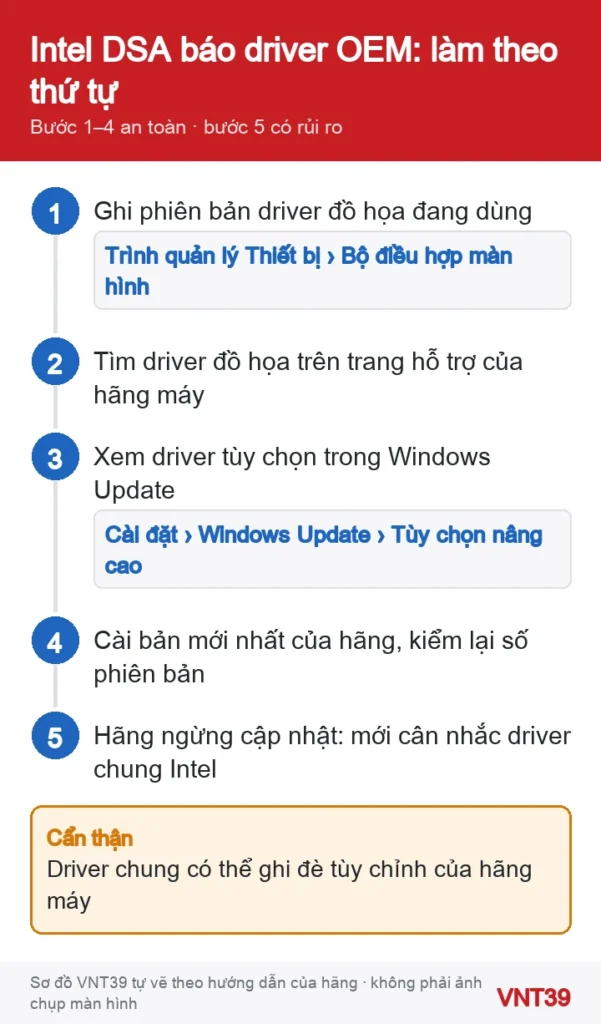
Sơ đồ chọn driver đồ họa khi Intel DSA báo driver OEM. Sơ đồ thao tác do Mobile VNT 39 tự vẽ theo hướng dẫn chính thức của hãng (kiểm 29/10/2026); không phải ảnh chụp màn hình.
Bước 1: Ghi lại phiên bản driver đang dùng
Bấm chuột phải vào nút Bắt đầu, chọn Trình quản lý Thiết bị (デバイス マネージャー).
Mở Bộ điều hợp màn hình (Display adapters, ディスプレイ アダプター), bấm chuột phải vào dòng Intel, chọn Thuộc tính (プロパティ).
Sang tab Trình điều khiển (ドライバー), ghi lại số ở dòng Phiên bản trình điều khiển (Driver Version). Nếu mục này có hai dòng, ví dụ Intel và NVIDIA, máy có hai card; ghi cả hai.
Bước 2: Tìm driver trên trang hỗ trợ của hãng máy
Mở trang hỗ trợ chính thức của hãng laptop, nhập đúng model hoặc số sê-ri.
Chọn đúng Windows 11, tìm mục driver đồ họa (tên mục tùy hãng). So số phiên bản và ngày phát hành với số đã ghi ở bước 1.
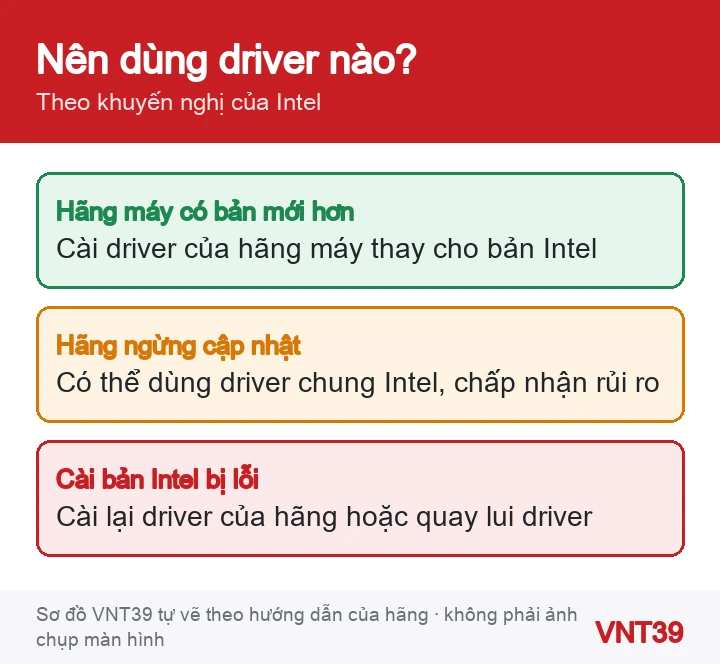
Hãng có bản mới hơn bản đang cài thì Intel khuyên cài bản đó thay cho bản Intel. Cài theo hướng dẫn của hãng rồi khởi động lại.
Bước 3: Xem Windows Update có driver tùy chọn không
Mở Cài đặt › Windows Update › Tùy chọn nâng cao (設定 › Windows Update › 詳細オプション).
Bật Nhận bản cập nhật cho các sản phẩm khác của Microsoft (その他の Microsoft 製品の更新プログラムを受信する).
Ở Tùy chọn bổ sung, chọn Cập nhật tùy chọn (オプションの更新プログラム). Có driver trong danh sách thì chọn, bấm Tải xuống và cài đặt rồi khởi động lại. Microsoft cho biết driver tùy chọn không tự cài.
Bước 4: Kiểm tra lại sau khi cài
Mở lại Trình quản lý Thiết bị như bước 1, xem phiên bản trình điều khiển đã đúng bản vừa cài chưa. Intel cũng hướng dẫn kiểm tra theo cách này.
Dùng thử độ sáng, chế độ ngủ và màn hình ngoài. IDSA vẫn hiện cảnh báo OEM thì bạn có thể không cài bản Intel.
Sơ đồ ba trường hợp chọn driver đồ họa Intel. Sơ đồ thao tác do Mobile VNT 39 tự vẽ theo hướng dẫn chính thức của hãng (kiểm 29/10/2026); không phải ảnh chụp màn hình.
Bước 5 (có rủi ro): Cài driver chung của Intel
Cảnh báo trước bước này: Intel nói cài driver chung lên máy đang dùng driver OEM có thể ghi đè tùy chỉnh của hãng máy. Với máy Core thế hệ 5 trở về trước, Intel còn cảnh báo driver chung có thể làm máy mất ổn định hoặc mất tính năng. Hãy sao lưu dữ liệu và ghi lại phiên bản driver hiện tại trước khi làm.
Chỉ làm khi có lý do cụ thể: hãng máy không còn phát hành driver mới, và ứng dụng bạn cần đòi driver mới hơn.
Cài qua IDSA hoặc bộ cài tải từ trang Intel. Intel có hướng dẫn riêng cho máy Core thế hệ 6 đến 12 gặp thông báo OEM. Với máy thế hệ 5 trở về trước, Intel hướng dẫn cài sạch bằng ô Execute a clean installation trong bộ cài; cài sạch đưa cài đặt đồ họa Intel về mặc định.
Gặp lỗi sau khi cài: Intel khuyên cài lại driver đồ họa mới nhất của hãng máy. Không có driver của hãng thì dùng Quay Lui Trình điều khiển (ドライバーのロールバック) trong tab Trình điều khiển, nếu nút này còn bấm được.
Nhận xét của VNT39: Đừng dùng phần mềm cập nhật driver bên thứ ba hay bộ driver đóng gói sẵn để «ép» bản mới; Intel khuyên dùng IDSA thay cho phần mềm bên thứ ba. Công cụ gỡ sạch driver chuyên dụng mà Intel nhắc tới khi mọi cách khác thất bại là việc nâng cao, nên để thợ làm. Không cần tắt tính năng bảo mật nào của Windows để cài driver đúng nguồn.
Nếu vẫn chưa được
IDSA báo «Sorry, something went wrong while trying to scan» hoặc quét mãi không xong: Intel gợi ý cài bản Windows Update đang chờ, khởi động lại máy, xóa bộ nhớ đệm trình duyệt rồi quét lại. Vẫn không có driver nào thì dùng driver của hãng máy và Windows Update; với laptop, driver tùy chỉnh do hãng máy hỗ trợ.
Câu hỏi thường gặp
Driver của hãng máy cũ hơn bản Intel, có cần lên bản Intel không?
Không bắt buộc. Intel khuyên dùng driver của hãng máy khi hãng có bản mới hơn, và chỉ nói tới driver chung khi hãng không còn cập nhật.
IDSA báo «No Supported Driver available» là sao?
Theo Intel, kết quả này nghĩa là không có driver hay phần mềm Intel nào cho máy. Intel liệt kê vài lý do IDSA không nhận ra thiết bị: linh kiện cũ hoặc đã ngừng hỗ trợ, linh kiện không phải của Intel, hoặc máy dùng driver tùy chỉnh do hãng máy cài sẵn.
Khi nào nên dừng lại: Dừng tự làm nếu sau khi cài driver mà màn hình đen, chớp liên tục, máy khởi động lại liên tục, hoặc laptop từng rơi, vào nước, nóng bất thường. Những dấu hiệu đó có thể không còn là chuyện chọn driver. Bạn có thể mang laptop tới cửa hàng để kiểm tra trước khi thử thêm.
Các bước trong bài theo trang hỗ trợ chính thức của hãng, kiểm lại ngày 29/10/2026. Tên menu có thể khác đôi chút tùy phiên bản và ngôn ngữ máy. Các đoạn «Nhận xét của VNT39» và «Khi nào nên dừng lại» là lời khuyên của cửa hàng. Sơ đồ trong bài do Mobile VNT 39 tự vẽ để minh họa thứ tự thao tác, không phải ảnh chụp màn hình.


 Admin
Admin


 Sửa lỗi Windows
 Sửa lỗi Windows
 Sửa lỗi Windows
 Sửa lỗi Windows