
AMD Ryzen & Radeon
 Admin
Admin
Laptop AMD nên cài driver của hãng máy hay driver chung của AMD? Cách chọn và cài đúng
Admin
Admin
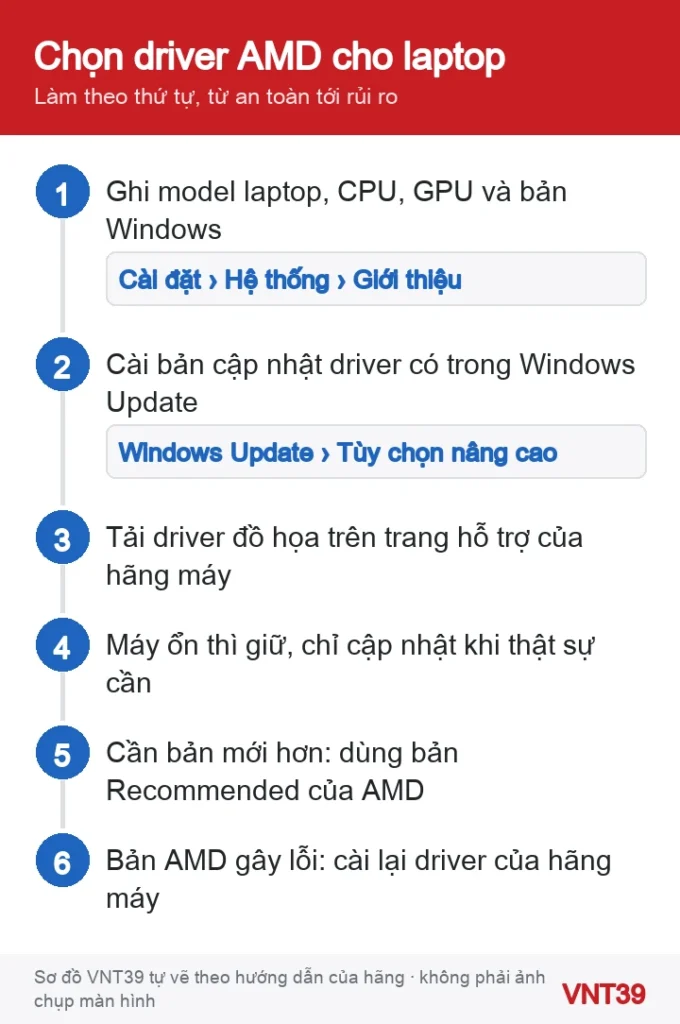
Laptop Ryzen của bạn có hai nơi lấy driver đồ họa: trang hỗ trợ của hãng máy, và trang của AMD. Nên cài bản nào? Câu trả lời ngắn: với laptop, AMD khuyên ưu tiên driver của hãng máy. Bài này giải thích vì sao, khi nào mới cần bản của AMD, và cài theo thứ tự nào để không mất hình hay mất tính năng.
Áp dụng cho (kiểm 29/10/2026): Laptop và máy All-in-One chạy Windows 11 (hoặc Windows 10 64-bit 1809 trở lên) có chip AMD Ryzen kèm đồ họa Radeon, hoặc card Radeon RX rời. Áp dụng cho mọi hãng: Dell, HP, Lenovo, ASUS, Acer, MSI và các hãng hay bán ở Nhật như NEC, Fujitsu, Dynabook. Mỗi hãng có trang hỗ trợ và ứng dụng riêng, tên mục khác nhau. Dù máy mua ở Nhật hay nơi khác, hãy tìm theo đúng mã model ghi trên máy.
Hai gói driver được làm cho hai mục đích khác nhau. Bảng dưới tóm tắt điều AMD và Dell nói trên trang chính thức.
| Driver của hãng máy (OEM) | Driver chung của AMD | |
|---|---|---|
| Ai kiểm thử | Hãng máy kiểm thử cho đúng model. Dell ghi họ kiểm thử mọi driver GPU trên trang tải của Dell. | AMD gọi đây là driver tham chiếu, tương thích rộng với đa số máy. |
| Tính năng riêng của máy | AMD nói driver OEM được tùy biến cho tính năng riêng của hệ thống. | AMD ghi chỉ hỗ trợ hạn chế các tính năng riêng của từng hãng. |
| Tần suất cập nhật | Tùy hãng, có khi chậm hơn. | Ra thường xuyên, có bản Recommended (WHQL) và Optional. |
| Khi có lỗi | Hãng máy hỗ trợ. | AMD khuyên cài lại driver của hãng máy để được hỗ trợ đầy đủ. |
AMD còn ghi rằng do tính năng riêng, driver tùy biến cho một số máy chỉ có ở hãng máy. Dell nói thẳng hơn: driver lấy trực tiếp từ AMD, Intel hay NVIDIA chưa được Dell kiểm thử cho máy của họ và có thể gây chập chờn, nên Dell không khuyên cài driver từ trang hãng GPU.
Cảnh báo khi cài bản AMD: trong bộ cài có tùy chọn Factory Reset. Nó gỡ mọi bản AMD Software cũ, tạm dừng Windows Update, và AMD ghi rõ bạn sẽ không quay lui được driver trước đó. Đừng bật nó khi chưa có sẵn gói driver của hãng máy.
Nếu dùng bản của hãng máy, phím độ sáng, chế độ nguồn và tính năng riêng thường hoạt động như lúc mới mua. Bản của AMD có thể mới hơn, nhưng không có gì bảo đảm game sẽ nhanh hơn trên máy của bạn. Mỗi laptop có giới hạn riêng về điện năng và tản nhiệt.
Hãng máy cần thời gian kiểm thử driver trên từng model. AMD nói driver OEM được tùy biến và kiểm thử cho tính năng riêng của hệ thống, nên bản cũ hơn chưa chắc kém hơn trên máy đó.
Không nên. Microsoft khuyên tránh tải driver từ bất kỳ trang nào khác ngoài trang chính thức của nhà sản xuất. Phần mềm như vậy có thể cài nhầm bản không dành cho máy bạn.
Nguyên tắc vẫn như nhau: tìm driver trên trang hỗ trợ của hãng theo đúng mã model ghi trên máy. Đừng lấy driver của một model «gần giống».
Khi nào nên dừng lại: Dừng tự làm nếu sau khi đổi driver màn hình đen hẳn, máy không vào được Windows, báo màn hình xanh lặp lại, hoặc Trình quản lý Thiết bị không còn thấy card rời. Đừng thử nhiều bộ cài liên tiếp. Bạn có thể mang laptop tới cửa hàng để kiểm tra driver và phần cứng.
Muốn biết vì sao không nên dùng công cụ cài driver tự động, đọc Driver Booster và cách cập nhật driver an toàn; đang chọn mua máy mới thì xem mua laptop Windows ở Nhật cuối 2026. Gặp mã lỗi khi cài, xem lỗi cài driver AMD 205, 202; cần xác định model, CPU, GPU kỹ hơn, xem cách xác định đúng model laptop và GPU trước khi cài driver.
Các bước trong bài theo trang hỗ trợ chính thức của hãng, kiểm lại ngày 29/10/2026. Tên menu có thể khác đôi chút tùy phiên bản và ngôn ngữ máy. Các đoạn «Nhận xét của VNT39» và «Khi nào nên dừng lại» là lời khuyên của cửa hàng. Sơ đồ trong bài do Mobile VNT 39 tự vẽ để minh họa thứ tự thao tác, không phải ảnh chụp màn hình.


 AMD Ryzen & Radeon
 AMD Ryzen & Radeon
 AMD Ryzen & Radeon
 AMD Ryzen & Radeon
Bạn có thể bình luận ngay bằng họ tên và email. Đăng nhập là tùy chọn.
Chưa có bình luận nào. Hãy đặt câu hỏi đầu tiên.
VNT39 sử dụng cookie để website hoạt động ổn định, đo lường hiệu quả và cải thiện trải nghiệm mua sắm.
VNT39 sử dụng cookie để website hoạt động ổn định, đo lường hiệu quả và cải thiện trải nghiệm mua sắm.
Nhận khuyến mãi sửa chữa, linh kiện, iPhone/MacBook và PC Gaming mới nhất.
Đăng nhập để theo dõi đơn hàng hoặc tạo tài khoản mới bằng email và mã xác minh 6 số.
Tạo tài khoản bằng email. Chúng tôi sẽ gửi mã xác minh 6 số để hoàn tất.