

AMD Ryzen & Radeon
 Admin
Admin
Lỗi 205, 202 khi cài driver AMD trên Windows: nguyên nhân và cách cài lại cho đúng
Admin
Admin
Cài driver AMD thì bộ cài báo «Error 205» hoặc «Error 202» rồi dừng? Hai mã này không có nghĩa card đồ họa hỏng. Theo AMD, cả hai đều liên quan đến Windows Update: một mã là cập nhật đang chạy, mã kia là Windows có thể đã đổi driver sau khi bạn cài. Bài này giải thích từng mã và cách cài lại cho đúng, nhất là trên laptop.
Áp dụng cho (kiểm 29/10/2026): Bộ cài AMD Software Installer (AMD Software: Adrenalin Edition) trên Windows 11 bản 21H2 trở lên và Windows 10 64-bit bản 1809 trở lên, theo AMD. Áp dụng cho đồ họa Radeon tích hợp trong chip Ryzen và card Radeon rời. Với laptop và máy All-in-One, AMD khuyên dùng driver của hãng máy. Các bài hỗ trợ của AMD chỉ có tiếng Anh, nên tên hộp thoại trong bài giữ nguyên tiếng Anh.
| Mã lỗi | AMD giải thích | Nên làm gì |
|---|---|---|
| 202 | Bộ cài phát hiện Windows Update đang chạy, phải chờ cập nhật xong. | Chờ cập nhật xong, khởi động lại, cài lại. |
| 206 | Còn thay đổi của hệ thống đang chờ hoàn tất. | Khởi động lại, chờ máy vào hẳn Windows rồi chạy lại bộ cài. |
| 205 | Cài đặt đã xong nhưng Windows có thể đã đổi phiên bản driver. | Kiểm tra driver đang chạy trước khi cài lại. |
| 1603 | Lỗi chung khi cài gói AMD Software. | Cập nhật Windows đầy đủ, dùng gói đầy đủ từ AMD. |
Trên laptop, driver tải từ amd.com có thể không phải bản hãng máy đã kiểm thử, trong khi Windows Update cũng tự cài driver được đề xuất.
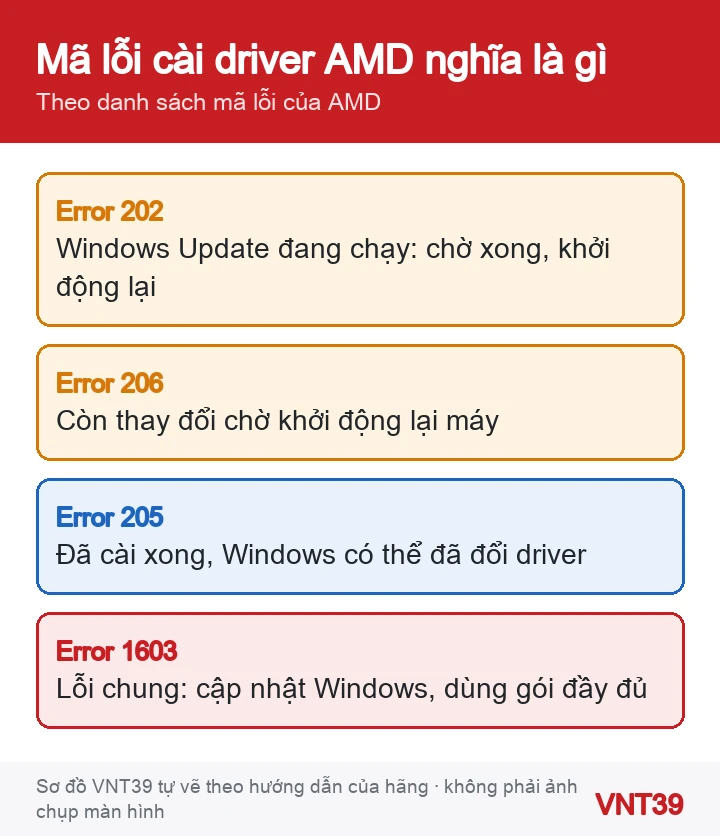
Với mã 205, AMD nói việc cài đặt đã hoàn tất. Vì vậy trước khi cài lại, hãy xem máy đang dùng driver nào.

Cảnh báo: bước này đổi một thiết lập hệ thống. Khi tắt, Windows sẽ không tự lấy driver cho thiết bị qua Windows Update. AMD gọi đây là cách tạm thời. Chỉ làm khi đã thử các bước trên, và nhớ bật lại sau khi cài xong.
Tên hộp thoại trên trang AMD chỉ có tiếng Anh; trên máy để tiếng Việt hay tiếng Nhật, chữ có thể khác.
Nhận xét của VNT39: Một số hướng dẫn trên mạng bảo tắt phần mềm diệt virus, tường lửa, hoặc chặn hẳn driver từ Windows Update để cài cho bằng được. Cửa hàng không khuyên làm vậy trên máy dùng hằng ngày. Với laptop, dùng driver của hãng máy thường là đường an toàn hơn.
Không. Theo AMD, mã 205 nghĩa là việc cài đã xong, chỉ là phiên bản driver có thể đã bị Windows thay. Máy vẫn có driver để hiển thị.
Đừng tắt ngang khi Windows đang cài cập nhật. Chờ xong, khởi động lại rồi mới cài driver.
Khi nào nên dừng lại: Dừng tự làm nếu sau khi cài, màn hình đen hẳn hoặc chỉ sáng ở chế độ phân giải thấp, Trình quản lý Thiết bị báo lỗi thiết bị đồ họa liên tục, máy khởi động lại liên tục hoặc màn hình xanh. Những dấu hiệu này cần kiểm tra kỹ hơn, có khi là phần cứng. Bạn có thể mang laptop tới cửa hàng để được kiểm tra.
Vì sao nên tránh công cụ cài driver tự động, xem cách cập nhật driver Windows an toàn; cần hoãn cập nhật trong lúc cài thì xem tạm dừng Windows Update đúng cách. Nếu AMD Software không mở sau khi cài, xem AMD Software không mở sau Windows Update; còn đang phân vân gói nào, đọc driver của hãng máy hay driver của AMD.
Các bước trong bài theo trang hỗ trợ chính thức của hãng, kiểm lại ngày 29/10/2026. Tên menu có thể khác đôi chút tùy phiên bản và ngôn ngữ máy. Các đoạn «Nhận xét của VNT39» và «Khi nào nên dừng lại» là lời khuyên của cửa hàng. Sơ đồ trong bài do Mobile VNT 39 tự vẽ để minh họa thứ tự thao tác, không phải ảnh chụp màn hình.


 AMD Ryzen & Radeon
 AMD Ryzen & Radeon
 AMD Ryzen & Radeon
 AMD Ryzen & Radeon
Bạn có thể bình luận ngay bằng họ tên và email. Đăng nhập là tùy chọn.
Chưa có bình luận nào. Hãy đặt câu hỏi đầu tiên.
VNT39 sử dụng cookie để website hoạt động ổn định, đo lường hiệu quả và cải thiện trải nghiệm mua sắm.
VNT39 sử dụng cookie để website hoạt động ổn định, đo lường hiệu quả và cải thiện trải nghiệm mua sắm.
Nhận khuyến mãi sửa chữa, linh kiện, iPhone/MacBook và PC Gaming mới nhất.
Đăng nhập để theo dõi đơn hàng hoặc tạo tài khoản mới bằng email và mã xác minh 6 số.
Tạo tài khoản bằng email. Chúng tôi sẽ gửi mã xác minh 6 số để hoàn tất.