

AMD Ryzen & Radeon
 Admin
Admin
«AMD Radeon Graphics» là card rời hay tích hợp? Cách xem laptop Ryzen có card rời không
Admin
Admin
Bạn thấy chữ «AMD Radeon Graphics» trong máy và nghĩ laptop có card màn hình rời? Rất nhiều laptop Ryzen chỉ có đồ họa tích hợp, tức GPU nằm sẵn trong chip, nhưng tên lại mang thương hiệu Radeon. Bài này chỉ cách kiểm tra chắc chắn ngay trong Windows, không cần cài phần mềm nào.
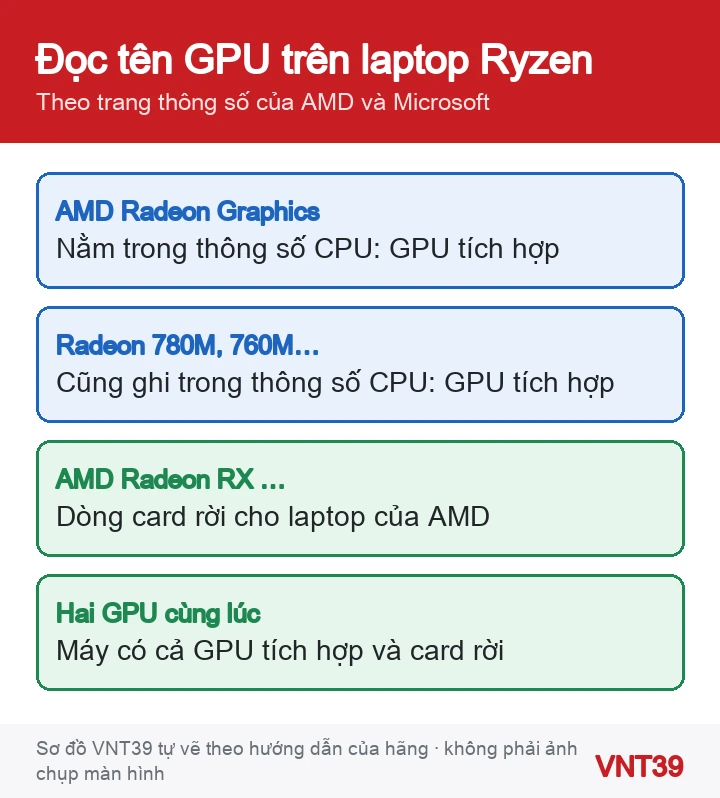
Áp dụng cho (kiểm 29/10/2026): Laptop Windows 11 dùng chip AMD Ryzen. Trên trang thông số của AMD, đồ họa tích hợp nằm trong mục «Graphics Capabilities» của chính con chip, ví dụ Ryzen 5 7530U ghi «AMD Radeon™ Graphics», Ryzen 7 7840U ghi «AMD Radeon™ 780M». Card rời cho laptop của AMD mang tên dòng Radeon RX; nhiều laptop Ryzen dùng card rời của hãng khác. Trên máy tiếng Nhật, Microsoft gọi hai loại là 統合 GPU và ディスクリート GPU.
Các bước dưới đây chỉ xem thông tin, không thay đổi gì trên máy, nên không có rủi ro mất dữ liệu. Bạn chỉ cần máy đang vào được Windows và có Internet để tra thông số.
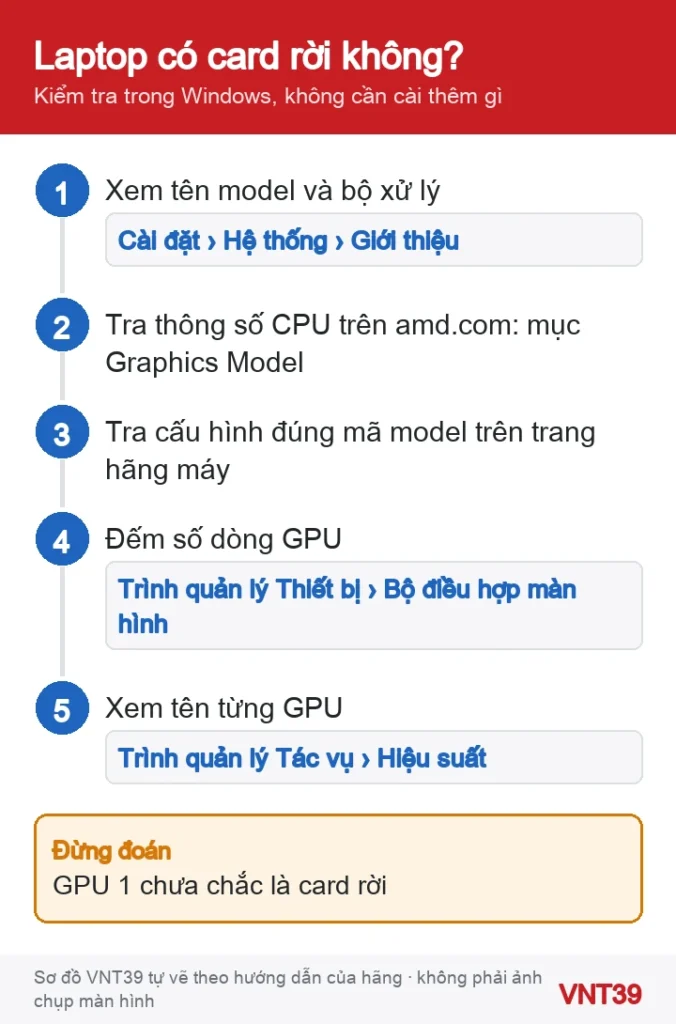
Tìm đúng tên chip trên amd.com. Ở mục Graphics Capabilities có dòng Graphics Model. Tên ghi ở đây là GPU nằm trong chip, tức GPU tích hợp. Nếu tên này trùng với tên bạn thấy trong máy, đó không phải card rời.
Vào trang hỗ trợ hoặc trang thông số của hãng laptop, tìm theo đúng mã model (thường in trên tem dưới đáy máy). Nếu cấu hình có card rời, trang sẽ ghi tên riêng, ví dụ một mẫu Radeon RX hay một card của hãng khác.
Nếu máy có hai GPU, Windows cho chọn GPU theo từng ứng dụng trong Cài đặt › Hệ thống › Màn hình › Đồ họa (設定 › システム › ディスプレイ › グラフィックス): Tiết kiệm năng lượng là GPU tích hợp, Hiệu suất cao là card rời. AMD cho biết từ bản Adrenalin 19.12.1, việc chọn GPU theo ứng dụng chuyển sang cài đặt này của Windows.
Sau năm bước, bạn biết chắc máy có một hay hai GPU và tên chính xác của từng cái. Microsoft mô tả GPU tích hợp tiết kiệm điện hơn, đủ cho một số game, chỉnh ảnh và video nhẹ; card rời mạnh hơn cho game nặng, dựng video, thiết kế, nhưng tốn điện hơn. Máy chỉ có GPU tích hợp không «bật» thêm card rời được bằng phần mềm.
Hãy chọn GPU cho đúng game trong cài đặt Đồ họa của Windows. Bài cùng đợt ở cuối trang hướng dẫn chi tiết.
Microsoft cho biết card rời của laptop gắn trên bo mạch. Một số laptop có thể dùng GPU ngoài qua cổng Thunderbolt hoặc cổng nhanh hơn, tùy cổng của máy. Hãy hỏi hãng máy trước khi mua.
Đó là một lỗi khác, cần kiểm tra driver và phần cứng. Xem bài «Windows không nhận card rời» ở cuối trang.
Khi nào nên dừng lại: Dừng tự làm nếu card rời từng có nay biến mất hẳn, máy tự tắt khi chạy nặng, màn hình có sọc, chấm màu, hoặc laptop từng rơi, vào nước. Đây có thể là lỗi phần cứng trên bo mạch. Bạn có thể mang laptop tới cửa hàng kiểm tra.
Xem thêm ví dụ thông số Ryzen trong bài Asus Vivobook 14, và các lỗi card rời ở máy bàn trong lỗi card màn hình rời PC thường gặp. Cùng đợt này: game không dùng card rời, chọn GPU cho từng game và Windows không nhận card rời trong Device Manager.
Các bước trong bài theo trang hỗ trợ chính thức của hãng, kiểm lại ngày 29/10/2026. Tên menu có thể khác đôi chút tùy phiên bản và ngôn ngữ máy. Các đoạn «Nhận xét của VNT39» và «Khi nào nên dừng lại» là lời khuyên của cửa hàng. Sơ đồ trong bài do Mobile VNT 39 tự vẽ để minh họa thứ tự thao tác, không phải ảnh chụp màn hình.


 Sửa lỗi Windows
 Sửa lỗi Windows
 Sửa lỗi Windows
 Sửa lỗi Windows
Bạn có thể bình luận ngay bằng họ tên và email. Đăng nhập là tùy chọn.
Chưa có bình luận nào. Hãy đặt câu hỏi đầu tiên.
VNT39 sử dụng cookie để website hoạt động ổn định, đo lường hiệu quả và cải thiện trải nghiệm mua sắm.
VNT39 sử dụng cookie để website hoạt động ổn định, đo lường hiệu quả và cải thiện trải nghiệm mua sắm.
Nhận khuyến mãi sửa chữa, linh kiện, iPhone/MacBook và PC Gaming mới nhất.
Đăng nhập để theo dõi đơn hàng hoặc tạo tài khoản mới bằng email và mã xác minh 6 số.
Tạo tài khoản bằng email. Chúng tôi sẽ gửi mã xác minh 6 số để hoàn tất.