Laptop gaming có card NVIDIA hoặc AMD rời, nhưng game vẫn giật và Trình quản lý Tác vụ cho thấy chỉ GPU tích hợp đang làm việc? Trên laptop hai GPU, Windows tự chia việc: app nhẹ chạy GPU tích hợp để tiết kiệm pin, app nặng chạy card rời. Đôi khi game bị xếp nhầm. Bài này chỉ cách kiểm và chọn lại GPU cho từng game theo hướng dẫn của Microsoft, NVIDIA và AMD.
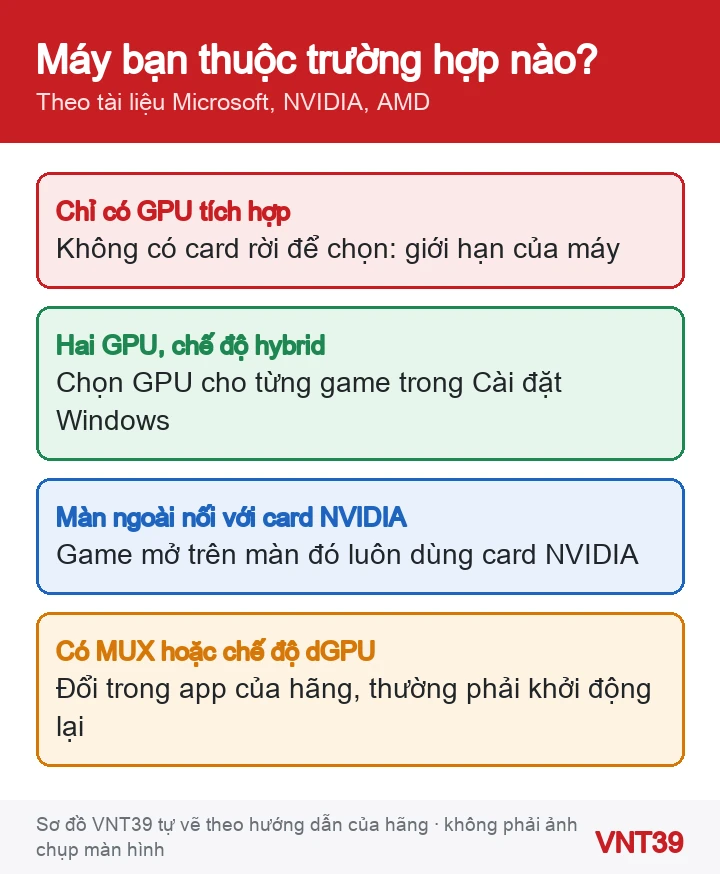
Áp dụng cho (kiểm 29/10/2026): Laptop Windows 11 có hai GPU: GPU tích hợp trong CPU (Intel Graphics hoặc AMD Radeon Graphics) và card rời NVIDIA GeForce hoặc AMD Radeon. Microsoft ghi rõ phần chọn GPU trong mục Đồ họa chỉ dùng khi máy có nhiều hơn một GPU. Theo NVIDIA, từ Windows 10 bản 20H1, lựa chọn trong Cài đặt Windows được ưu tiên hơn bảng điều khiển NVIDIA. Theo AMD, từ Radeon Software Adrenalin Edition 19.12.1, mục Switchable Graphics đã bị bỏ và AMD khuyên chỉnh trong Windows. Máy có MUX hoặc chế độ chỉ dùng card rời thì cách đổi nằm trong app của hãng.
Dấu hiệu thường gặp
- FPS thấp hơn hẳn so với cấu hình máy, nhất là game 3D.
- Trong Trình quản lý Tác vụ, tab Hiệu suất, một GPU chạy cao còn card rời gần như đứng yên khi đang chơi.
- Biểu tượng NVIDIA GPU Activity ở khay hệ thống không liệt kê game của bạn.
- Bạn đã chọn card NVIDIA trong bảng điều khiển NVIDIA mà game vẫn chạy GPU tích hợp.
Nguyên nhân có thể
- Windows đang tự quyết định. Mặc định là «Để Windows quyết định (Tiết kiệm năng lượng)». AMD mô tả chế độ này dùng GPU tích hợp cho app 2D, card rời cho app 3D.
- Hai nơi cài đặt chồng nhau. NVIDIA cho biết khi Windows đã có lựa chọn cho một app, cài đặt trong NVIDIA Control Panel cho app đó sẽ bị ghi đè.
- Gói nguồn hoặc chế độ của hãng máy. NVIDIA lưu ý hãng máy có thể cài gói nguồn riêng ngăn chương trình dùng card NVIDIA. ASUS cho biết chế độ Eco Mode tắt hẳn card rời.
- Thiếu driver một trong hai GPU. AMD lưu ý chuyển đổi đồ họa có thể không chạy nếu thiếu driver của GPU tích hợp hoặc card rời.
- Máy không có card rời. Tên «AMD Radeon Graphics» hay «Intel Graphics» là GPU tích hợp, dễ bị hiểu nhầm là card rời. Đây là giới hạn của máy, không chỉnh được.
Trước khi bắt đầu
- Ghi lại tên model laptop: Cài đặt › Hệ thống › Giới thiệu (システム › バージョン情報). Có model mới tìm đúng app và driver của hãng.
- Cắm sạc bằng bộ sạc đi theo máy. Nhiều chế độ của hãng tắt card rời khi dùng pin.
- Không bước nào xóa dữ liệu. Bước cài driver để cuối vì màn hình có thể chớp, đen vài giây.
Tự kiểm tra theo thứ tự
Làm lần lượt. Sau mỗi bước, mở lại game và xem GPU nào đang tải.
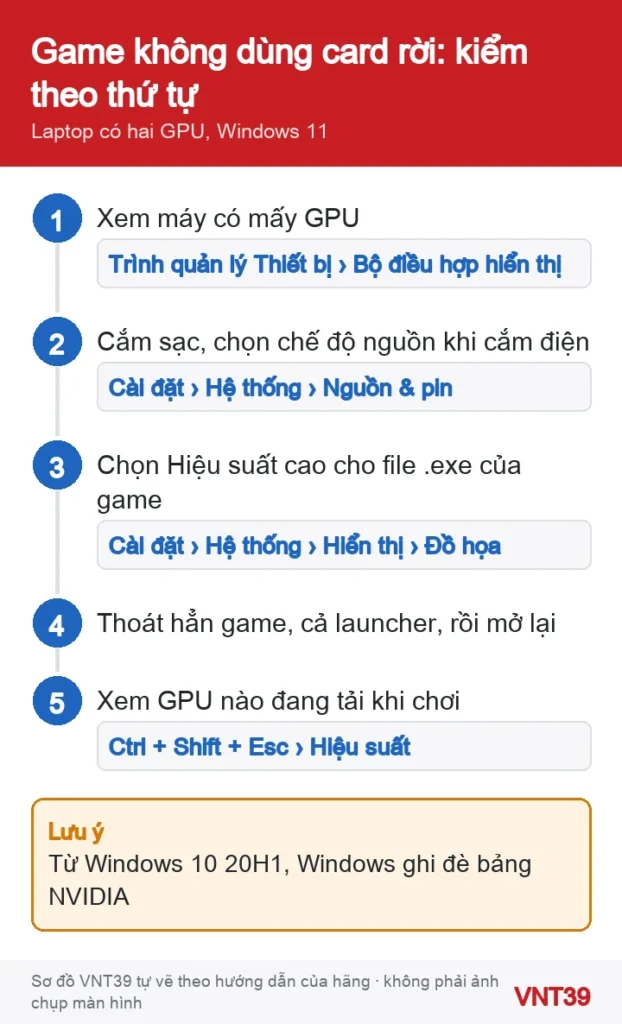
Bước 1: Xác nhận máy có hai GPU
- Gõ «Trình quản lý Thiết bị» hoặc «device manager» vào ô tìm kiếm trên thanh tác vụ, mở Trình quản lý Thiết bị (デバイス マネージャー).
- Mở rộng Bộ điều hợp hiển thị (ディスプレイ アダプター). Microsoft cho biết đây là nơi xem tên hãng và tên từng GPU.
- Thấy hai dòng (ví dụ Intel hoặc AMD tích hợp, và NVIDIA GeForce RTX): làm tiếp bước 2.
- Chỉ thấy một dòng: máy có thể chỉ có GPU tích hợp, hoặc card rời đang bị tắt, ẩn. Xem thông số model trên trang hãng rồi đọc cách xử lý khi Windows không nhận card rời.
Bước 2: Chọn GPU cho game trong Cài đặt Windows
- Mở Cài đặt › Hệ thống › Hiển thị (Màn hình) › Đồ họa (設定 › システム › ディスプレイ › グラフィックス).
- Ở phần Tùy chọn tùy chỉnh cho ứng dụng (アプリのカスタム オプション), tìm game. Chưa có thì dùng mục thêm ứng dụng, duyệt tới file .exe của game.
- Chọn game › Tùy chọn (オプション). Chọn Hiệu suất cao (高パフォーマンス), rồi Lưu (保存).
- Thoát hẳn game rồi mở lại. Microsoft và NVIDIA đều nói lựa chọn chỉ có tác dụng khi game khởi động lại.
Nhận xét của VNT39: Nhiều game mở qua launcher (Steam, Epic, launcher của nhà phát hành). Hãy chọn đúng file .exe của game, không chỉ file của launcher. Nếu không chắc, chọn cho cả hai.
Bước 3: Xem GPU nào đang chạy
- Mở game, nhấn Ctrl + Shift + Esc để mở Trình quản lý Tác vụ, chọn tab Hiệu suất (パフォーマンス). Microsoft cho biết tab này hiện riêng từng GPU; xem GPU nào tải cao khi bạn chơi.
- Máy có card NVIDIA: biểu tượng NVIDIA GPU Activity ở khay hệ thống cho biết chương trình nào đang dùng card NVIDIA. Không thấy biểu tượng thì mở NVIDIA Control Panel, menu Desktop › Display GPU Activity Icon in Notification Area.

Bước 4: Bảng điều khiển NVIDIA, AMD dùng khi nào
- NVIDIA Control Panel › Manage 3D Settings › Preferred graphics processor có các lựa chọn Auto-select, High-performance NVIDIA processor, Integrated graphics. NVIDIA ghi mục này chỉ có tác dụng khi Windows chưa có lựa chọn cho app đó, nên hãy chỉnh ở Windows trước.
- Máy card AMD: AMD cho biết mục Switchable Graphics không còn trong bản driver mới, nên chỉnh như bước 2.
- NVIDIA cũng ghi: chương trình mở trên màn hình ngoài do card NVIDIA điều khiển luôn dùng card NVIDIA, dù bạn chọn gì.
Bước 5: Chế độ nguồn và chế độ của hãng
- Mở Cài đặt › Hệ thống › Nguồn & pin › Chế độ nguồn (設定 › システム › 電源 & バッテリー › 電源モード). Ở mục Cắm điện, chọn Cân bằng hoặc Hiệu suất tốt nhất. Microsoft lưu ý Hiệu suất tốt nhất hao pin hơn và có thể làm máy nóng hơn.
- Mở app của hãng (ví dụ Armoury Crate của ASUS, Lenovo Vantage). Nếu đang ở Eco Mode (ASUS) hay Hybrid-iGPU Only Mode (Lenovo), card rời bị tắt hoặc hạn chế. Chuyển về Standard hoặc Hybrid Mode. ASUS cảnh báo đổi chế độ GPU có thể làm máy hỏi khóa khôi phục BitLocker, nên chuẩn bị khóa trước.
Bước 6 (cuối cùng): Cập nhật driver, ưu tiên bản của hãng máy
Cảnh báo: cài driver đồ họa làm màn hình chớp hoặc đen vài giây và thường cần khởi động lại. Lưu bài đang làm trước.
- Vào trang hỗ trợ của hãng laptop, nhập đúng model, tải driver đồ họa cho cả hai GPU. AMD khuyên dùng driver do hãng laptop cung cấp cho cả GPU tích hợp lẫn card rời, và dùng cùng một loại cho cả hai. Intel cũng khuyên hỏi hãng máy trước vì hãng có thể đã tùy biến driver.
- Không dùng phần mềm cập nhật driver tự động của bên thứ ba, không dùng công cụ gỡ driver bên ngoài.
Nếu vẫn chưa được
Chọn đúng GPU giúp game dùng card rời, nhưng FPS tăng bao nhiêu còn tùy game, độ phân giải, nhiệt và công suất của máy. Đây không phải nút «tăng FPS» cho mọi laptop. Nếu FPS vẫn tụt sau một lúc chơi, xem cách kiểm laptop tụt FPS sau 10–20 phút. Nếu máy có MUX hoặc Advanced Optimus, đọc khi nào nên bật chế độ chỉ dùng card rời.
Câu hỏi thường gặp
Có nên chọn Hiệu suất cao cho mọi app không?
Không nên. Microsoft gợi ý chọn Tiết kiệm năng lượng cho app để tiết kiệm pin. NVIDIA cũng lưu ý ép GPU có thể làm vài chương trình chạy sai hoặc pin tụt nhanh. Chỉ chọn Hiệu suất cao cho game, app dựng video hay 3D thật sự cần card rời.
Laptop chỉ có AMD Radeon Graphics thì có chọn được card rời không?
Nếu Bộ điều hợp hiển thị chỉ có một dòng và thông số hãng không ghi card rời, máy chỉ có GPU tích hợp. Không có cài đặt nào thêm card rời được.
Khi nào nên dừng lại: Dừng tự chỉnh nếu card rời đã từng hiện mà nay biến mất, máy nóng bất thường dù khe gió sạch, có mùi khét, hoặc hình có ô vuông, sọc, chấm màu (artifact). Đó là dấu hiệu cần thợ kiểm phần cứng. Bạn có thể mang laptop tới cửa hàng để kiểm trước khi làm tiếp.
Dùng PC bàn có card rời thì xem các lỗi card màn hình rời PC thường gặp. Máy nóng, giật sau một lúc thì đọc vì sao laptop nóng và đơ lag. Cùng đợt có bài phân biệt Radeon Graphics tích hợp với card rời và cách xác định đúng model, CPU, GPU trước khi cài driver.
Nguồn hướng dẫn
Các bước trong bài theo trang hỗ trợ chính thức của hãng, kiểm lại ngày 29/10/2026. Tên menu có thể khác đôi chút tùy phiên bản và ngôn ngữ máy. Các đoạn «Nhận xét của VNT39» và «Khi nào nên dừng lại» là lời khuyên của cửa hàng. Sơ đồ trong bài do Mobile VNT 39 tự vẽ để minh họa thứ tự thao tác, không phải ảnh chụp màn hình.
- Tối ưu hóa cho trò chơi cửa sổ trong Windows 11 — mục Đồ họa (Microsoft, tiếng Việt)
- Windows 11 でのウィンドウ ゲームの最適化 (Microsoft, tiếng Nhật)
- Battery saving tips for Windows (Microsoft, tiếng Anh)
- Thay đổi chế độ nguồn cho PC chạy Windows (Microsoft, tiếng Việt)
- Troubleshoot external monitor connections in Windows (Microsoft, tiếng Anh)
- Tìm thông tin về thiết bị Windows của bạn (Microsoft, tiếng Việt)
- GPUs in the task manager (Microsoft DirectX Developer Blog)
- Setting the Preferred Graphics Processor (NVIDIA Control Panel Help)
- Using NVIDIA’s Power-Saving GPU Technology (NVIDIA Control Panel Help)
- NVIDIA Control Panel Quick Start Guide (NVIDIA, PDF)
- How to Customize Graphics Performance Preference on Windows 10 Based Laptops (AMD)
- How to Configure Laptop Switchable Graphics (AMD)
- List of Drivers for Intel Graphics (Intel)
- [Gaming NB/DT] Armoury Crate Introduction (ASUS)
- Practical Feature Guide – Legion 7 Pro – GPU Modes (Lenovo)