
Card đồ họa (GPU)
 Admin
Admin
MUX Switch, Advanced Optimus, chế độ dGPU trên laptop: máy nào có, khi nào nên bật
Admin
Admin
Đọc thông số laptop gaming thấy «MUX Switch», «Advanced Optimus», trong app của hãng có chế độ «Ultimate» hay «dGPU», nhưng không biết có nên bật? Đây là cách laptop nối màn hình với card đồ họa. Không phải máy nào cũng có, và bật lên không phải lúc nào cũng tốt hơn. Bài này giải thích theo tài liệu của NVIDIA, ASUS, Lenovo và chỉ cách kiểm máy của bạn.
Áp dụng cho (kiểm 29/10/2026): Laptop Windows có card NVIDIA GeForce rời và GPU tích hợp. Có MUX hay Advanced Optimus là do thiết kế phần cứng; NVIDIA ghi cấu hình laptop khác nhau và khuyên hỏi hãng máy. ASUS: mục GPU Mode trong Armoury Crate cho máy có cả GPU tích hợp và card rời, từ dòng 2022 trở đi. Lenovo: chế độ GPU trong Lenovo Vantage (tài liệu Legion 7 Pro, Legion 7 16 inch đời 7, Legion 9i 16 inch đời 8; bản tiếng Nhật gọi là GPU モード). Hãng khác như MSI, HP, Dell cũng có công cụ riêng trên một số máy; tên mục khác nhau, hãy xem hướng dẫn đúng model.
| Kiểu | Ai điều khiển màn laptop | Đổi chế độ | Pin |
|---|---|---|---|
| Optimus / Hybrid | GPU tích hợp | Tự động | Tốt |
| MUX / dGPU, Ultimate | Card rời | Khởi động lại | Hao hơn |
| Advanced Optimus | Tự chuyển theo app | Tự động, đen vài giây | Tốt khi làm việc nhẹ |
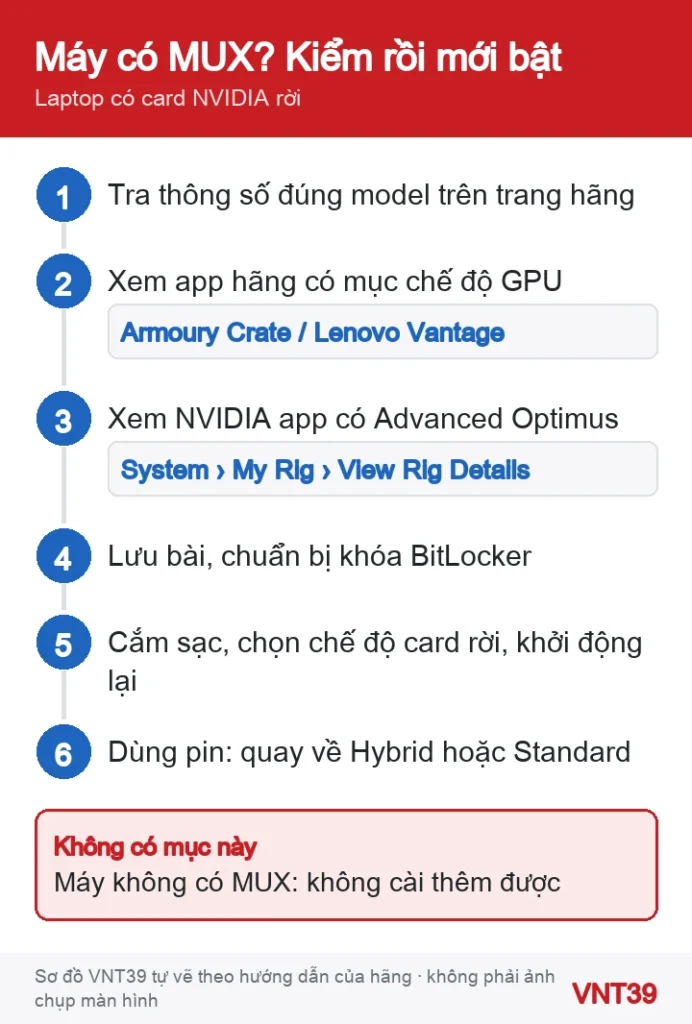
Kiểm xem máy có tính năng trước, rồi mới bật. Không có mục chọn thì không cài thêm được, vì đây là phần cứng.
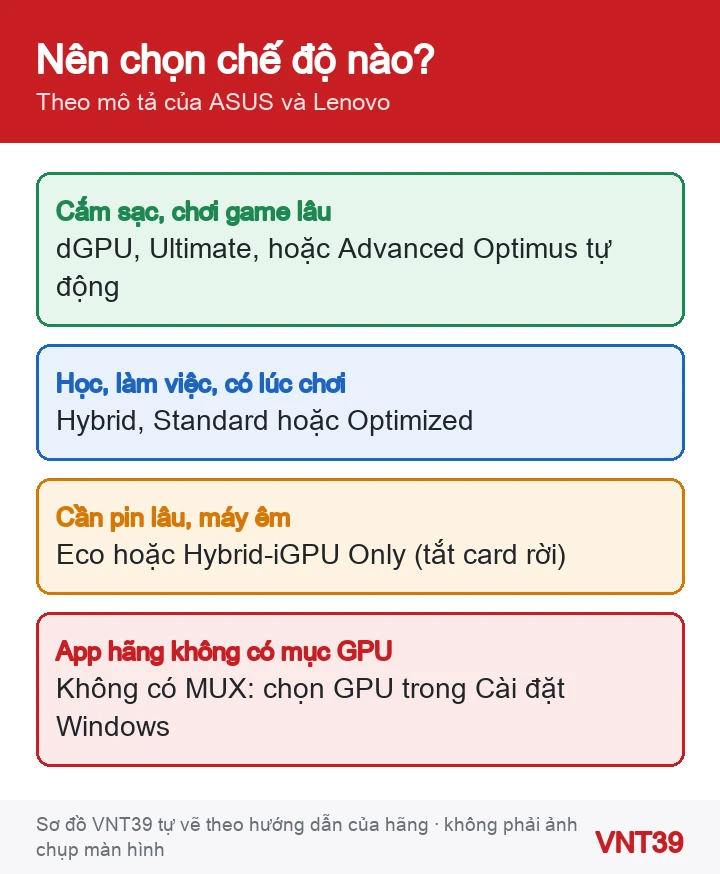
Bật chế độ card rời (Ultimate, dGPU Mode) khi cắm sạc và chơi game lâu trên màn của laptop. Dùng pin, đi học, đi làm thì về Hybrid, Standard hoặc Optimized để pin lâu hơn và máy mát hơn. Máy có Advanced Optimus thì để tự động là tiện nhất. FPS tăng bao nhiêu tùy game và máy; đừng kỳ vọng một con số chung.
Không. NVIDIA mô tả Advanced Optimus là công tắc phần cứng, ASUS ROG mô tả MUX là vi mạch trên máy. Không có mục chọn trong app hãng thì hãy chọn GPU cho từng game trong Cài đặt Windows.
NVIDIA cho biết chương trình mở trên màn ngoài do card NVIDIA điều khiển luôn dùng card NVIDIA. Cổng nào nối với card nào tùy thiết kế máy; biểu tượng NVIDIA GPU Activity cho biết điều này.
Tài liệu hãng không nói là hại máy, nhưng ASUS và Lenovo đều mô tả chế độ này tốn điện hơn. Dùng pin sẽ hết nhanh hơn và máy nóng hơn.
Khi nào nên dừng lại: Dừng tự đổi nếu sau khi chuyển chế độ, màn hình đen mãi không lên, máy hỏi khóa BitLocker mà bạn không có, hình có sọc hoặc ô màu ở mọi chế độ, hoặc máy nóng bất thường. Đừng đổi BIOS theo hướng dẫn trên mạng. Hãy liên hệ cửa hàng hoặc mang laptop tới để kiểm.
Sắp mua laptop gaming ở Nhật thì đọc thêm mua laptop Windows ở Nhật cuối 2026; máy hỏi khóa BitLocker thì xem chỗ tìm khóa khôi phục BitLocker. Cùng đợt có bài chọn GPU cho từng game và màn 144Hz chỉ chạy 60Hz.
Các bước trong bài theo trang hỗ trợ chính thức của hãng, kiểm lại ngày 29/10/2026. Tên menu có thể khác đôi chút tùy phiên bản và ngôn ngữ máy. Các đoạn «Nhận xét của VNT39» và «Khi nào nên dừng lại» là lời khuyên của cửa hàng. Sơ đồ trong bài do Mobile VNT 39 tự vẽ để minh họa thứ tự thao tác, không phải ảnh chụp màn hình.


 AMD Ryzen & Radeon
 AMD Ryzen & Radeon
 AMD Ryzen & Radeon
 AMD Ryzen & Radeon
Bạn có thể bình luận ngay bằng họ tên và email. Đăng nhập là tùy chọn.
Chưa có bình luận nào. Hãy đặt câu hỏi đầu tiên.
VNT39 sử dụng cookie để website hoạt động ổn định, đo lường hiệu quả và cải thiện trải nghiệm mua sắm.
VNT39 sử dụng cookie để website hoạt động ổn định, đo lường hiệu quả và cải thiện trải nghiệm mua sắm.
Nhận khuyến mãi sửa chữa, linh kiện, iPhone/MacBook và PC Gaming mới nhất.
Đăng nhập để theo dõi đơn hàng hoặc tạo tài khoản mới bằng email và mã xác minh 6 số.
Tạo tài khoản bằng email. Chúng tôi sẽ gửi mã xác minh 6 số để hoàn tất.