
Ảnh bìa minh họa: biểu tượng Windows trên nền laptop có bàn di chuột
Sửa lỗi Windows

Touchpad laptop không hoạt động hoặc không cuộn được hai ngón trên Windows 11: kiểm tra gì

Admin

Touchpad (bàn di chuột, chuột cảm ứng) của laptop bỗng không di được con trỏ, không bấm được, hoặc vẫn di được nhưng không cuộn bằng hai ngón? Nhiều trường hợp chỉ vì touchpad bị tắt bằng phím tắt, bị khóa trong app của hãng, hoặc Windows tự tắt khi bạn cắm chuột. Bài này đi theo thứ tự của Microsoft và hướng dẫn của ASUS, Dell.

Áp dụng cho (kiểm 29/10/2026): Laptop Windows 11; trang Microsoft áp dụng cả Windows 10 (Windows 10: Settings › Devices › Touchpad). Microsoft lưu ý một số cử chỉ, trong đó có cử chỉ nhiều ngón, chỉ chạy với precision touchpad (bàn di chuột chính xác). Phím tắt bật/tắt touchpad và app khóa touchpad khác nhau theo hãng: ASUS ghi phím touchpad thường ở F6 hoặc F9. Máy để tiếng Nhật: 設定 › Bluetooth & デバイス › タッチパッド.

Dấu hiệu thường gặp

  • Con trỏ không di chuyển khi rê tay trên touchpad, nhưng chuột rời vẫn dùng được.
  • Touchpad chỉ chạy khi rút chuột không dây hoặc đầu thu USB của chuột.
  • Di được con trỏ nhưng không cuộn bằng hai ngón, không chụm để phóng to.
  • Touchpad hỏng sau khi cập nhật Windows hoặc cài lại máy.
  • Màn hình báo touchpad đã bị tắt khi bạn lỡ bấm một phím.

Nguyên nhân có thể

  • Touchpad bị tắt bằng phím tắt hoặc bị khóa trong app của hãng (ví dụ MyASUS có mục khóa touchpad).
  • Công tắc Bàn di chuột trong Cài đặt đang tắt, hoặc Windows tắt touchpad khi có chuột đang cắm.
  • Tùy chọn cuộn hai ngón bị tắt, hoặc máy không có precision touchpad nên không có đủ cử chỉ.
  • Driver touchpad thiếu hoặc cũ. Microsoft cho biết đây là nguyên nhân thường gặp khi touchpad không chạy.
  • Lỗi phần cứng: pin phồng đẩy touchpad lên, cáp touchpad lỏng, máy bị vào nước.

Trước khi bắt đầu

  • Cắm một con chuột rời (có dây hoặc Bluetooth) để thao tác dễ hơn. Dell cũng gợi ý khởi động lại máy với chuột rời để thử.
  • Lưu bài đang làm. Một số bước cần khởi động lại.
  • Không bước nào xóa dữ liệu. Bước cài lại thiết bị để cuối.

Tự kiểm tra theo thứ tự

Mỗi bước xong, thử rê, chạm và cuộn hai ngón trên một trang web dài.
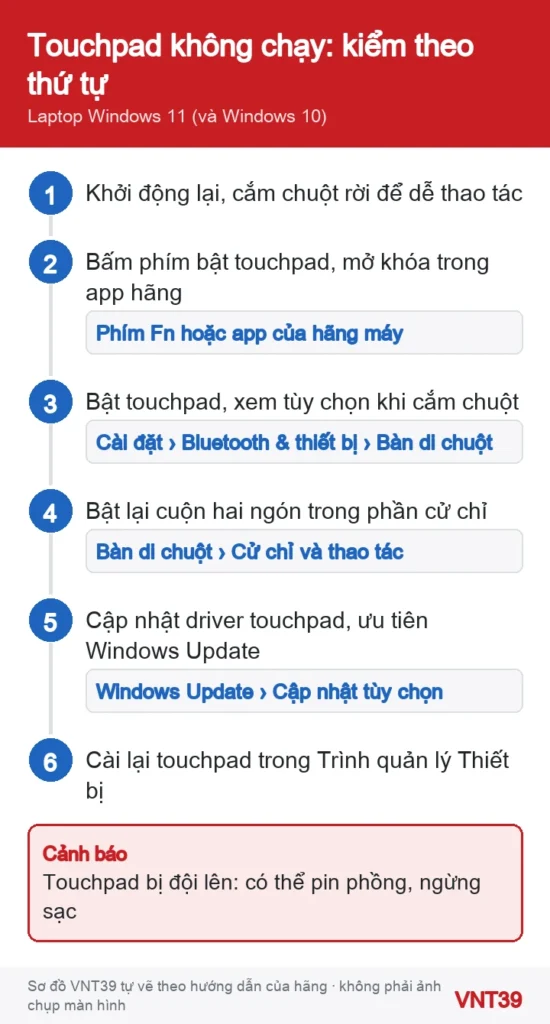
Sơ đồ thứ tự kiểm tra khi touchpad laptop Windows không hoạt động hoặc không cuộn được
Sơ đồ kiểm tra touchpad laptop Windows. Sơ đồ thao tác do Mobile VNT 39 tự vẽ theo hướng dẫn chính thức của hãng (kiểm 29/10/2026); không phải ảnh chụp màn hình.

Bước 1: Khởi động lại và thử phím bật touchpad

  1. Khởi động lại máy: Bắt đầu › Nguồn › Khởi động lại. Rút bớt thiết bị ngoài (USB, đầu thu chuột, dock) trước khi thử.
  2. Tìm phím có hình touchpad trên hàng F1–F12. ASUS cho biết phím này thường ở F6 hoặc F9, có máy phải giữ Fn cùng lúc; màn hình sẽ hiện thông báo touchpad đã bật. Máy hãng khác xem hướng dẫn sử dụng đúng model.
  3. Mở app của hãng máy (ví dụ MyASUS) và xem touchpad có bị khóa không. ASUS hướng dẫn vào Device Settings › Input Device Settings, đặt Touchpad thành Unlock (bản tiếng Nhật: タッチパッドロック › ロック解除).

Bước 2: Bật touchpad trong Cài đặt

  1. Mở Cài đặt › Bluetooth & thiết bị › Bàn di chuột (設定 › Bluetooth & デバイス › タッチパッド). Hoặc gõ «touchpad» vào ô tìm kiếm.
  2. Bật công tắc touchpad ở đầu trang.
  3. Đang dùng chuột rời mà vẫn muốn dùng touchpad: mở rộng mục touchpad và đánh dấu tùy chọn giữ touchpad bật khi có chuột (EN: Leave touchpad on when a mouse is connected; JA: マウスの接続時にタッチパッドをオフにしない). ASUS và Dell đều nhắc tùy chọn này.
  4. Đầu thu USB của chuột không dây vẫn tính là chuột đang cắm, kể cả khi chuột đã tắt. Rút đầu thu ra để thử.

Bước 3: Không cuộn được bằng hai ngón

  1. Vẫn trong trang Bàn di chuột, mở phần cử chỉ và thao tác (JA: ジェスチャと操作). Dell và ASUS đều hướng dẫn kiểm tra phần này.
  2. Mở mục cuộn và thu phóng, đánh dấu tùy chọn kéo hai ngón để cuộn. Có thể đổi chiều cuộn ở đây nếu thấy cuộn ngược.
  3. Theo Microsoft, cuộn là đặt hai ngón lên touchpad rồi trượt ngang hoặc dọc. Cử chỉ ba, bốn ngón chỉnh trong mục Cử chỉ ba ngón tay và Cử chỉ bốn ngón tay.
  4. Nếu trang Bàn di chuột chỉ có vài tùy chọn đơn giản, máy có thể không có precision touchpad hoặc đang thiếu driver; xem bước 4.

Bước 4: Cập nhật driver touchpad

  1. Microsoft khuyên cập nhật driver touchpad bằng Windows Update. Mở Cài đặt › Windows Update › Tùy chọn nâng cao (詳細オプション), bật Nhận bản cập nhật cho các sản phẩm khác của Microsoft, rồi vào Tùy chọn bổ sung › Cập nhật tùy chọn (オプションの更新プログラム), cài driver liên quan tới touchpad, chuột, bàn phím nếu có.
  2. Xem trang hỗ trợ của hãng laptop theo đúng model. Dell cho biết một số máy dùng driver touchpad có sẵn trong Windows, cập nhật qua Windows Update; ASUS liệt kê các driver liên quan như ASUS Precision Touchpad. Dell cũng khuyên cập nhật BIOS và driver chipset bằng bản của hãng.

Nhận xét của VNT39: Cập nhật BIOS là việc của hãng máy, chỉ làm theo hướng dẫn chính thức cho đúng model, cắm sạc suốt quá trình. Không quen thì để cửa hàng làm. Không dùng phần mềm cập nhật driver của bên thứ ba.

Bước 5 (cuối cùng): Cài lại touchpad

  1. Mở Trình quản lý Thiết bị (デバイス マネージャー), tìm touchpad trong Thiết bị Giao diện Con người (ヒューマン インターフェイス デバイス) hoặc Chuột và các thiết bị trỏ khác (マウスおよびその他のポインティング デバイス).
  2. Microsoft cho biết cài lại touchpad sẽ buộc Windows tải driver mới nhất từ Windows Update. Chuột phải tên touchpad › gỡ cài đặt thiết bị, rồi khởi động lại.

Lưu ý: sau khi gỡ, touchpad tạm ngừng chạy cho tới khi Windows cài lại. Hãy làm bước này khi đã có chuột rời và có mạng.

Nếu vẫn chưa được

Microsoft khuyên liên hệ hãng máy nếu cập nhật và cài lại driver không giúp. ASUS cho biết nếu touchpad không chạy cả trong màn hình BIOS/UEFI, có thể là lỗi phần cứng. Dell có bài kiểm tra «HID-compliant touch pad» trong SupportAssist; máy hãng khác có công cụ chẩn đoán riêng.

Câu hỏi thường gặp

Cắm chuột vào là touchpad tắt, có phải lỗi?

Không. Đó là tùy chọn của Windows. Bật tùy chọn giữ touchpad khi có chuột (Leave touchpad on when a mouse is connected) nếu bạn muốn dùng cả hai.

Touchpad laptop cũ không có cử chỉ ba ngón?

Microsoft ghi một số cử chỉ chỉ chạy với precision touchpad. Máy không có loại touchpad này thì có thể không có đủ cử chỉ, dù cài gì thêm.

Khi nào nên dừng lại: Ngừng dùng và ngừng sạc nếu touchpad hoặc bàn phím bị đội lên, vỏ máy cộm, hở khe: Dell lưu ý touchpad méo, chạy sai có thể là dấu hiệu pin phồng. Cũng dừng tự làm nếu máy từng vào nước, touchpad bấm không còn tiếng click, hay không chạy cả trong BIOS. Bạn có thể mang laptop tới cửa hàng để kiểm tra pin và touchpad.

Pin phồng, tụt pin nhanh thì đọc laptop Windows tụt pin nhanh, không nhận pin. Mở nhầm khung tìm kiếm mỗi khi chạm touchpad thì xem vì sao Search Results liên tục hiện ra. Dùng MacBook thì xem lỗi bàn phím và trackpad MacBook. Cùng đợt có bài Windows Hello khuôn mặt, vân tay không dùng được và micro laptop không nhận khi họp.

Nguồn hướng dẫn

Các bước trong bài theo trang hỗ trợ chính thức của hãng, kiểm lại ngày 29/10/2026. Tên menu có thể khác đôi chút tùy phiên bản và ngôn ngữ máy. Các đoạn «Nhận xét của VNT39» và «Khi nào nên dừng lại» là lời khuyên của cửa hàng. Sơ đồ trong bài do Mobile VNT 39 tự vẽ để minh họa thứ tự thao tác, không phải ảnh chụp màn hình.

Đánh giá bài viết này

Bài viết liên quan

Bình luận & hỏi đáp (0)

    Chưa có bình luận nào. Hãy đặt câu hỏi đầu tiên.