
Thủ thuật Windows
 Admin
Admin
Laptop Windows tụt pin nhanh, chỉ chạy khi cắm sạc, không nhận pin: kiểm tra gì trước?
Admin
Admin
Laptop Windows dùng pin chỉ được một lúc, rút sạc là tắt ngay, hoặc máy báo không nhận pin? Ba lỗi này nghe giống nhau nhưng có thể nằm ở pin, ở củ sạc, cáp, cổng sạc hoặc mạch sạc trên máy. Bài này giúp bạn tự kiểm vài bước an toàn, tự tạo báo cáo pin của Windows và biết lúc nào nên liên hệ sửa.
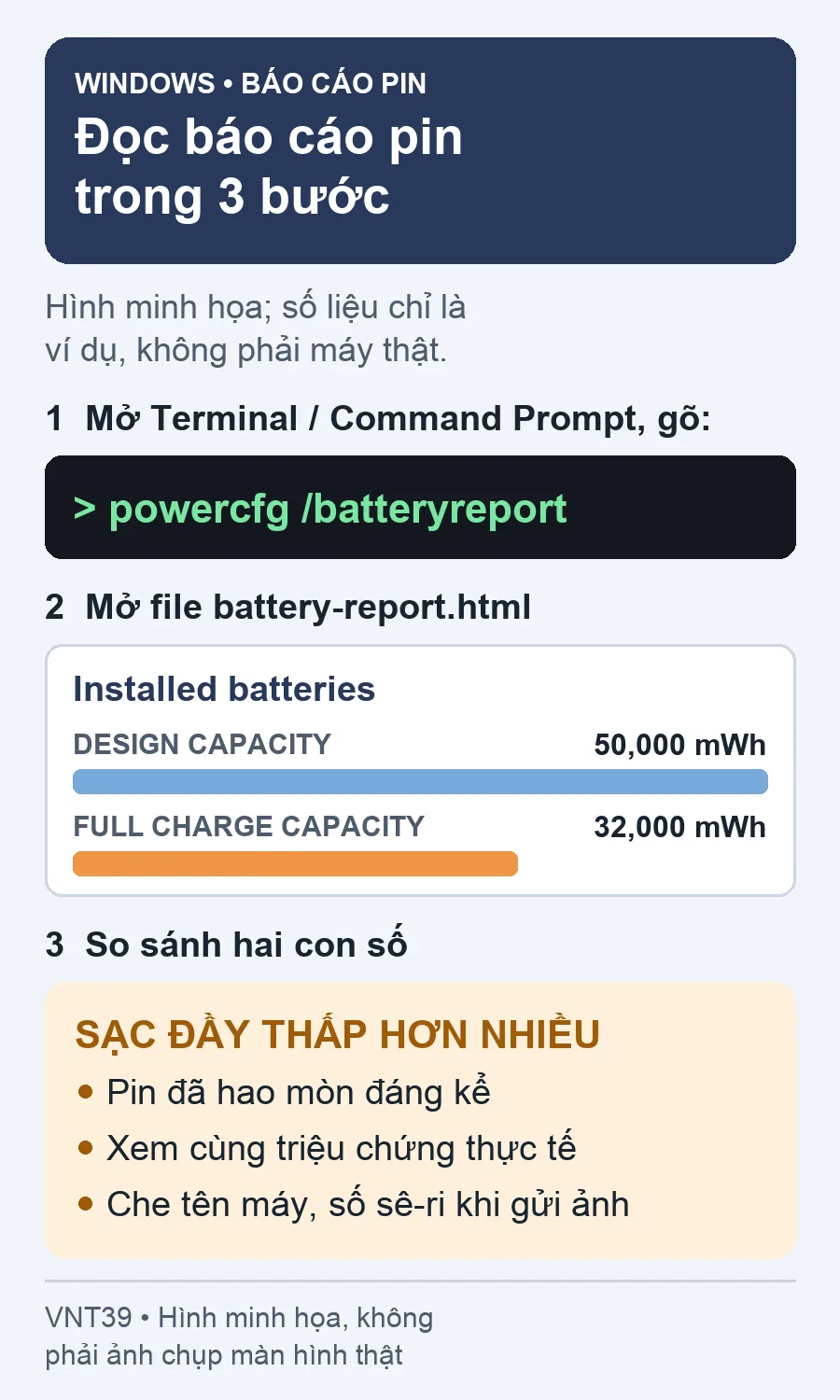
| Biểu hiện | Thường cần kiểm |
|---|---|
| Vẫn chạy bằng pin nhưng tụt nhanh hơn trước | Ứng dụng dùng pin, độ sáng, nhiệt độ; báo cáo pin để xem mức hao pin |
| Rút sạc là tắt ngay, dù máy báo còn phần trăm | Pin hoặc kết nối pin; cần kiểm tra máy |
| Máy báo không có pin hoặc không nhận pin | Pin, đầu nối pin hoặc mạch sạc; cập nhật Windows và driver theo hãng trước |
| Cắm sạc nhưng phần trăm đứng yên, báo «đã cắm, không sạc» | Chế độ giới hạn sạc của hãng hoặc Smart charging; xem bài sạc pin không lên phần trăm |
| Cắm sạc không có dấu hiệu nhận điện | Ổ điện, củ sạc, cáp, cổng sạc; xem bài laptop sạc không vào pin |
Microsoft cho biết sạc chậm hoặc pin vẫn tụt khi cắm sạc thường do củ sạc không tương thích, không đủ công suất, cáp không đáp ứng yêu cầu nguồn hoặc cắm nhầm cổng không phải cổng sạc. Một số laptop chỉ dùng được củ sạc của chính hãng máy. Vì vậy hãy thử củ sạc và cáp đúng loại của máy trước khi nghĩ đến thay pin.
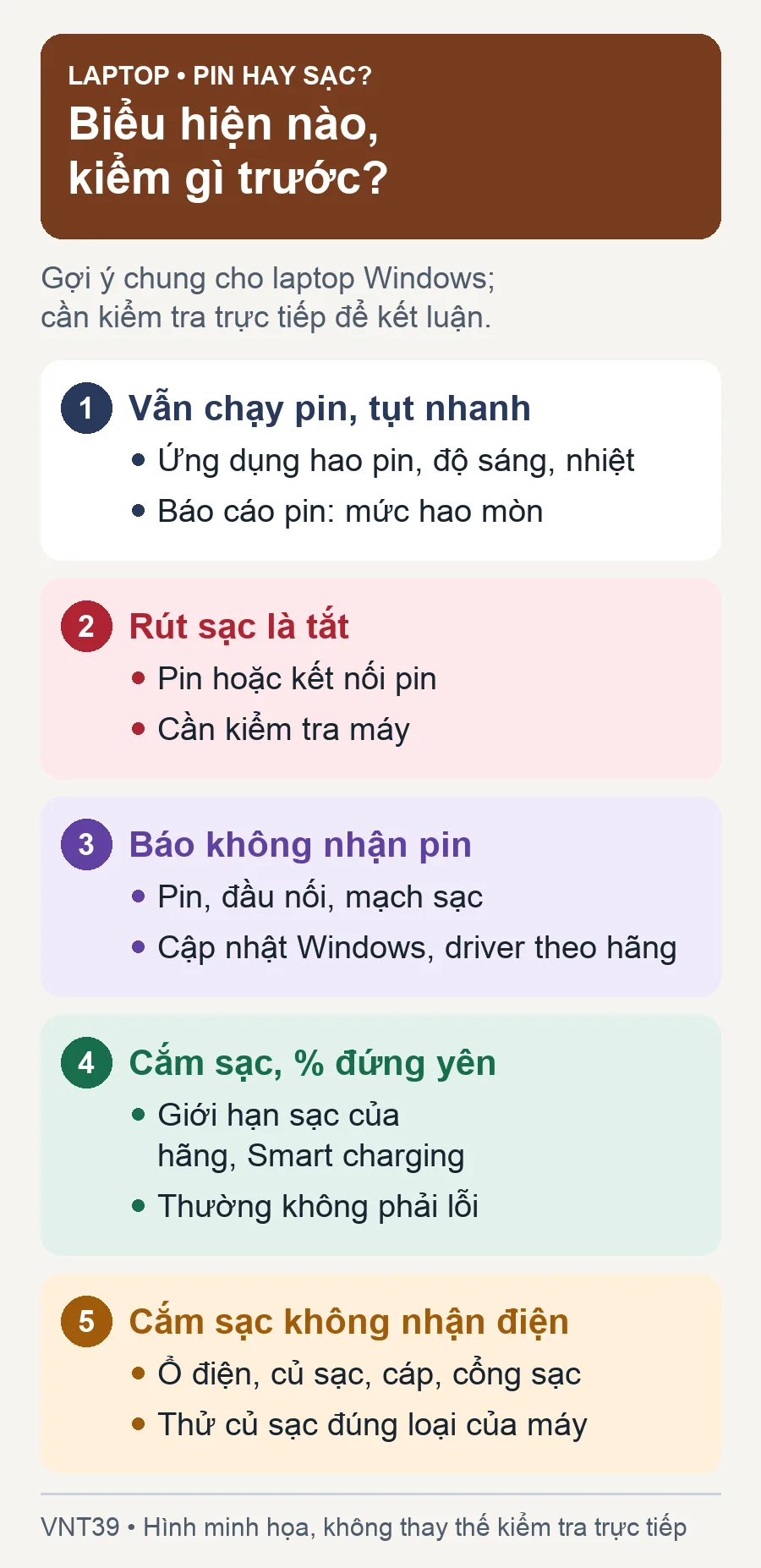
Windows có sẵn lệnh tạo báo cáo pin, cho biết lịch sử dùng pin và dung lượng pin theo thời gian. Bạn không cần cài thêm phần mềm:
powercfg /batteryreport rồi nhấn Enter. Windows báo đường dẫn file battery-report.html vừa tạo.Nếu dung lượng sạc đầy thấp hơn nhiều so với dung lượng thiết kế, pin đã hao mòn đáng kể. Con số do pin tự báo nên có máy hiển thị bất thường; hãy xem cùng triệu chứng thực tế, không kết luận chỉ từ một con số. Báo cáo có thể chứa tên máy và số sê-ri; che các thông tin đó trước khi gửi ảnh cho người khác.
Trên Windows 11, vào Cài đặt → Hệ thống → Nguồn và pin → Mức sử dụng pin (Settings › System › Power & battery › Battery usage) để xem ứng dụng nào dùng nhiều pin. Bật Trình tiết kiệm năng lượng (Energy saver) khi cần dùng lâu. Microsoft cũng lưu ý pin lithium-ion xuống cấp dần theo thời gian và số lần sạc, và nhiệt độ cao làm pin xuống cấp nhanh hơn; tránh dùng và sạc máy ở nơi nóng.
Nếu máy có Smart charging hoặc chế độ giới hạn sạc của hãng, việc pin dừng ở mức dưới 100% khi cắm sạc là chủ ý để giữ pin, không phải lỗi. Không cần xả cạn pin rồi mới sạc; Microsoft khuyên giữ mức pin trong khoảng 20–80% khi có thể.
Bàn phím, bàn di chuột bị đội lên, đáy máy cong hoặc vỏ hở khe có thể là pin phồng. Microsoft khuyên ngừng dùng máy ngay khi pin đẩy vỏ máy, và không ấn hay chọc vào pin vì có thể gây nguy hiểm. Ngừng sạc, để máy nơi an toàn và liên hệ shop để được hướng dẫn cách gửi máy.
Shop kiểm tra sạc, cổng sạc và pin rồi mới báo phương án; khi cần thay, dùng pin đúng mã của model máy. Thay pin laptop tại VNT39 bảo hành 12 tháng theo chính sách bảo hành. Giá thay pin laptop được báo sau khi xác nhận model và kiểm máy, bạn đồng ý mới thay (xem trang dịch vụ thay pin laptop). Khách ở ngoài Tokyo liên hệ để được hướng dẫn gửi máy hoặc hẹn lịch.
Trong form, chọn thiết bị Laptop, ở mục Model chọn «Model khác / chưa xác định», rồi ghi hãng và đời máy (thường in dưới đáy máy) và mô tả triệu chứng; dòng «Kiểm tra & chẩn đoán — Miễn phí» trong form chỉ là phí kiểm tra, chưa phải giá thay pin; nếu có báo cáo pin, chụp phần Installed batteries sau khi che số sê-ri.
Không. Pin lithium-ion hao mòn theo thời gian và số lần sạc; phần mềm không phục hồi được dung lượng đã mất.
Nếu máy có Smart charging hoặc chế độ giới hạn sạc của hãng, bật tính năng đó là đủ. Quan trọng hơn là tránh để máy nóng khi sạc.
Chưa chắc. Cần loại trừ củ sạc, cáp, cổng sạc và mạch sạc trước khi kết luận.
Nguồn đối chiếu: Microsoft: lệnh powercfg và báo cáo pin; Microsoft: máy sạc chậm hoặc vẫn tụt pin khi cắm sạc; Microsoft: chăm sóc pin trên Windows; Microsoft: mẹo tiết kiệm pin; Microsoft: Smart charging.


 Thủ thuật Windows
 Thủ thuật Windows
 Thủ thuật Windows
 Thủ thuật Windows
Bạn có thể bình luận ngay bằng họ tên và email. Đăng nhập là tùy chọn.
Chưa có bình luận nào. Hãy đặt câu hỏi đầu tiên.
VNT39 sử dụng cookie để website hoạt động ổn định, đo lường hiệu quả và cải thiện trải nghiệm mua sắm.
VNT39 sử dụng cookie để website hoạt động ổn định, đo lường hiệu quả và cải thiện trải nghiệm mua sắm.
Nhận khuyến mãi sửa chữa, linh kiện, iPhone/MacBook và PC Gaming mới nhất.
Đăng nhập để theo dõi đơn hàng hoặc tạo tài khoản mới bằng email và mã xác minh 6 số.
Tạo tài khoản bằng email. Chúng tôi sẽ gửi mã xác minh 6 số để hoàn tất.