
Sửa lỗi Windows
 Admin
Admin
Bàn phím laptop Windows phải giữ lâu mới ra chữ, Shift như bị dính: tắt Phím lọc, Phím dính
Admin
Admin
Bàn phím laptop bỗng phải giữ phím một lúc mới ra chữ, gõ nhanh thì mất chữ, hay phím Shift, Ctrl như bị dính? Thường không phải bàn phím hỏng, mà là các tính năng trợ năng của Windows bị bật nhầm bằng phím tắt khi bạn giữ Shift hơi lâu hoặc bấm Shift nhiều lần. Bài này chỉ cách nhận ra và tắt theo Microsoft.
Áp dụng cho (kiểm 29/10/2026): Laptop và PC Windows 11; trang Microsoft áp dụng cả Windows 10. Mở nhanh cài đặt trợ năng bằng phím Windows + U. Phím tắt theo Microsoft: nhấn Shift năm lần bật/tắt Phím dính; giữ Shift bên phải tám giây bật/tắt Phím lọc; giữ Num Lock năm giây bật/tắt Phím bật tắt. Bài không bàn chuyện gõ tiếng Việt, tiếng Nhật hay bố cục bàn phím JIS (xem bài bộ gõ ở cuối). Máy tiếng Nhật: 設定 › アクセシビリティ › キーボード.
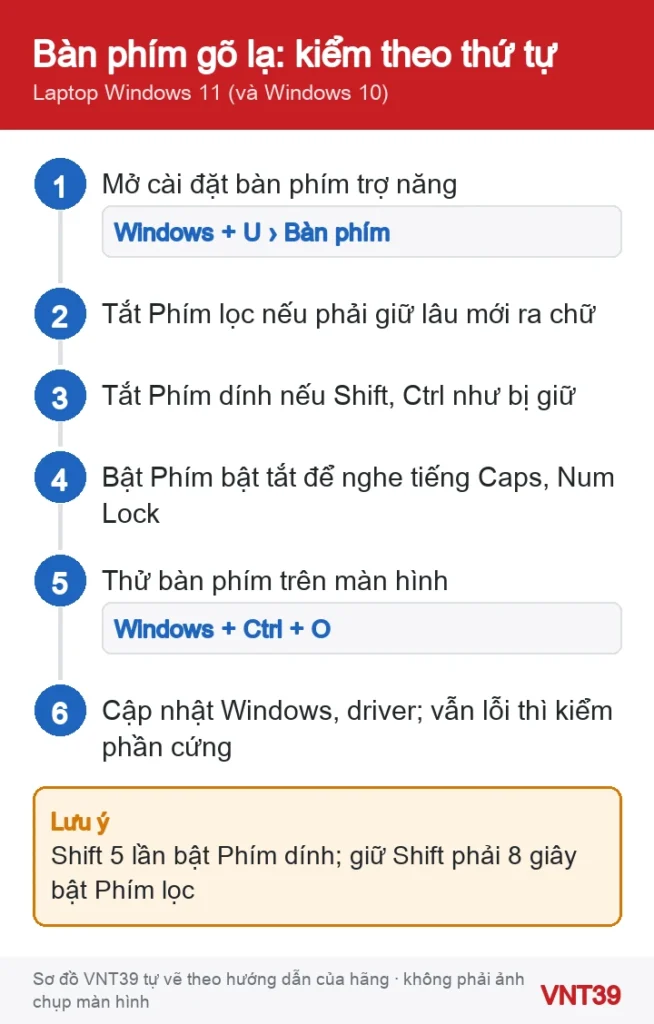
Nhấn Windows + U, hoặc chọn Bắt đầu › Cài đặt › Trợ năng, rồi chọn Bàn phím (設定 › アクセシビリティ › キーボード).
Tắt công tắc Phím Lọc (フィルター キー) nếu bạn phải giữ phím lâu mới ra chữ hoặc gõ nhanh bị mất chữ. Microsoft cho biết giữ Shift bên phải tám giây cũng bật hoặc tắt tính năng này.
Tắt công tắc Phím dính (固定キー機能) nếu Shift, Ctrl, Alt như bị giữ sau một lần bấm. Microsoft cho biết nhấn Shift năm lần cũng bật hoặc tắt tính năng này.
Bật Phím bật tắt (トグル キー) nếu muốn Windows phát âm thanh mỗi khi bấm Caps Lock, Num Lock hoặc Scroll Lock. Cách này giúp nhận ra khi bạn lỡ bật Caps Lock hay Num Lock. Không muốn nghe tiếng bíp thì tắt lại; giữ Num Lock năm giây cũng bật/tắt tính năng này.
Nhận xét của VNT39: Không dùng phần mềm «sửa bàn phím» hay đổi phím của bên thứ ba, không sửa Registry để vô hiệu phím. Laptop bị đổ nước lên bàn phím thì tắt máy ngay, đừng thử gõ tiếp.
Tắt Phím lọc và Phím dính, bàn phím gõ lại bình thường ngay, không cần khởi động lại. Nếu lại bị bật nhầm, quay lại trang Trợ năng › Bàn phím để tắt.
Theo Microsoft, giữ Shift bên phải tám giây sẽ bật hoặc tắt Phím lọc. Việc này dễ xảy ra khi đè tay lên phím Shift lâu.
Khi đó Windows vẫn nhận chữ bình thường, lỗi có thể nằm ở bàn phím laptop: bụi, nước, cáp bàn phím hoặc phím hỏng.
Khi nào nên dừng lại: Dừng tự làm nếu nhiều phím cùng hàng không ăn, phím tự gõ liên tục, bàn phím bị đội lên (có thể pin phồng) hoặc từng bị đổ nước. Đó là lỗi phần cứng. Bạn có thể mang laptop tới cửa hàng để kiểm tra bàn phím.
Muốn gõ tiếng Việt, tiếng Nhật không cài thêm bộ gõ: gõ Telex và tiếng Nhật trên Windows 11. Laptop lỗi khác ở Nhật: sửa laptop cho người Việt ở Nhật. Cùng đợt: touchpad laptop không hoạt động.
Các bước trong bài theo trang hỗ trợ chính thức của hãng, kiểm lại ngày 29/10/2026. Tên menu có thể khác đôi chút tùy phiên bản và ngôn ngữ máy. Các đoạn «Nhận xét của VNT39» và «Khi nào nên dừng lại» là lời khuyên của cửa hàng. Sơ đồ trong bài do Mobile VNT 39 tự vẽ để minh họa thứ tự thao tác, không phải ảnh chụp màn hình.


 Sửa lỗi Windows
 Sửa lỗi Windows
 Sửa lỗi Windows
 Sửa lỗi Windows
Bạn có thể bình luận ngay bằng họ tên và email. Đăng nhập là tùy chọn.
Chưa có bình luận nào. Hãy đặt câu hỏi đầu tiên.
VNT39 sử dụng cookie để website hoạt động ổn định, đo lường hiệu quả và cải thiện trải nghiệm mua sắm.
VNT39 sử dụng cookie để website hoạt động ổn định, đo lường hiệu quả và cải thiện trải nghiệm mua sắm.
Nhận khuyến mãi sửa chữa, linh kiện, iPhone/MacBook và PC Gaming mới nhất.
Đăng nhập để theo dõi đơn hàng hoặc tạo tài khoản mới bằng email và mã xác minh 6 số.
Tạo tài khoản bằng email. Chúng tôi sẽ gửi mã xác minh 6 số để hoàn tất.