Ảnh bìa minh họa: biểu tượng pin trên nền máy Mac
Thủ thuật macOS

Kiểm tra pin MacBook bằng coconutBattery: chu kỳ, dung lượng và dấu hiệu pin đã thay

Admin

Bạn muốn biết pin MacBook còn tốt không, hay máy mua lại đã từng thay pin chưa? coconutBattery là app quen thuộc để đọc số chu kỳ, dung lượng và ngày sản xuất của pin. Bài này hướng dẫn tải đúng nguồn, đọc từng con số, và nói rõ những câu hỏi mà app không trả lời được.

Khi nào nên dùng

  • Muốn xem nhanh dung lượng, số chu kỳ, nhiệt độ pin trong một cửa sổ.
  • Mua MacBook cũ, cần thêm dấu hiệu về pin bên cạnh thông tin của macOS.
  • Sắp thay pin hoặc vừa thay xong: lưu báo cáo làm mốc để so sánh.
  • Đọc pin iPhone, iPad cắm cáp vào Mac.

Áp dụng cho (kiểm 29/10/2026): coconutBattery 4.4 (ghi chú phát hành tháng 9/2026, thêm hỗ trợ macOS/iOS/iPadOS 27), cần macOS 12 Monterey trở lên. Trang nhà phát triển không ghi riêng Intel hay Apple silicon; ảnh giới thiệu trên trang chụp trên MacBook Pro chip M4 Pro. Mac chạy macOS 10.11 đến macOS 11 dùng bản cũ 3.9.18. Mục Tình trạng pin trong Cài đặt hệ thống chỉ có trên máy và macOS hỗ trợ. Mục Linh kiện & dịch vụ chỉ có trên Mac Apple silicon chạy macOS Tahoe 26 trở lên.

Trước khi bắt đầu

  • Tải đúng nguồn. Nhà phát triển ghi rõ coconutBattery chỉ phát hành tại coconut-flavour.com, không có trên App Store. Không dùng bản «Plus đã kích hoạt» hay bản crack từ trang khác.
  • Bản miễn phí đủ để đọc pin Mac, đọc pin iPhone/iPad qua cáp và lưu thông tin tình trạng pin. Bản Plus trả một lần, không thuê bao, thêm Wi-Fi cho iPhone/iPad, Battery Lifetime Analyzer, thông tin SSD và thông báo; có dùng thử 10 lần mở app. Bài không ghi giá.
  • Đọc thông số không cần sao lưu; nếu sắp mang máy đi thay pin thì vẫn nên sao lưu. Ghi lại model và năm của máy.

Bước 1: Xem số liệu của macOS trước

Apple ghi rằng app bên thứ ba báo tình trạng pin có thể không chính xác, và nên dựa vào thông tin do macOS báo. Vì vậy hãy lấy số của macOS làm chuẩn trước, rồi mới mở coconutBattery để đối chiếu.
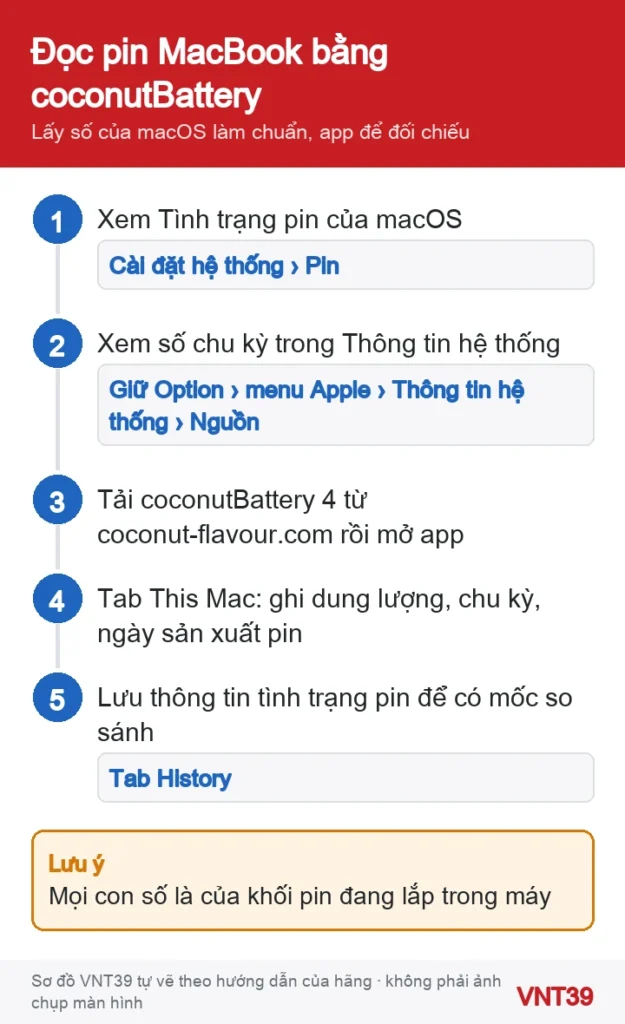
Sơ đồ thứ tự đọc pin MacBook: xem số của macOS trước, rồi đọc và lưu bằng coconutBattery
Thứ tự đọc pin MacBook bằng coconutBattery. Sơ đồ thao tác do Mobile VNT 39 tự vẽ theo hướng dẫn chính thức của hãng (kiểm 29/10/2026); không phải ảnh chụp màn hình.
  1. Mở menu Apple › Cài đặt hệ thống › Pin (システム設定 › バッテリー). Xem Tình trạng pin (バッテリーの状態): Bình thường (正常) hoặc Đề xuất bảo trì (修理サービス推奨).
  2. Giữ phím Option rồi bấm menu Apple, chọn Thông tin hệ thống (システム情報). Ở mục Phần cứng (ハードウェア), chọn Nguồn (電源). Số chu kỳ nằm trong phần Thông tin pin (バッテリー情報).
  3. Ghi hai con số này kèm ngày kiểm. Nếu không thấy Tình trạng pin, máy hoặc macOS của bạn đã cũ; khi đó giữ Option và bấm biểu tượng pin trên thanh menu.

Bước 2: Đọc và lưu thông tin pin bằng coconutBattery

  1. Tải bản 4.4 tại coconut-flavour.com/coconutbattery, giải nén tệp zip rồi mở app.
  2. Tab This Mac hiện model máy và các dòng: Battery Charge (mức pin lúc này), Battery Health, Full Charge Capacity (dung lượng sạc đầy hiện tại), Design Capacity (dung lượng thiết kế), Manufacture Date (ngày sản xuất pin), Charge Cycles (số chu kỳ), Battery Temperature (nhiệt độ pin).
  3. So Charge Cycles với số chu kỳ trong Thông tin hệ thống. Nếu hai nơi lệch nhau, hãy tin số của macOS và ghi chú lại.
  4. Dùng tính năng lưu thông tin tình trạng pin (Save Battery Health Info) của app. Các lần lưu hiện ở tab History theo từng khoảng thời gian, với cột Health và Cycles; nút Open History Viewer mở bảng đầy đủ.

Nhận xét của VNT39: Nếu sắp thay pin, hãy lưu báo cáo pin cũ ngay hôm nay: bản lưu trong coconutBattery và một ảnh chụp màn hình Thông tin hệ thống › Nguồn. Sau khi thay, đọc lại pin mới và so hai bản. Không có bản «trước» thì không ai dựng lại được số liệu của pin cũ.
Đọc kết quả

  • Full Charge Capacity so với Design Capacity: pin còn giữ được bao nhiêu so với thiết kế. Apple ghi pin bình thường được thiết kế giữ tới 80% dung lượng ban đầu khi đạt số chu kỳ tối đa; pin mới cũng có thể hiện hơi dưới 100%. Mac có thể hiệu chỉnh lại dung lượng tối đa sau bản cập nhật phần mềm, nên con số có thể đổi.
  • Charge Cycles: một chu kỳ là dùng hết 100% năng lượng, cộng dồn qua nhiều lần sạc. Giới hạn khác nhau theo đời máy; nhiều MacBook Air, MacBook Pro gần đây là 1.000.
  • Battery Temperature: nhiệt độ pin lúc đọc; một lần đọc không đủ để kết luận.
  • Tình trạng pin của macOS vẫn là tham chiếu chính. Theo Apple, «Đề xuất bảo trì» có thể do pin giữ điện kém hơn lúc mới, hoặc pin không hoạt động bình thường.
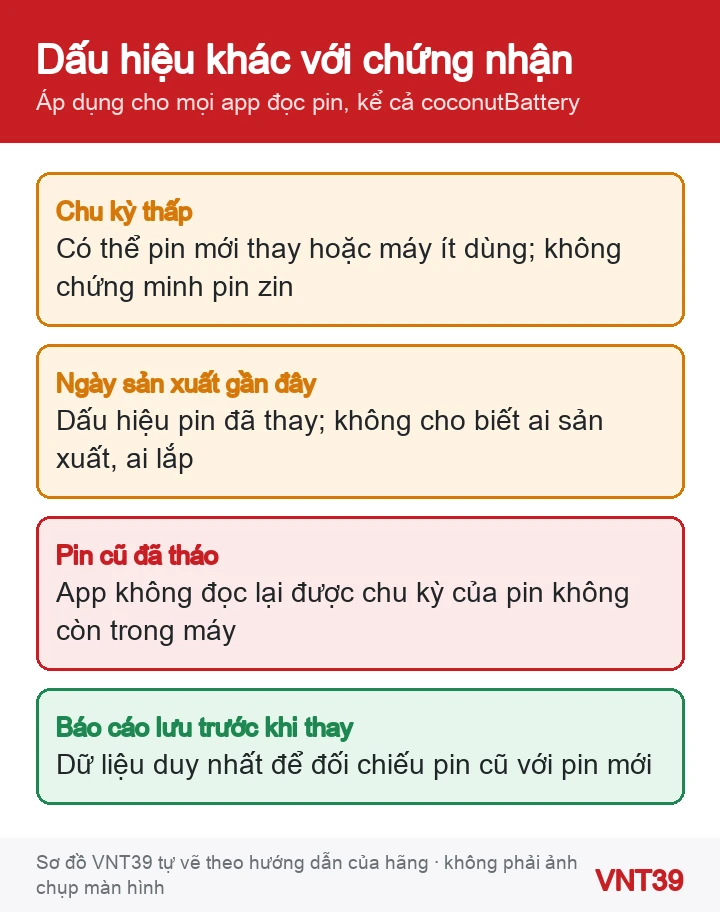
Sơ đồ bốn trường hợp khi đọc pin MacBook: con số nào là dấu hiệu, con số nào không kết luận được
Con số pin nói gì và không nói gì. Sơ đồ thao tác do Mobile VNT 39 tự vẽ theo hướng dẫn chính thức của hãng (kiểm 29/10/2026); không phải ảnh chụp màn hình.

Pin MacBook đã thay chưa? Đọc dấu hiệu cho đúng

coconutBattery chỉ đọc thông tin mà mạch quản lý pin (BMS) của khối pin đang lắp trong máy báo ra. App không có cách nào biết khối pin trước đó ra sao.

  • App không lấy được số chu kỳ của pin cũ đã tháo. Khi pin đã thay, mọi con số trên tab This Mac là của pin mới.
  • Chu kỳ thấp hay ngày sản xuất gần đây chỉ là dấu hiệu: có thể pin đã được thay, hoặc máy ít dùng. Đó không phải chứng nhận pin zin, pin chính hãng hay pin chưa từng thay.
  • Chu kỳ cao cũng chỉ cho biết khối pin hiện tại đã dùng nhiều; nó không cho biết pin đó lắp từ khi nào.
  • Chỉ khi bạn hoặc người bán đã lưu báo cáo trước khi thay thì mới có dữ liệu để đối chiếu.
  • Trên Mac Apple silicon, mục Linh kiện & dịch vụ (Cài đặt chung › Giới thiệu) theo trang Apple hiện liệt kê bảng mạch logic, bảng mạch Touch ID, cảm biến gập màn hình (máy M5) và màn hình. Trang không liệt kê pin, nên đừng dùng mục này để xác nhận pin MacBook đã thay hay chưa.

Giới hạn của coconutBattery

  • Không thay cho Tình trạng pin của macOS hay Chẩn đoán Apple. Không khôi phục được lịch sử của pin cũ.
  • Không xác định được nguồn gốc hay chất lượng cell pin.
  • Không kiểm được bộ sạc, cổng sạc và mạch sạc. Không app nào chỉ ra được tụ chạm, rail nguồn bị mất hay vị trí lỗi trên bo mạch.
  • Số liệu «đẹp» không loại trừ lỗi chập chờn: máy vẫn có thể sập nguồn khi chạy nặng, hoặc lúc nhận sạc lúc không.
  • Máy không lên nguồn thì không chạy được app nào. Trường hợp này phải đo phần cứng trên bàn kỹ thuật.

Câu hỏi thường gặp

coconutBattery báo pin còn khá cao mà macOS báo Đề xuất bảo trì, tin bên nào?

Tin macOS. Apple khuyên dựa vào thông tin tình trạng pin do macOS báo. «Đề xuất bảo trì» còn có thể do pin không hoạt động bình thường, không chỉ do dung lượng giảm.

Máy cũ có pin chỉ vài chu kỳ, vậy là pin zin mới?

Không chắc. Chu kỳ thấp chỉ là dấu hiệu pin mới được thay hoặc máy ít dùng. Hãy hỏi người bán giấy tờ sửa chữa và báo cáo pin cũ nếu có.

Khi nào nên dừng lại: Ngừng sạc và ngừng dùng máy nếu vỏ máy cộm lên, trackpad bị đẩy lên khó bấm, có mùi lạ hoặc máy nóng bất thường khi sạc. Máy tắt đột ngột khi còn pin, hay không nhận sạc, cũng cần kiểm phần cứng; con số trong app không giải quyết được các trường hợp này. Sao lưu nếu máy còn dùng được, rồi đăng ký kiểm tra MacBook. Máy không lên nguồn cần đo trên bàn kỹ thuật, xem sửa mainboard MacBook.

Đọc thêm: MacBook báo Đề xuất bảo trì pin, giới hạn sạc pin MacBook và tự kiểm pin iPhone, MacBook sau khi thay. Trong đợt này có thêm bài dùng TG Pro xem nhiệt độ, quạt và ghi log và chạy Chẩn đoán Apple trên MacBook.

Nguồn hướng dẫn

Các bước trong bài theo trang hỗ trợ chính thức của hãng, kiểm lại ngày 29/10/2026. Tên menu có thể khác đôi chút tùy phiên bản và ngôn ngữ máy. Các đoạn «Nhận xét của VNT39» và «Khi nào nên dừng lại» là lời khuyên của cửa hàng. Sơ đồ trong bài do Mobile VNT 39 tự vẽ để minh họa thứ tự thao tác, không phải ảnh chụp màn hình.

Đánh giá bài viết này

Bài viết liên quan

Bình luận & hỏi đáp (0)

    Chưa có bình luận nào. Hãy đặt câu hỏi đầu tiên.