


MacBook nóng ran, quạt rú, hoặc tự tắt khi đang làm việc? TG Pro của Tunabelly Software hiện nhiệt độ từng cảm biến, tốc độ quạt và lý do tắt máy lần gần nhất. Bài này hướng dẫn dùng TG Pro để ghi lại sự cố cho đúng, hiểu chế độ quạt trên từng đời máy, và biết chỗ nào app không thể kết luận thay kỹ thuật viên.
Khi nào nên dùng
- Máy nóng, quạt chạy to cả khi làm việc nhẹ; muốn biết khu vực nào nóng.
- Máy tự tắt hoặc khởi động lại; cần log trước lúc tắt cho kỹ thuật viên.
- Vừa vệ sinh, thay keo tản nhiệt hay linh kiện; muốn so trước và sau.
Áp dụng cho (kiểm 29/10/2026): TG Pro 2.104 (Release Notes ghi ngày 28/9/2026, thêm tương thích macOS 27 Golden Gate). Chạy trên macOS 10.14 Mojave đến macOS 27; chạy gốc trên Mac Intel, Intel có chip T2 và Apple silicon (M1 đến M6). Chế độ quạt khác nhau theo đời máy (xem bên dưới); MacBook Air chip Apple không có quạt. TG Pro chỉ bán trên trang Tunabelly; app Temperature Gauge trên Mac App Store là một app khác.
Trước khi bắt đầu
- Tải đúng nguồn: tunabellysoftware.com/tgpro. TG Pro cài thành phần điều khiển quạt cần mật khẩu quản trị, nên tuyệt đối không dùng bản crack.
- Giá (kiểm 29/10/2026): 10 USD trả một lần, quy đổi theo tiền nước bạn, dùng cho tối đa 3 Mac cá nhân. Trang sản phẩm ghi dùng thử 14 ngày; Hướng dẫn sử dụng lại ghi bản miễn phí có mọi tính năng trừ chẩn đoán phần cứng. Hãy đọc lại khi tải.
- Sao lưu trước nếu máy đang tự tắt.
- Đặt máy trên bàn cứng, thoáng, phòng 10–35°C như Apple khuyên.
Xem nhiệt độ và cảm biến
- Bấm biểu tượng TG Pro trên thanh menu, chọn Show Main Window.
- Cột trái là các khu vực (All, CPU, GPU, Battery, Memory, Power, Thunderbolt…), khác nhau theo model. Bấm để lọc.
- Mỗi cảm biến có nhiệt độ hiện tại và vạch đánh dấu mức cao nhất đã ghi; rê chuột lên dòng để xem giá trị.
- Màu do TG Pro tự quy ước: xanh 0–89°C, vàng 90–99°C, đỏ từ 100°C. Đây không phải ngưỡng Apple công bố.
Ghi log khi máy nóng hoặc tự tắt
Khi máy tự tắt, điều quý nhất với kỹ thuật viên là dữ liệu ngay trước lúc tắt. TG Pro ghi một dòng vào file CSV mỗi lần cập nhật (mặc định 2 giây), kèm ngày giờ.

- Bấm biểu tượng TG Pro trên thanh menu, chọn Settings… (macOS cũ: Preferences…), mở tab Log.
- Đánh dấu Enable Logging. File mặc định «TG Pro Log.csv» nằm trong thư mục Tài liệu (Documents). Chọn ghi nhiệt độ, tốc độ quạt, chẩn đoán.
- Mục tạo file: chọn Every day hoặc Never (ghi nối, file lớn dần). Tránh On app startup: theo Tunabelly, lựa chọn này xóa log cũ mỗi lần mở app, mà app sẽ mở lại sau khi máy tự tắt.
- Tab Notifications: đặt ngưỡng Any Sensor hoặc Highest CPU, bật báo khi lần tắt trước không bình thường. Dòng vượt ngưỡng có chữ ALERT: ở đầu.
- Dùng máy như lúc hay lỗi; ghi ra giấy giờ tắt, đang làm gì, có cắm sạc không.
- Bật lại máy, xem Last Shutdown ở cuối cửa sổ chính; mở file CSV bằng Numbers hoặc Excel.
Chế độ quạt: để macOS tự điều khiển
TG Pro có thể can thiệp vào quạt, nhưng trong lúc kiểm lỗi bạn nên để chế độ System: macOS điều khiển hoàn toàn, TG Pro chỉ theo dõi. Đây cũng là chế độ mặc định khi mở app lần đầu.
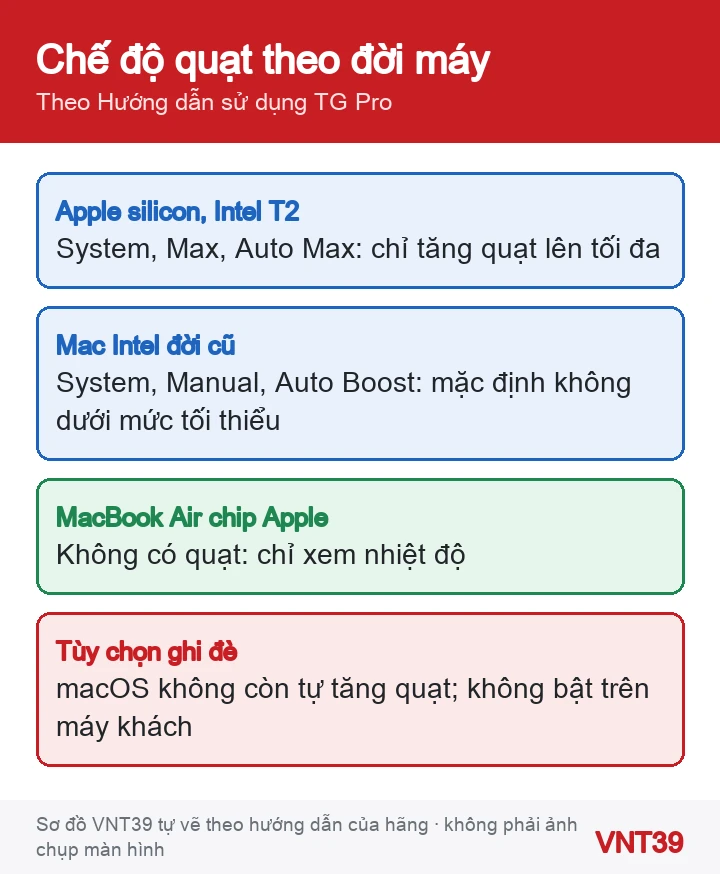
- Apple silicon và Intel T2: Max đưa mọi quạt lên tối đa; Auto Max tăng lên tối đa khi đạt điều kiện nhiệt độ bạn đặt, để không ai vô tình đặt quạt quá thấp.
- Mac Intel đời cũ: Manual và Auto Boost; mặc định chỉ tăng quạt, không thấp hơn mức tối thiểu của macOS.
- Tùy chọn ghi đè (Override System Control, «Use Manual instead of Max», «Use Auto Boost instead of Auto Max»): TG Pro nắm toàn quyền, macOS không còn tự tăng quạt khi nóng. Tunabelly ghi đây là tính năng nâng cao, tự chịu rủi ro; hạ quạt liên tục có thể làm hỏng phần cứng.
- Không có quạt để điều khiển: MacBook Air chip Apple không có quạt. Trên một số máy M3, M4, khi phần cứng tự tắt quạt, không app nào điều khiển được.
- Thoát hoặc gỡ TG Pro thì quạt trở về mặc định của macOS ngay.
Nhận xét của VNT39: Trên máy của khách, chúng tôi chỉ để chế độ System khi theo dõi. Không ép quạt chạy chậm, không bật ghi đè. Quạt chạy to là triệu chứng cần tìm nguyên nhân (bụi, keo tản nhiệt, cảm biến, tiến trình chạy nền), không phải thứ để «tắt tiếng».
Đọc kết quả
- Last Shutdown: lý do tắt hoặc ngủ gần nhất; bình thường hay cưỡng bức (ví dụ hết pin, quá nhiệt).
- Fans: phần cứng đánh dấu quạt có thể hỏng (lỏng dây, sai tốc độ). Quạt bị đánh dấu vẫn có thể quay.
- Temperature Sensors: cảm biến bị phần cứng đánh dấu lỗi, hay gặp khi cảm biến đứt hoặc chưa cắm lại sau sửa chữa.
- Battery Health: Good, Fair hoặc Poor, kèm số chu kỳ; đối chiếu với Tình trạng pin của macOS.
- Theo Tunabelly, giá trị chẩn đoán có thể chỉ cập nhật lúc khởi động; vệ sinh quạt xong hãy khởi động lại rồi xem.
Số đo bất thường chưa phải là kết luận hỏng linh kiện
Một con số lạ chỉ cho biết cần kiểm thêm. Cảm biến có thể đọc sai, bị thiếu, hoặc app phải ước tính: Tunabelly ghi trên chip M3 Max, khi các lõi tắt để tiết kiệm điện, nhiệt độ lõi là giá trị ước tính. Apple cũng lưu ý app đo nhiệt bên thứ ba không đo nhiệt độ vỏ máy (vỏ mát hơn nhiều), và không nên dùng app bên thứ ba để chẩn đoán lỗi phần cứng. Hãy coi TG Pro là sổ ghi chép; kết luận cần Chẩn đoán Apple và kiểm tra phần cứng.
Giới hạn của TG Pro
- Không thay cho Chẩn đoán Apple hay việc đo phần cứng; không chỉ ra được tụ chạm, rail nguồn bị mất hay vị trí lỗi trên mainboard.
- Mục chẩn đoán chỉ đọc cờ phần cứng tự báo; không có cờ lỗi không có nghĩa linh kiện tốt.
- Số đo bình thường không loại trừ lỗi chập chờn, chỉ hiện khi nóng, khi rung hay khi sạc.
- Máy không lên nguồn thì không chạy được app; phải đo trên bàn kỹ thuật.
Câu hỏi thường gặp
CPU lên 95°C khi xuất video, có phải máy hỏng?
Chưa chắc. Tunabelly ghi CPU của một số MacBook Pro có thể lên khoảng 100°C khi chạy app nặng, lúc đó quạt phải chạy hết tốc độ. Đáng lo hơn là máy nóng khi gần như không làm gì, hoặc quạt không chạy. Apple khuyên mở Giám sát hoạt động để tìm tiến trình chiếm CPU.
Last Shutdown báo tắt cưỡng bức, vậy là quá nhiệt?
Có thể, nhưng cũng có thể do hết pin hay lỗi khác. Xem log ngay trước giờ tắt, rồi làm theo Apple: ngắt thiết bị ngoại vi, dùng máy lại trong khoảng thời gian lỗi hay xảy ra, vẫn lỗi thì chạy Chẩn đoán Apple.
Khi nào nên dừng lại: Ngừng dùng và mang máy đi kiểm nếu máy tự tắt lặp lại, quạt kêu rè hoặc không quay, phần cứng vẫn báo quạt hay cảm biến lỗi sau khi đã khởi động lại, máy nóng khi gần như không làm gì, pin phồng, hoặc máy từng rơi, vào nước. Mang theo file log CSV và ghi chú giờ tắt. Bạn có thể đăng ký kiểm tra MacBook; máy không lên nguồn cần đo trên bàn kỹ thuật, xem sửa mainboard MacBook.
Đọc thêm: vì sao MacBook hay nóng, xem nhiệt độ, quạt bằng công cụ có sẵn của macOS và sao lưu Time Machine trước khi sửa Mac. Trong đợt này có thêm bài kiểm tra pin MacBook bằng coconutBattery và chạy Chẩn đoán Apple trên MacBook.
Nguồn hướng dẫn
Các bước trong bài theo trang hỗ trợ chính thức của hãng, kiểm lại ngày 29/10/2026. Tên menu có thể khác đôi chút tùy phiên bản và ngôn ngữ máy. Các đoạn «Nhận xét của VNT39» và «Khi nào nên dừng lại» là lời khuyên của cửa hàng. Sơ đồ trong bài do Mobile VNT 39 tự vẽ để minh họa thứ tự thao tác, không phải ảnh chụp màn hình.
- TG Pro – trang sản phẩm (Tunabelly Software)
- TG Pro User Guide (Tunabelly Software)
- FAQ – TG Pro (Tunabelly Software)
- TG Pro Release Notes (Tunabelly Software)
- Giữ máy tính xách tay Mac của bạn ở nhiệt độ hoạt động được chấp nhận (Apple)
- Keep your Mac laptop within acceptable operating temperatures (Apple, tiếng Anh)
- Macノートブックの動作時温度を適正範囲に保つ (Apple, tiếng Nhật)
- About fans and fan noise in your Apple product (Apple, tiếng Anh)
- Apple製品のファンとその動作音について (Apple, tiếng Nhật)
- Nếu máy Mac khởi động lại do sự cố (Apple)
- 問題が起きてMacが再起動した場合 (Apple, tiếng Nhật)
- Sử dụng Chẩn đoán Apple để kiểm tra máy Mac (Apple)
- MacBook Air – thiết kế không quạt (Apple)


Bài viết liên quan
 Thủ thuật macOS
Chạy Apple Diagnostics kiểm tra phần cứng MacBook: Intel, T2 và Apple silicon
 Thủ thuật macOS
Techtool Pro 21 kiểm tra MacBook: RAM, ổ, pin và giới hạn trên Apple silicon
 Thủ thuật macOS
DriveDx kiểm tra sức khỏe SSD, HDD trên Mac: đọc SMART, độ hao mòn và ổ USB
 Thủ thuật macOS
Kiểm tra pin MacBook bằng coconutBattery: chu kỳ, dung lượng và dấu hiệu pin đã thay
Bình luận & hỏi đáp (0)
Bạn có thể bình luận ngay bằng họ tên và email. Đăng nhập là tùy chọn.
Chưa có bình luận nào. Hãy đặt câu hỏi đầu tiên.