


Mang MacBook đi sửa mà chưa sao lưu là rủi ro lớn nhất với dữ liệu của bạn. Nhiều bạn du học sinh và người đi làm ở Nhật để toàn bộ ảnh, hồ sơ xin visa, bài luận và tài liệu công ty trong Mac. Apple ghi rõ: cần có bản sao lưu phòng trường hợp kỹ thuật viên phải xóa hoặc thay ổ đĩa khởi động. Bài này hướng dẫn sao lưu bằng Time Machine với ổ cứng ngoài và những gì nên chuẩn bị trước khi giao máy.
Áp dụng cho (kiểm 28/10/2026): Các bước Time Machine dưới đây theo Hướng dẫn sử dụng máy Mac bản macOS 27; Apple cũng ghi các bước này dùng được từ macOS Ventura 13 trở lên. Tính năng «Sẵn sàng để sửa chữa hoặc trao đổi» cần macOS 27 trở lên và chỉ dùng cho các trường hợp sửa chữa hoặc trao đổi đủ điều kiện ở Apple hoặc Nhà cung cấp dịch vụ ủy quyền của Apple. Tên menu tiếng Nhật ghi trong ngoặc để bạn đối chiếu nếu Mac đang để tiếng Nhật.
Trước khi bắt đầu
- Ổ cứng ngoài: ổ USB hoặc ổ Thunderbolt. Apple khuyên dung lượng ổ ít nhất gấp đôi dung lượng lưu trữ của Mac, ví dụ Mac 1TB thì ổ sao lưu nên từ 2TB.
- Ổ chỉ dùng cho Time Machine: Apple khuyên không dùng ổ này để chứa các tệp khác.
- Ổ trống hoặc đã chép dữ liệu cũ ra chỗ khác: trong lúc thiết lập, Mac có thể hỏi bạn có muốn xóa dữ liệu trên ổ để dùng cho Time Machine không.
- Thời gian: lần sao lưu đầu tiên có thể lâu hơn dự kiến. Bạn vẫn dùng Mac được trong lúc sao lưu, nhưng nên làm từ hôm trước ngày mang máy đi.
- Cắm sạc: với MacBook, nên cắm sạc trong suốt lần sao lưu đầu.
Nhận xét của VNT39: Time Machine không sao lưu tệp hệ thống và ứng dụng cài kèm macOS. Ảnh, tài liệu, nhạc, email và các ứng dụng bạn tự cài đều nằm trong bản sao lưu.
Thiết lập Time Machine với ổ cứng ngoài
Làm một lần là đủ. Sau đó Time Machine tự sao lưu mỗi khi ổ được cắm vào Mac.
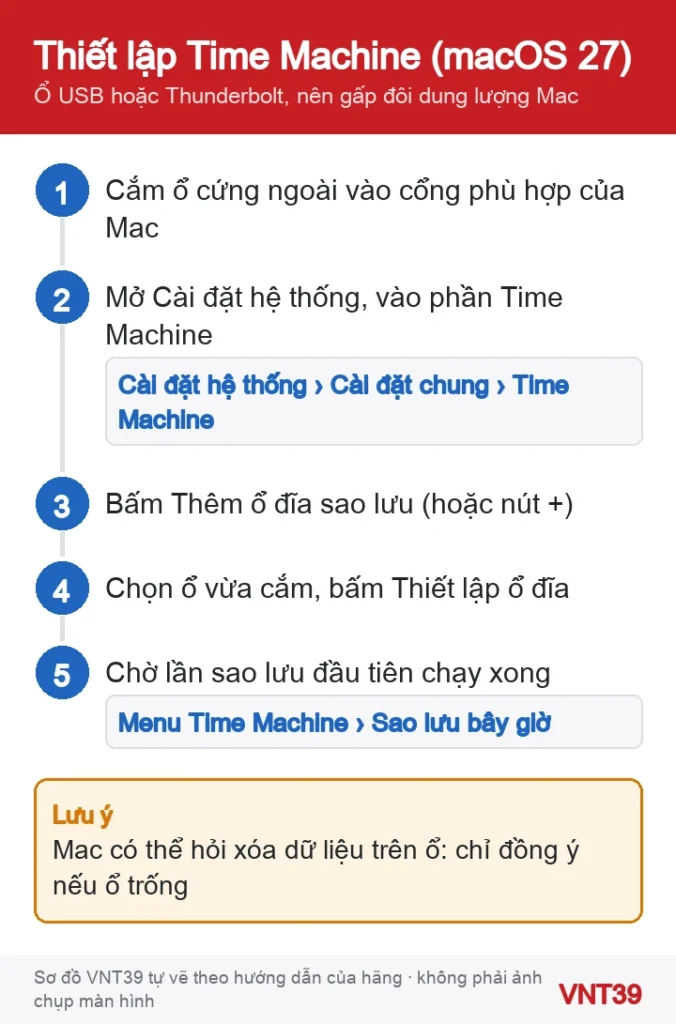
- Cắm ổ cứng ngoài vào cổng thích hợp trên Mac.
- Mở menu Apple, chọn Cài đặt hệ thống (システム設定).
- Bấm Cài đặt chung › Time Machine (一般 › Time Machine).
- Bấm Thêm ổ đĩa sao lưu (バックアップディスクを追加) hoặc nút Thêm (+).
- Chọn ổ vừa cắm, rồi bấm Thiết lập ổ đĩa (ディスクを設定).
- Nếu Mac hỏi xóa dữ liệu trên ổ, chỉ đồng ý khi ổ không có gì bạn cần; nếu không, hãy chọn ổ khác.
- Nếu muốn, bật Mã hóa bản sao lưu (バックアップを暗号化) và đặt mật khẩu sao lưu; hãy ghi nhớ mật khẩu này vì sẽ cần khi khôi phục.
Cách nhanh hơn: khi cắm một ổ mới, Mac có thể hiện hộp thoại hỏi có dùng ổ này để sao lưu không. Đưa con trỏ lên hộp thoại, bấm Tùy chọn › Thiết lập (オプション › 設定). Nếu bấm Đóng, ổ chỉ được gắn như ổ thường.
Sao lưu ngay trước ngày mang máy đi
- Cắm ổ sao lưu vào Mac.
- Bấm biểu tượng Time Machine trên thanh menu, chọn Sao lưu bây giờ (今すぐバックアップを作成).
- Mở lại menu Time Machine: phần trên cùng cho biết tiến độ hoặc ngày giờ của lần sao lưu gần nhất.
- Khi đã xong, tháo ổ (eject) hoặc tắt Mac trước khi rút ổ.
Muốn đổi tần suất sao lưu: chọn Mở cài đặt Time Machine trong menu Time Machine, bấm Tùy chọn rồi chọn trong menu «Tần suất sao lưu» (Time Machine設定を開く › オプション › バックアップ頻度).
Sửa ở Apple hoặc nhà cung cấp ủy quyền: «Sẵn sàng để sửa chữa hoặc trao đổi»
Trên macOS 27, Apple thêm tính năng Sẵn sàng để sửa chữa hoặc trao đổi (修理または下取りの準備ができました). Tính năng này giữ máy được bảo mật và vẫn tìm thấy trong ứng dụng Tìm suốt quá trình sửa. Apple ghi rõ: tính năng chỉ áp dụng cho các trường hợp sửa chữa hoặc trao đổi đủ điều kiện, và Apple hoặc Nhà cung cấp dịch vụ ủy quyền sẽ cho bạn biết có dùng được hay không. Nếu được hướng dẫn bật, các bước trên Mac như sau:
- Mở ứng dụng Tìm (探す).
- Chọn thiết bị cần sửa.
- Trong phần Cài đặt, cuộn xuống Sửa chữa hoặc trao đổi (修理または下取り) và bấm vào.
- Bấm Bật (trang tiếng Nhật của Apple để nguyên chữ «Enable»).
- Nhập mật khẩu Tài khoản Apple để xác thực.
Bạn cũng có thể bật trên web tại icloud.com/find. Khi kỹ thuật viên đánh dấu đã sửa xong, tính năng tự tắt. Nếu hủy lịch sửa trước khi gửi máy, bấm Tắt cạnh mục Sửa chữa hoặc trao đổi rồi bấm Tắt lần nữa để xác nhận.
Mang máy tới tiệm sửa độc lập
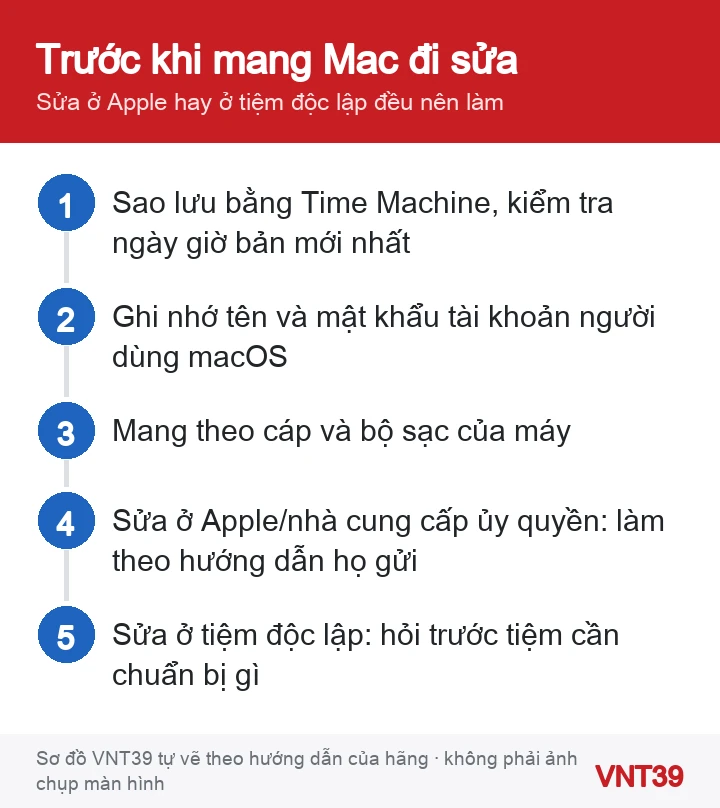
Apple không nói tính năng trên áp dụng cho tiệm sửa độc lập. Vì vậy, khi mang Mac tới một tiệm như Mobile VNT 39, bạn chỉ cần chuẩn bị:
- Bản sao lưu Time Machine mới nhất (kiểm tra ngày giờ trong menu Time Machine).
- Tên và mật khẩu tài khoản người dùng macOS, để kỹ thuật viên kiểm tra máy sau khi sửa khi cần.
- Cáp và bộ sạc của máy, cùng phụ kiện liên quan đến lỗi.
- Hỏi trước tiệm cần chuẩn bị gì thêm cho lỗi của máy bạn.
Nhận xét của VNT39: Không cần tự xóa máy hay cài lại macOS trước khi mang đi sửa. Có bản sao lưu là đủ để yên tâm; việc gì cần làm thêm sẽ được trao đổi với bạn trước.
Kết quả bạn sẽ thấy
- Ngay sau khi thiết lập, Mac bắt đầu sao lưu vào ổ đã chọn.
- Menu Time Machine hiện tiến độ khi đang sao lưu, hoặc ngày giờ lần sao lưu gần nhất khi đã xong.
- Time Machine tự sao lưu hàng giờ cho 24 giờ qua, hàng ngày cho tháng qua và hàng tuần cho các tháng trước. Khi ổ đầy, bản cũ nhất bị xóa.
- Các lần sau nhanh hơn vì chỉ sao lưu tệp đã thay đổi. Rút ổ ra rồi cắm lại, lịch sao lưu tự tiếp tục.
Không thấy nút hoặc tính năng?
- Không thấy biểu tượng Time Machine trên thanh menu: vào Cài đặt hệ thống › Trung tâm điều khiển (コントロールセンター), cuộn tới Time Machine và chọn Hiển thị trong thanh menu (メニューバーに表示).
- Không thấy mục Sửa chữa hoặc trao đổi trong ứng dụng Tìm: tính năng này cần macOS 27 trở lên, và chỉ dùng cho sửa chữa hoặc trao đổi đủ điều kiện theo hướng dẫn của Apple hoặc nhà cung cấp ủy quyền.
- Mac báo cần thêm dung lượng: ổ sao lưu quá nhỏ so với dữ liệu; Apple khuyên dùng ổ gấp đôi dung lượng Mac.
- Mac đang chạy macOS cũ: Apple có bước riêng cho từng phiên bản; xem trang hỗ trợ ở cuối bài.
Khi nào nên dừng lại: Nếu Mac không khởi động được, không nhận ổ ngoài, hoặc lần sao lưu đầu báo lỗi liên tục, đừng thử xóa ổ trong hay cài lại macOS. Hãy giữ nguyên hiện trạng và mang máy tới kiểm tra. Máy vào nước hoặc không lên nguồn thì việc lấy dữ liệu phụ thuộc vào bo mạch, xem trang sửa MacBook.
Đọc thêm: sửa mainboard laptop, MacBook ở Tokyo khi máy không lên nguồn hoặc vào nước, và MacBook báo Đề xuất bảo trì pin. Nếu Mac sắp đầy ổ khiến không đủ chỗ làm việc, xem cách giải phóng dung lượng Mac.
Cùng chủ đề trên thiết bị khác: sao lưu iPad, sao lưu laptop Windows.
Nguồn hướng dẫn
Các bước trong bài theo trang hỗ trợ chính thức của hãng, kiểm lại ngày 28/10/2026. Tên menu có thể khác đôi chút tùy phiên bản và ngôn ngữ máy. Các đoạn «Nhận xét của VNT39» và «Khi nào nên dừng lại» là lời khuyên của cửa hàng. Sơ đồ trong bài do Mobile VNT 39 tự vẽ để minh họa thứ tự thao tác, không phải ảnh chụp màn hình.
- Sao lưu máy Mac bằng Time Machine (Apple, tiếng Việt)
- Time MachineでMacをバックアップする (Apple, tiếng Nhật)
- Sao lưu tệp của bạn bằng Time Machine trên máy Mac – Hướng dẫn sử dụng máy Mac (Apple)
- Time Machine – Macユーザガイド (Apple, tiếng Nhật)
- Chuẩn bị máy Mac sẵn sàng cho quá trình bảo dưỡng (Apple)
- Macを修理に出す準備をする (Apple, tiếng Nhật)
- Cách sử dụng tính năng Sẵn sàng để sửa chữa hoặc trao đổi (Apple)
- 「修理または下取りの準備ができました」の使い方 (Apple, tiếng Nhật)


Bài viết liên quan
 Thủ thuật macOS
Chạy Apple Diagnostics kiểm tra phần cứng MacBook: Intel, T2 và Apple silicon
 Thủ thuật macOS
Techtool Pro 21 kiểm tra MacBook: RAM, ổ, pin và giới hạn trên Apple silicon
 Thủ thuật macOS
DriveDx kiểm tra sức khỏe SSD, HDD trên Mac: đọc SMART, độ hao mòn và ổ USB
 Thủ thuật macOS
Kiểm tra pin MacBook bằng coconutBattery: chu kỳ, dung lượng và dấu hiệu pin đã thay
Bình luận & hỏi đáp (0)
Bạn có thể bình luận ngay bằng họ tên và email. Đăng nhập là tùy chọn.
Chưa có bình luận nào. Hãy đặt câu hỏi đầu tiên.