


Mang iPad đi sửa, đổi máy mới hay lên iPadOS 27, việc đầu tiên nên làm là sao lưu. Nhiều bạn ở Nhật dùng iPad cho việc học, ảnh gia đình và giấy tờ. Khi máy hỏng thì mới nhận ra chưa có bản sao lưu nào. Bài này hướng dẫn ba cách theo trang hỗ trợ của Apple: iCloud, máy Mac và PC Windows.
Áp dụng cho (kiểm 28/10/2026): mọi iPad chạy iPadOS 27 (kiểm tra ở Cài đặt › Cài đặt chung › Giới thiệu, 設定 › 一般 › 情報). Sao lưu bằng Finder cần Mac chạy macOS 10.15 trở lên; Mac cũ hơn dùng iTunes. Trên PC Windows dùng ứng dụng Thiết bị Apple (Apple Devices); PC không có ứng dụng này thì dùng iTunes. Với iPad Wi-Fi + Cellular có 5G, tùy chọn sao lưu iCloud qua mạng di động có hay không là tùy nhà mạng.
Trước khi bắt đầu
- Biết mật khẩu Tài khoản Apple và mật mã mở iPad. Máy tính có thể hỏi mật mã hoặc yêu cầu bạn chạm «Tin cậy máy tính này».
- Sao lưu iCloud cần Wi-Fi ổn định và đủ dung lượng iCloud. Sao lưu vào máy tính cần cáp phù hợp và ổ đĩa còn đủ chỗ trống.
- Cắm sạc cho iPad trong lúc sao lưu.
- Một số dữ liệu không nằm trong bản sao lưu iCloud vì đã được đồng bộ riêng: Danh bạ, Lịch, Ghi chú trong iCloud; Ảnh nếu đã bật Ảnh iCloud; tin nhắn nếu đã bật đồng bộ Tin nhắn trong iCloud. Cài đặt Face ID/Touch ID, Apple Pay và dữ liệu Apple Mail cũng không có trong bản sao lưu.
Cách 1: Sao lưu iPad bằng iCloud
Đây là cách đơn giản nhất, không cần máy tính. Bản sao lưu iCloud luôn được mã hóa.
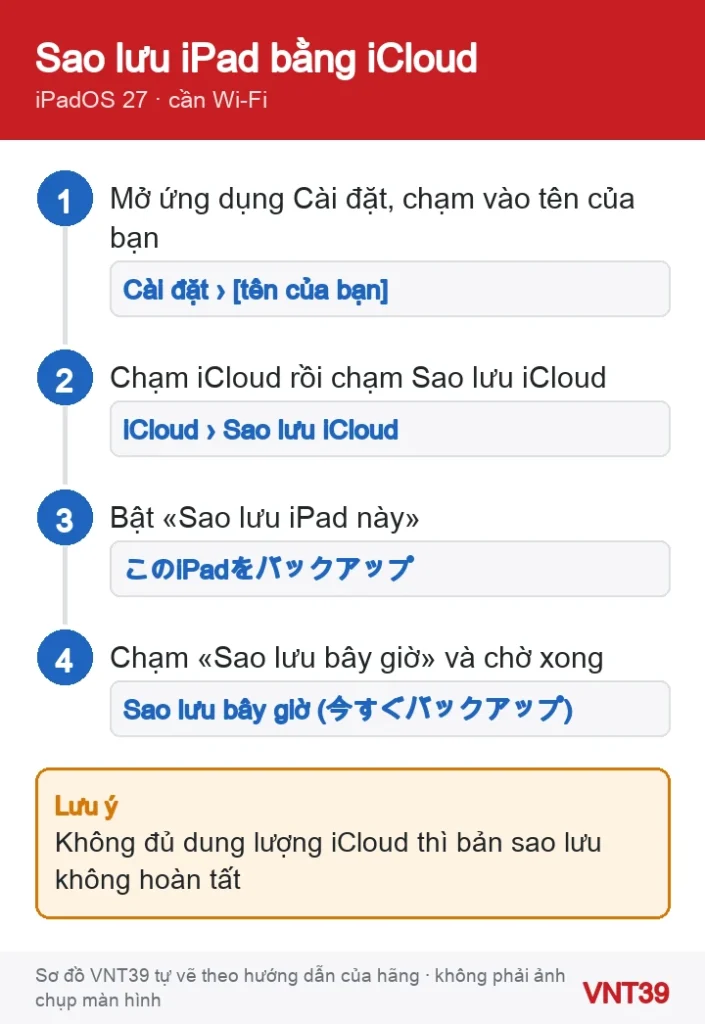
- Mở Cài đặt › [tên của bạn] › iCloud › Sao lưu iCloud (設定 › [自分の名前] › iCloud › iCloudバックアップ).
- Bật Sao lưu iPad này (このiPadをバックアップ).
- Chạm Sao lưu bây giờ (今すぐバックアップ) để sao lưu ngay, rồi để máy nối Wi-Fi đến khi xong.
- Muốn xem dung lượng còn lại, vào Cài đặt › [tên của bạn] › iCloud; mức đã dùng hiện ở đầu màn hình.
Khi đã bật, iPad tự sao lưu mỗi ngày nếu đang cắm sạc, đang khóa màn hình và có Wi-Fi. Trong Sao lưu iCloud › iPad này (このiPad) bạn xem được bản sao lưu gần nhất và kích cỡ bản sao lưu tiếp theo.
Nhận xét của VNT39: Ở màn hình này có danh sách ứng dụng được sao lưu. Apple ghi rõ: tắt một ứng dụng trong danh sách thì dữ liệu sao lưu hiện có của ứng dụng đó cũng bị xóa khỏi iCloud. Trước khi mang máy đi sửa, đừng tắt bớt ứng dụng chỉ để bản sao lưu nhỏ đi.
Cách 2: Sao lưu iPad vào máy Mac hoặc PC Windows
Cách này hợp khi iCloud không đủ dung lượng hoặc mạng chậm. Dung lượng chỉ phụ thuộc ổ đĩa của máy tính. Bản sao lưu trên máy tính mặc định không mã hóa.
Trên máy Mac (Finder)
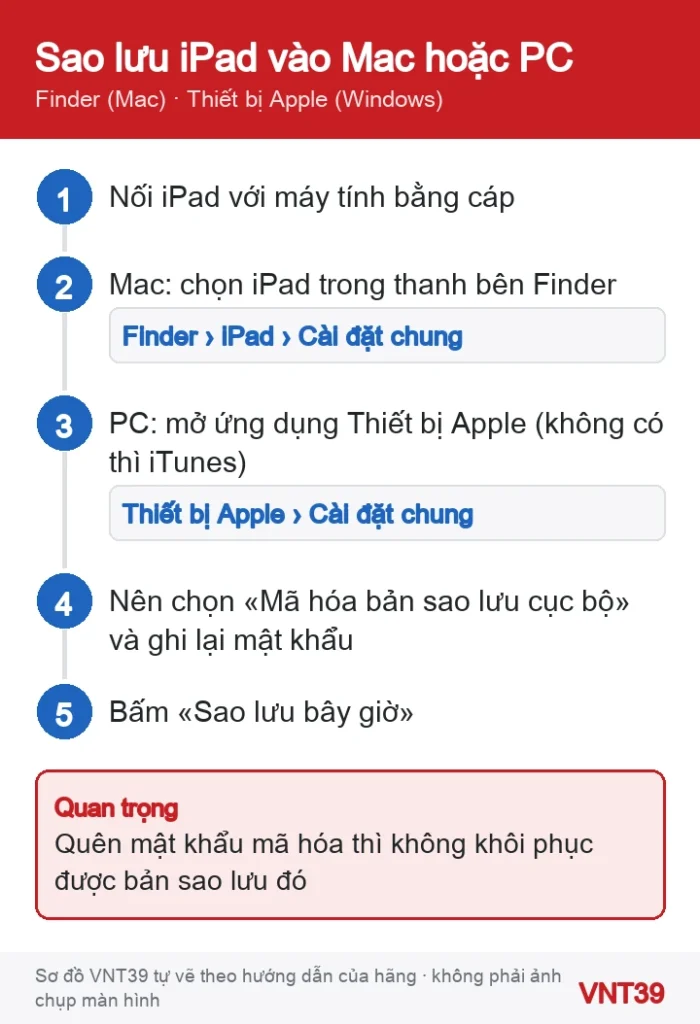
- Nối iPad với Mac bằng cáp, rồi chọn iPad trong thanh bên Finder.
- Ở đầu cửa sổ, bấm Cài đặt chung (一般).
- Chọn Sao lưu tất cả dữ liệu trên iPad của bạn vào máy Mac này (iPad内のすべてのデータをこのMacにバックアップ).
- Nên chọn Mã hóa bản sao lưu cục bộ (ローカルのバックアップを暗号化) và đặt mật khẩu.
- Bấm Sao lưu bây giờ (今すぐバックアップ).
Trên PC Windows
- Mở ứng dụng Thiết bị Apple (Apple Devicesアプリ); nếu PC không có ứng dụng này thì mở iTunes.
- Nối iPad với PC bằng cáp; nếu iPad hỏi, nhập mật mã hoặc chạm Tin cậy theo hướng dẫn trên màn hình.
- Chọn iPad, rồi bấm Cài đặt chung trong ứng dụng Thiết bị Apple, hoặc Tóm tắt (概要) trong iTunes.
- Chọn Mã hóa bản sao lưu cục bộ và tạo mật khẩu nếu muốn giữ cả dữ liệu Sức khỏe và Hoạt động.
- Bấm Sao lưu bây giờ.
Nhận xét của VNT39: Theo Apple, dữ liệu Sức khỏe, Hoạt động và Chuỗi khóa chỉ được lưu khi bản sao lưu trên máy tính được mã hóa. Hãy ghi mật khẩu mã hóa ra giấy và cất kỹ. Apple nói không có mật khẩu này thì bạn không khôi phục được bản sao lưu đã mã hóa. Lần đầu bật mã hóa, bản sao lưu mới sẽ ghi đè lên các bản sao lưu trước đó.
Kết quả bạn sẽ thấy
- iCloud: trong Sao lưu iCloud có thời điểm của lần sao lưu gần nhất.
- Mac hoặc PC: sau khi xong, cửa sổ hiện ngày và giờ của bản sao lưu gần nhất.
- Bản sao lưu đã mã hóa có biểu tượng ổ khóa trong danh sách bản sao lưu.
Không thấy nút hoặc tính năng?
- Báo không đủ dung lượng iCloud: vào Cài đặt › [tên] › iCloud › Dung lượng (hoặc Quản lý dung lượng tài khoản) › Các bản sao lưu để xem «Kích cỡ bản sao lưu sau». Sau đó xóa bớt thông tin không cần, hoặc nâng cấp gói iCloud+.
- Báo không thể hoàn tất lần sao lưu gần nhất: kiểm tra Wi-Fi, cài bản cập nhật phần mềm, thử mạng Wi-Fi khác, kiểm tra lại dung lượng.
- Sao lưu quá lâu: Apple khuyên để máy cắm sạc và nối Wi-Fi trong 24 giờ.
- Mục Sao lưu iCloud bị xám: máy có thể vẫn đang khôi phục từ bản sao lưu cũ, hoặc có cấu hình hạn chế sao lưu. Xem ở Cài đặt › Cài đặt chung › Quản lý VPN & thiết bị.
- Không thấy «Sao lưu qua mạng di động»: tùy chọn này chỉ có trên máy 5G và tùy nhà mạng.
Nhận xét của VNT39: iPad do công ty hoặc trường học cấp thường có cấu hình quản lý, có thể chặn sao lưu iCloud. Trường hợp này hãy hỏi bộ phận IT, đừng tự gỡ cấu hình.
Khi nào nên dừng lại: iPad phồng pin, vào nước hoặc nóng bất thường khi sạc thì đừng cố cắm sạc để sao lưu cả đêm. Rút sạc và mang máy tới cửa hàng kiểm tra trước. Nếu máy còn mở được, hãy ưu tiên sao lưu nhanh những dữ liệu quan trọng nhất. Máy không lên nguồn thì không tự tháo máy; xem dịch vụ sửa iPad hoặc liên hệ cửa hàng.
Nếu iPad hay tụt pin trước khi bạn kịp sao lưu, đọc thêm iPad tụt pin nhanh, sạc lâu hay pin phồng. Đang tính lên đời máy thì tham khảo iPad Air M4 (2026) và giá ở Nhật. Sau khi sao lưu, bạn có thể dùng iPad làm màn hình phụ cho Mac hoặc thiết lập iPad cho con với tài khoản trẻ em.
Cùng chủ đề trên thiết bị khác: sao lưu Mac bằng Time Machine, chuyển dữ liệu sang iPhone mới.
Nguồn hướng dẫn
Các bước trong bài theo trang hỗ trợ chính thức của hãng, kiểm lại ngày 28/10/2026. Tên menu có thể khác đôi chút tùy phiên bản và ngôn ngữ máy. Các đoạn «Nhận xét của VNT39» và «Khi nào nên dừng lại» là lời khuyên của cửa hàng. Sơ đồ trong bài do Mobile VNT 39 tự vẽ để minh họa thứ tự thao tác, không phải ảnh chụp màn hình.
- Sao lưu iPad – Hướng dẫn sử dụng iPad (Apple)
- iPadのバックアップを作成する – iPadユーザガイド (Apple)
- Phương pháp sao lưu cho iPhone, iPad và iPod touch (Apple)
- Cách sao lưu iPhone, iPad hoặc iPod touch bằng Windows (Apple)
- Bản sao lưu được mã hóa trên iPhone, iPad hoặc iPod touch (Apple)
- Nếu bạn không thể sao lưu vào iCloud (Apple)


Bài viết liên quan
 Thủ thuật iPad
iPad có «Dữ liệu hệ thống» chiếm nhiều GB: kiểm tra cái gì chiếm chỗ và dọn an toàn
 Thủ thuật iPad
Quên mật mã iPad, iPad báo «không khả dụng»: làm theo thứ tự nào để mở lại máy
 Thủ thuật iPad
Apple Pencil không kết nối, không vẽ được trên iPad: kiểm tra đời bút và ghép đôi lại
 Thủ thuật iPad
Bàn phím iPad không gõ được: Magic Keyboard, Smart Keyboard và bàn phím Bluetooth
Bình luận & hỏi đáp (0)
Bạn có thể bình luận ngay bằng họ tên và email. Đăng nhập là tùy chọn.
Chưa có bình luận nào. Hãy đặt câu hỏi đầu tiên.