


Bạn có iPad và MacBook nhưng bàn làm việc ở phòng trọ Nhật quá chật để đặt thêm màn hình? Bạn có thể dùng iPad làm màn hình thứ hai cho Mac bằng Sidecar. Nếu muốn iPad vẫn chạy ứng dụng của iPad mà chỉ dùng chung bàn phím và chuột với Mac, hãy dùng Điều khiển chung (Universal Control). Bài này giải thích hai tính năng theo trang hỗ trợ của Apple.
Áp dụng cho (kiểm 28/10/2026): Sidecar: Mac chạy macOS Catalina 10.15 trở lên (MacBook Air từ 2018, iMac Retina 5K 27 inch Cuối 2015, các Mac khác từ 2016). iPad chạy iPadOS 13 trở lên: iPad Pro (mọi đời), iPad thế hệ 6 trở lên, iPad mini thế hệ 5 trở lên, iPad Air thế hệ 3 trở lên. Điều khiển chung: iPadOS 15.4 trở lên trên cùng các dòng iPad trên; macOS Monterey 12.4 trở lên trên iMac/iMac Pro từ 2017, iMac Retina 5K 27 inch Cuối 2015 và các Mac khác từ 2016, trừ MacBook Air 13 inch 2017. Khi dùng iPadOS 27 với macOS 27, Sidecar hỗ trợ thao tác cảm ứng trên cửa sổ Mac tốt hơn nhiều.
Trước khi bắt đầu
- Cả hai máy đăng nhập cùng một Tài khoản Apple và đã bật xác thực hai yếu tố.
- Bật Wi-Fi, Bluetooth và Handoff trên cả hai máy, kết nối cùng một mạng Wi-Fi. Khi dùng không dây, hai máy cách nhau không quá 10 m.
- iPad không được đang chia sẻ kết nối mạng di động, và Mac không được đang chia sẻ Internet.
- Dùng qua cáp USB: Mac phải được đặt là thiết bị tin cậy trên iPad.
- Nếu đang bật VPN: Apple lưu ý cấu hình VPN không được chặn kết nối mạng cục bộ, vì như vậy có thể làm hỏng các tính năng Thông suốt.
Dùng iPad làm màn hình thứ hai cho Mac (Sidecar)
Sidecar biến iPad thành màn hình của Mac. Bạn có thể kéo cửa sổ Mac sang iPad, hoặc cho iPad phản chiếu y hệt màn hình Mac.
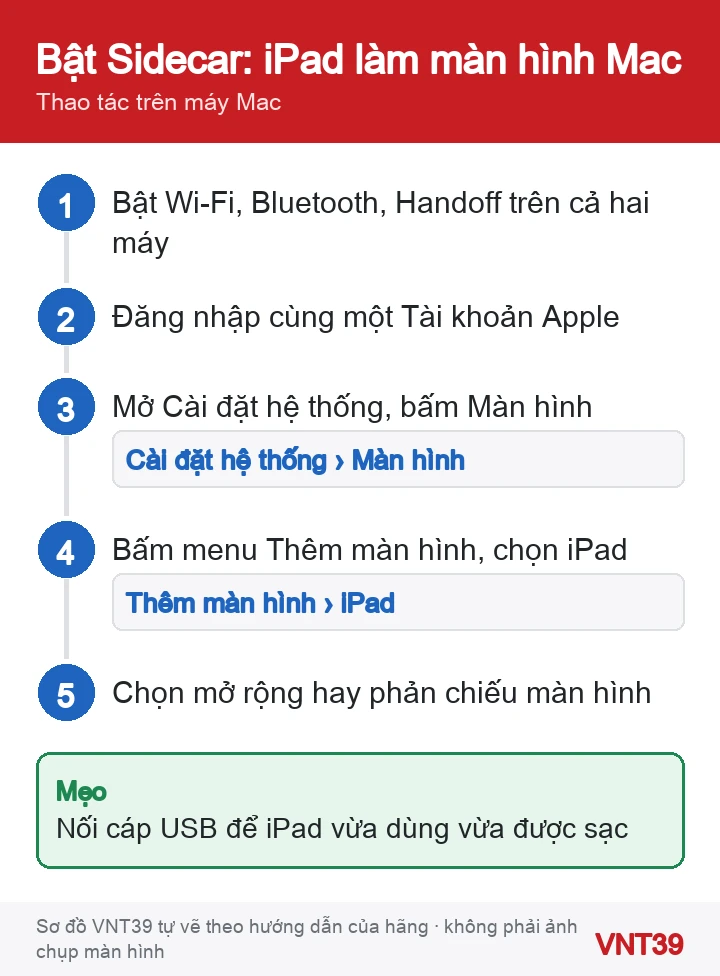
- Trên Mac, mở Cài đặt hệ thống › Màn hình (システム設定 › ディスプレイ); có thể phải cuộn thanh bên xuống.
- Bấm menu Thêm màn hình ở bên phải (ディスプレイを追加), rồi chọn iPad của bạn.
- Để đổi giữa mở rộng và phản chiếu, chọn iPad trong Màn hình rồi chọn tùy chọn mong muốn.
- Muốn đổi vị trí iPad so với màn hình Mac, bấm Sắp xếp (配置) rồi kéo màn hình đến chỗ mới.
- Cách nhanh hơn: bấm Phản chiếu màn hình (画面ミラーリング) trong Trung tâm điều khiển hoặc thanh menu, rồi chọn iPad.
Mac chạy macOS 12.5 trở xuống thì vào menu Apple › Tùy chọn hệ thống (システム環境設定).
Nhận xét của VNT39: Ngồi một chỗ lâu thì nên nối cáp USB đi kèm iPad. Apple cũng khuyên vậy để iPad luôn được sạc trong lúc làm màn hình phụ.
Dùng chung bàn phím và chuột (Điều khiển chung)
Với Điều khiển chung, mỗi máy vẫn hiện màn hình và ứng dụng của riêng nó. Bạn chỉ dùng một bàn phím và chuột hoặc bàn di chuột để di chuyển con trỏ, gõ chữ và kéo thả qua lại giữa hai máy.

- Trên Mac, mở Cài đặt hệ thống › Màn hình và bấm Nâng cao (詳細設定).
- Bật Cho phép con trỏ và bàn phím của bạn di chuyển giữa bất kỳ máy Mac hoặc iPad nào ở gần (ポインタとキーボードを近くにあるすべてのMacまたはiPad間で移動することを許可).
- Trên iPad, mở Cài đặt › Cài đặt chung › AirPlay & thông suốt (設定 › 一般 › AirPlayと連係) và bật Con trỏ và bàn phím (カーソルとキーボード). Tùy phiên bản, mục này có thể tên là AirPlay & Handoff.
- Đặt hai máy gần nhau, mở khóa cả hai, rồi đẩy con trỏ qua mép trái hoặc phải màn hình Mac cho tới khi nó sang iPad.
- Hoặc bấm Trung tâm điều khiển › Màn hình trên Mac, rồi chọn iPad dưới Liên kết bàn phím và chuột đến (キーボードとマウスをリンク).
Kết quả bạn sẽ thấy
- Sidecar: iPad hiện màn hình nền Mac kèm một thanh bên. Thanh bên có các nút hiện/ẩn thanh menu và Dock, các phím Command, Option, Control, Shift, nút hoàn tác, bàn phím ảo, nút Màn hình chính và nút Ngắt kết nối. Trong Dock của iPad có thêm ứng dụng Sidecar.
- Từ iPadOS 27 và macOS 27, bạn có thể chạm và giữ nút toàn màn hình trên iPad, rồi chọn Di chuyển lại cửa sổ vào máy Mac (ウインドウをMacに戻す).
- Điều khiển chung: khi sang iPad, con trỏ thành một chấm tròn. Bấm chuột giống như chạm ngón tay, và bạn kéo thả được ảnh, tệp giữa hai máy.
- Tắt Sidecar: trên Mac, bỏ chọn iPad trong menu Phản chiếu màn hình; hoặc trên iPad chạm nút Ngắt kết nối ở cuối thanh bên.
Không thấy nút hoặc tính năng?
- Máy không có trong danh sách kiểu máy hỗ trợ ở trên, hoặc phiên bản hệ điều hành quá cũ.
- Hai máy đăng nhập khác Tài khoản Apple, hoặc chưa bật xác thực hai yếu tố.
- Wi-Fi, Bluetooth hay Handoff chưa bật, hoặc hai máy ở khác mạng Wi-Fi.
- iPad đang chia sẻ mạng di động, hoặc Mac đang chia sẻ Internet.
- VPN chặn mạng cục bộ.
- Trên iPad không có mục Con trỏ và bàn phím: Apple nói cài đặt này chỉ có trên các kiểu iPad hỗ trợ Điều khiển chung.
Nhận xét của VNT39: Mac Intel không lên được macOS 27. Máy vẫn dùng Sidecar cơ bản nếu đủ yêu cầu ở trên, nhưng không có các thao tác cảm ứng mới của bản 27.
Khi nào nên dừng lại: Nếu iPad chỉ nhận cáp khi giữ nghiêng, cổng sạc lỏng, hoặc máy nóng bất thường khi làm màn hình phụ lâu, đó có thể là lỗi phần cứng. Ngừng dùng Sidecar qua cáp, sao lưu máy rồi mang đi kiểm tra tại dịch vụ sửa iPad.
Muốn dùng thêm các tính năng Thông suốt khác giữa iPhone và Mac, xem iPhone kết nối sử dụng với máy Mac. Nếu đang dùng VPN, đọc Thiết lập VPN trên iPhone hoặc iPad. Mac Intel còn dùng được bao lâu: macOS 27 và Mac Intel. Trước khi thử, nhớ sao lưu iPad; muốn gõ tiếng Việt trên iPad bằng bàn phím Mac, xem gõ tiếng Việt, tiếng Nhật trên iPad.
Cùng chủ đề trên thiết bị khác: Phản chiếu iPhone trên Mac.
Nguồn hướng dẫn
Các bước trong bài theo trang hỗ trợ chính thức của hãng, kiểm lại ngày 28/10/2026. Tên menu có thể khác đôi chút tùy phiên bản và ngôn ngữ máy. Các đoạn «Nhận xét của VNT39» và «Khi nào nên dừng lại» là lời khuyên của cửa hàng. Sơ đồ trong bài do Mobile VNT 39 tự vẽ để minh họa thứ tự thao tác, không phải ảnh chụp màn hình.
- Sử dụng iPad như màn hình thứ hai cho máy Mac – Hướng dẫn sử dụng iPad (Apple)
- iPadをMacの2台目のディスプレイとして使用する – iPadユーザガイド (Apple)
- Sử dụng iPad làm màn hình thứ hai cho máy Mac (Apple)
- Sử dụng một bàn phím và chuột để điều khiển máy Mac và iPad – Hướng dẫn sử dụng iPad (Apple)
- Điều khiển chung: Sử dụng duy nhất một bàn phím và chuột giữa máy Mac và iPad (Apple)
- ユニバーサルコントロール (Apple, tiếng Nhật)
- Yêu cầu hệ thống cho tính năng Thông suốt (Apple)


Bài viết liên quan
 Thủ thuật iPad
iPad có «Dữ liệu hệ thống» chiếm nhiều GB: kiểm tra cái gì chiếm chỗ và dọn an toàn
 Thủ thuật iPad
Quên mật mã iPad, iPad báo «không khả dụng»: làm theo thứ tự nào để mở lại máy
 Thủ thuật iPad
Apple Pencil không kết nối, không vẽ được trên iPad: kiểm tra đời bút và ghép đôi lại
 Thủ thuật iPad
Bàn phím iPad không gõ được: Magic Keyboard, Smart Keyboard và bàn phím Bluetooth
Bình luận & hỏi đáp (0)
Bạn có thể bình luận ngay bằng họ tên và email. Đăng nhập là tùy chọn.
Chưa có bình luận nào. Hãy đặt câu hỏi đầu tiên.