

Thủ thuật iPad
 Admin
Admin
Bàn phím iPad không gõ được: Magic Keyboard, Smart Keyboard và bàn phím Bluetooth
Admin
Admin
Bàn phím iPad gắn vào mà gõ không ra chữ, hoặc bàn phím Bluetooth không hiện trong danh sách, thường xử lý được tại nhà. Điều quan trọng là biết bàn phím của bạn thuộc loại nào, vì cách kiểm tra rất khác nhau. Bài này đi theo các trang hỗ trợ của Apple, từ bước đơn giản nhất.
Áp dụng cho (kiểm 29/10/2026): iPad chạy iPadOS 27 (Hướng dẫn sử dụng iPad bản iPadOS 27.2). Theo Apple, Magic Keyboard cho iPad Air cần iPadOS 18.3 trở lên, các Magic Keyboard khác cần iPadOS 14.5 trở lên. Bàn phím Bluetooth của hãng khác: cách bật chế độ ghép đôi tùy từng hãng, xem sách hướng dẫn đi kèm.

| Bàn phím | Dùng với |
|---|---|
| Magic Keyboard cho iPad Pro | iPad Pro 11 và 13 inch (M4, M5) |
| Magic Keyboard cho iPad Air | iPad Air 11 và 13 inch (M2, M3, M4), iPad Air 4 và 5 |
| Magic Keyboard cho iPad Air và iPad Pro | iPad Air M2–M4, Air 4, 5; iPad Pro 11 inch thế hệ 1–4; iPad Pro 12,9 inch thế hệ 3–6 |
| Magic Keyboard Folio | iPad (thế hệ 10), iPad (A16) |
| Smart Keyboard Folio | iPad Air M2–M4, Air 4, 5; iPad Pro 11 inch thế hệ 1–4; iPad Pro 12,9 inch thế hệ 3–6 |
| Smart Keyboard | iPad thế hệ 7, 8, 9; iPad Air 3; iPad Pro 10,5 inch |
Loại này lấy điện và dữ liệu qua Smart Connector, nên không cần sạc và không cần ghép đôi.
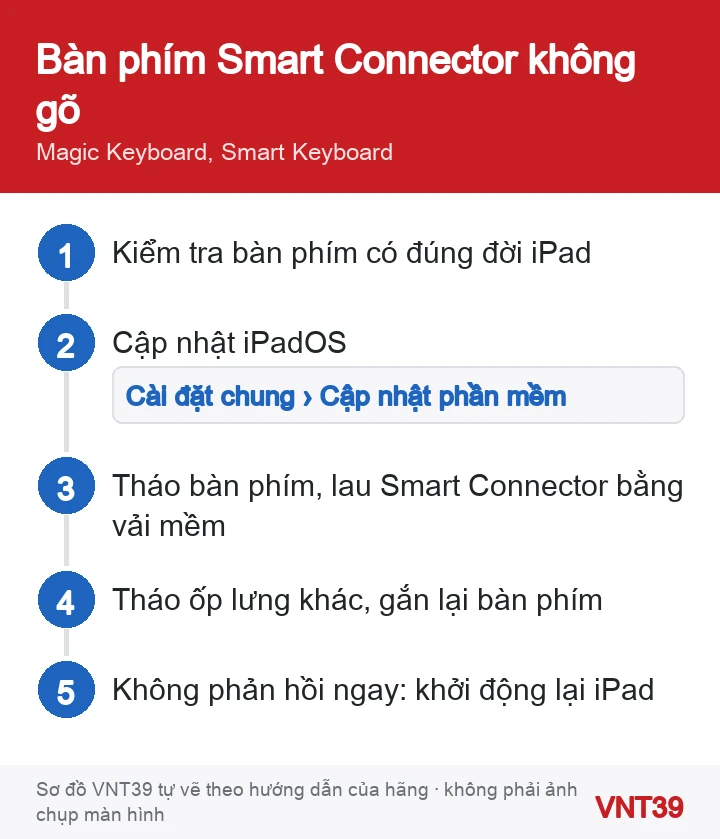
Apple cho biết iPad cần ở trong khoảng 10 mét so với phụ kiện để ghép đôi. Nếu một ứng dụng cần dùng bàn phím, xem thêm Cài đặt › Quyền riêng tư & Bảo mật › Bluetooth (プライバシーとセキュリティ › Bluetooth) và bật cho ứng dụng đó.
Vào Cài đặt › Trợ năng › Bàn phím & Nhập liệu (設定 › アクセシビリティ › キーボードと入力). Xem các mục Lặp lại phím, Phím bấm liên tiếp và Phím bấm chậm (スローキー). Phím bấm chậm làm phím chỉ được nhận sau một khoảng thời gian, nên trông giống bàn phím hỏng. Nếu bạn không cần, hãy tắt.
Theo Apple, hãy liên hệ bộ phận hỗ trợ nếu không bật được Bluetooth, mục Bluetooth bị xám, hoặc iPad không kết nối được bất kỳ phụ kiện Bluetooth nào. Với bàn phím hãng khác, hỏi nhà sản xuất xem bàn phím có hỗ trợ iPadOS không.
Nhận xét của VNT39: Gõ ra ký tự sai, ví dụ dấu @ hay dấu ngoặc lệch chỗ, thường không phải bàn phím hỏng mà do bố cục bàn phím Nhật (JIS) và bố cục Mỹ khác nhau. Phần chọn bố cục có trong bài gõ tiếng Việt, tiếng Nhật ở cuối trang.
Khi nào nên dừng lại: nếu bàn phím bị đổ nước, chốt Smart Connector cong hoặc có vết ăn mòn, iPad không nhận bất kỳ bàn phím nào kể cả bàn phím Bluetooth, hoặc iPad nóng bất thường khi gắn bàn phím. Hãy ngừng dùng và mang máy tới dịch vụ sửa iPad.
Xem thêm: gõ tiếng Việt, tiếng Nhật trên iPad và chọn bố cục bàn phím, dùng chung bàn phím giữa Mac và iPad. Bút cũng không nhận thì đọc Apple Pencil không kết nối; bàn phím Bluetooth trên Mac xem phụ kiện Bluetooth không kết nối với Mac.
Các bước trong bài theo trang hỗ trợ chính thức của hãng, kiểm lại ngày 29/10/2026. Tên menu có thể khác đôi chút tùy phiên bản và ngôn ngữ máy. Các đoạn «Nhận xét của VNT39» và «Khi nào nên dừng lại» là lời khuyên của cửa hàng. Sơ đồ trong bài do Mobile VNT 39 tự vẽ để minh họa thứ tự thao tác, không phải ảnh chụp màn hình.


 Thủ thuật iPad
 Thủ thuật iPad
 Thủ thuật iPad
 Thủ thuật iPad
Bạn có thể bình luận ngay bằng họ tên và email. Đăng nhập là tùy chọn.
Chưa có bình luận nào. Hãy đặt câu hỏi đầu tiên.
VNT39 sử dụng cookie để website hoạt động ổn định, đo lường hiệu quả và cải thiện trải nghiệm mua sắm.
VNT39 sử dụng cookie để website hoạt động ổn định, đo lường hiệu quả và cải thiện trải nghiệm mua sắm.
Nhận khuyến mãi sửa chữa, linh kiện, iPhone/MacBook và PC Gaming mới nhất.
Đăng nhập để theo dõi đơn hàng hoặc tạo tài khoản mới bằng email và mã xác minh 6 số.
Tạo tài khoản bằng email. Chúng tôi sẽ gửi mã xác minh 6 số để hoàn tất.